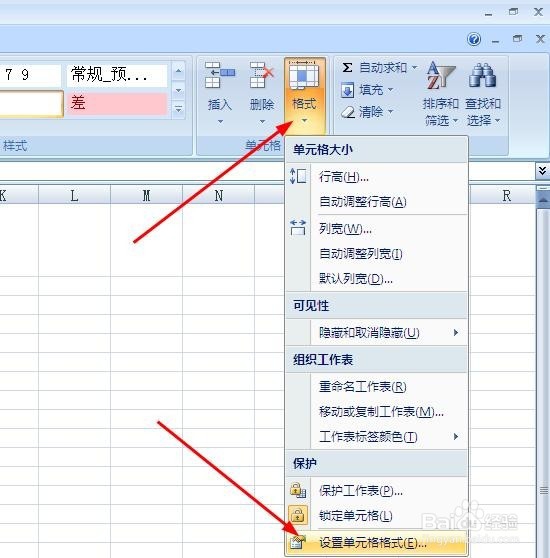
1、选中需要添加斜线的单元格——格式——设置单元格格式
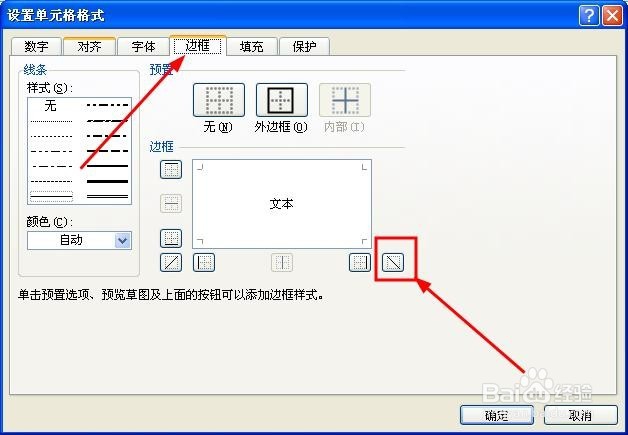
2、在设置单元格格式界面
边框——斜线——确定
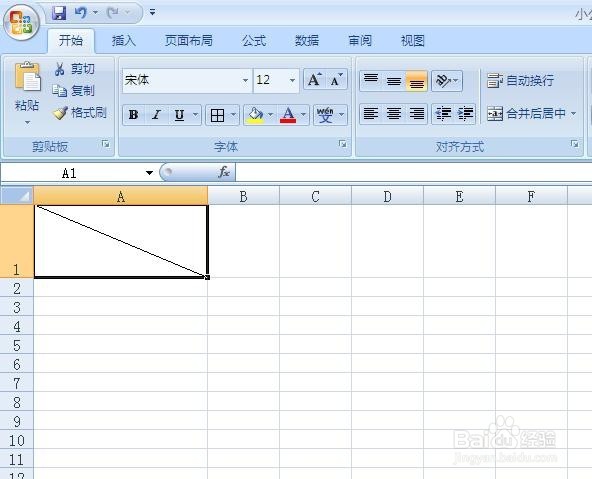
3、此时我们就在单元格中成功添加了一根斜线
1、选中要画斜线的单元格——插入——形状——线条——直线

2、此时我们就在单元格中成功画了一根斜线
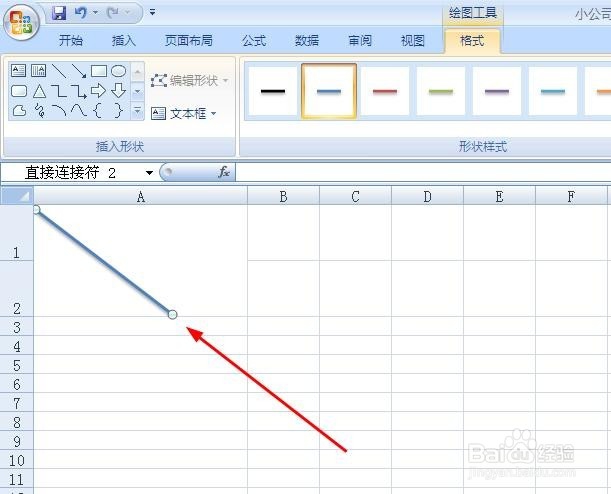
3、执行同样的步骤,在画一根斜线
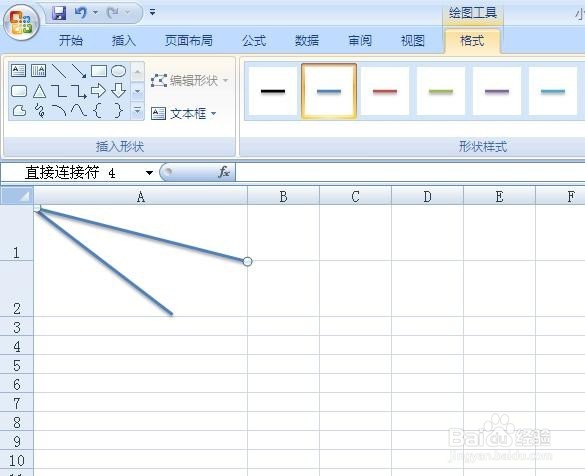
4、选中画了斜线的单元格——鼠标右键——设置单元格格式

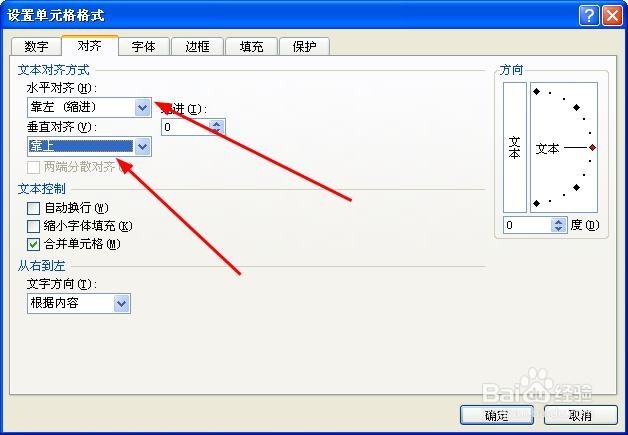
5、把单元格格式设置成:水平对齐”为”靠左(缩进)“;“垂直对齐”为“靠上”。
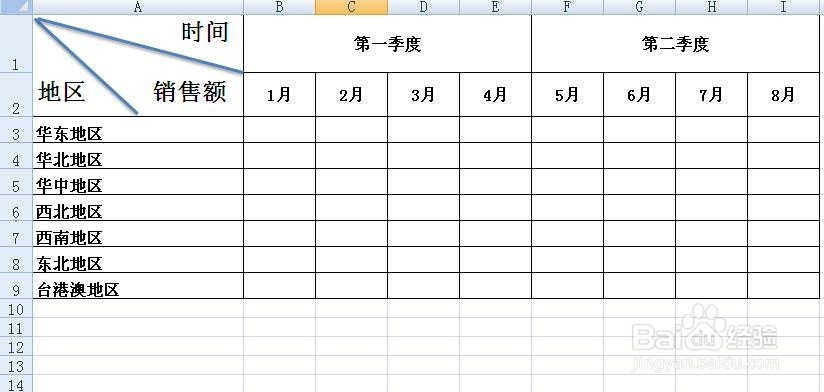
6、输入文字,按Alt+Enter键,调节垂直距离,按空白键调整水平距离。
时间:2026-04-21 17:10:17
1、选中需要添加斜线的单元格——格式——设置单元格格式
2、在设置单元格格式界面
边框——斜线——确定
3、此时我们就在单元格中成功添加了一根斜线
1、选中要画斜线的单元格——插入——形状——线条——直线
2、此时我们就在单元格中成功画了一根斜线
3、执行同样的步骤,在画一根斜线
4、选中画了斜线的单元格——鼠标右键——设置单元格格式
5、把单元格格式设置成:水平对齐”为”靠左(缩进)“;“垂直对齐”为“靠上”。
6、输入文字,按Alt+Enter键,调节垂直距离,按空白键调整水平距离。
