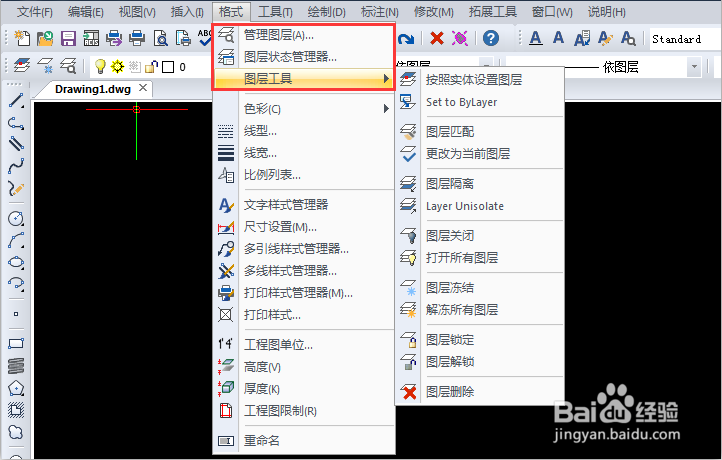
1、运行CAD编辑器,在【格式】菜单可以找到【管理图层】、【图层状态管理器】、【图层工具】等图层功能,选择【管理图层】可以对图层进行编辑。
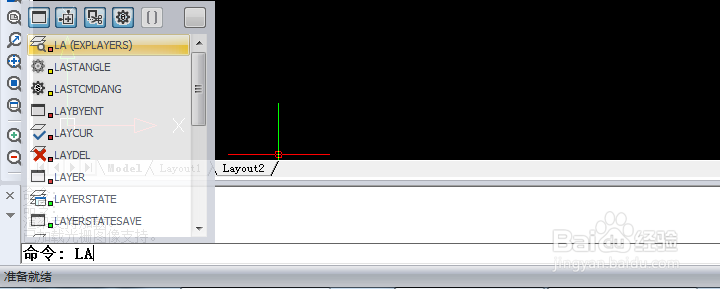
2、在命令行输入LA,按回车键,同样可以编辑图层。
3、激活图层编辑窗口后,点击左上角的【新增项次】,即可添加/新建图层。
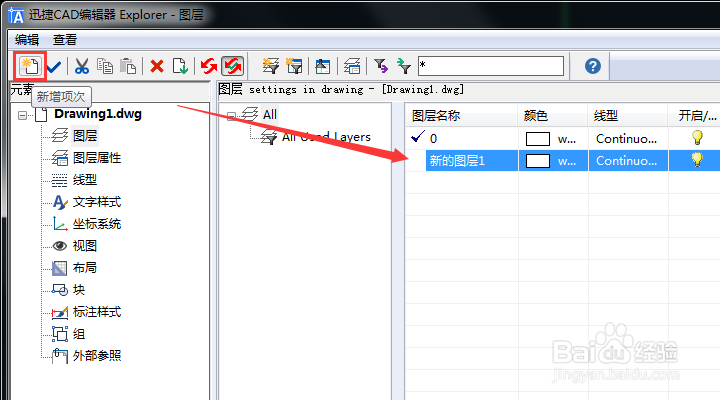
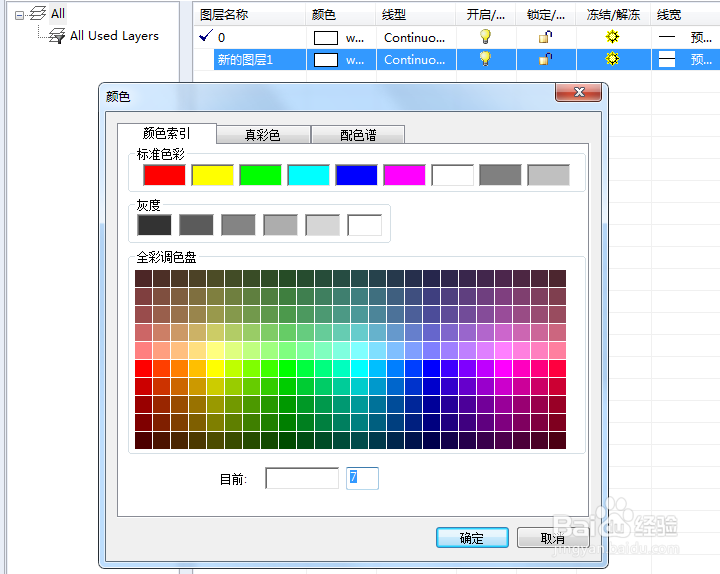
4、新建图层后,可以给图层设置名称,并对图层颜色进行修改,点击颜色,在弹出的【颜色】窗口中,设置需要的图层颜色,点击确定。
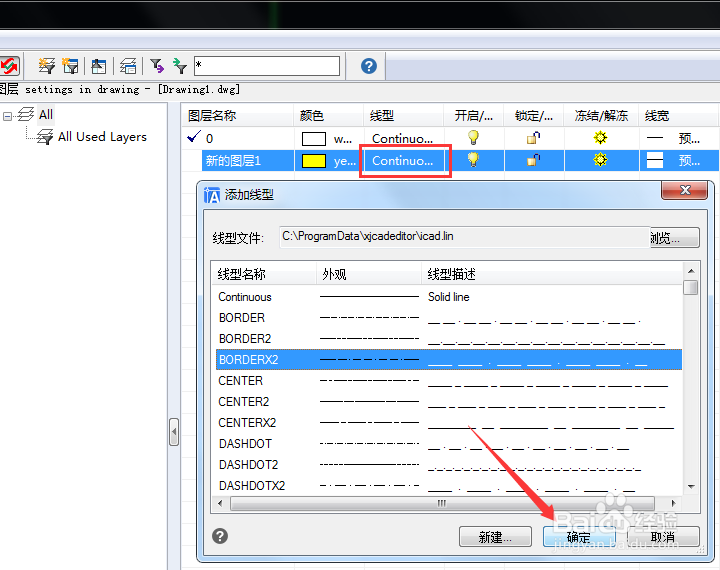
5、接下来,可以对线型进行修改,打开线型对话框后,可以看到默认的直线线型,如果需要多种线型,这里可以点击加载按钮,打开【添加线型】窗口,选择需要的线型,点击确定进行加载。
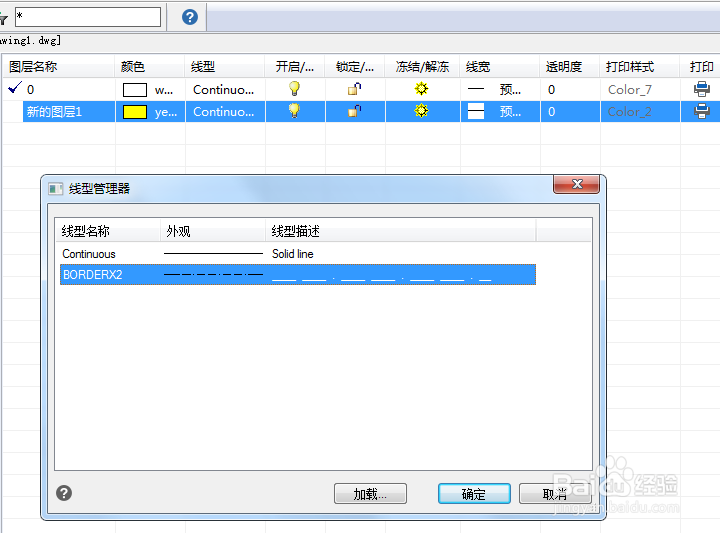
6、成功添加线型后,在线型管理器中选择需要的线型,点击确定即可。
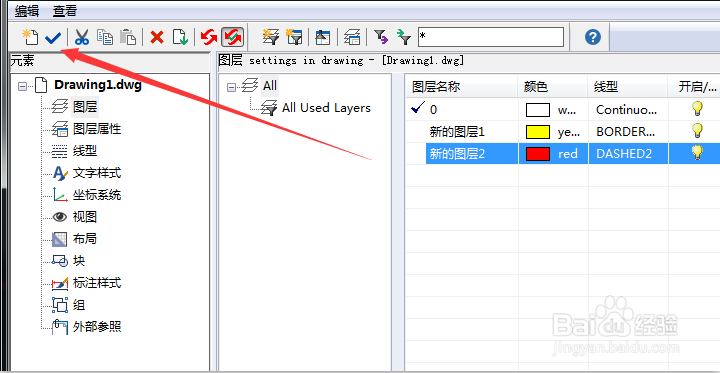
7、在图层管理中,可以对线型、线的颜色、线的粗细进行设置,用户可以根据自己不同需要设置不同的图层,设置完成后,点击左上角的“√”确定即可。
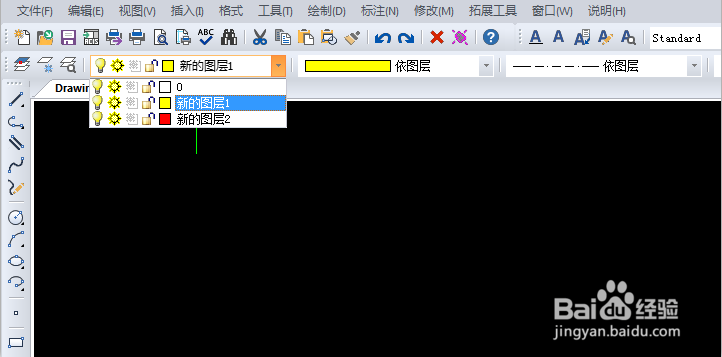
8、图层建立完成后,就可以在绘图时选择合适的图层了,这时候,点击图层下拉菜单选择需要的图层就可以了。