CAD 如何建模三维多面体

 时间:2026-04-28 05:45:41

1、打开CAD之后在下面找到切换工作空间选项,点击该选项在其子级菜单哪里找到三维建模选项,如图所示:

CAD 如何建模三维多面体

2、点击三维建模选项之后就进入到三维操作界面了,如图所示:

CAD 如何建模三维多面体

3、在三维操作界面内找到视觉样式选项,点击该选项在其子级菜单哪里找到着色选项,如图所示:

CAD 如何建模三维多面体

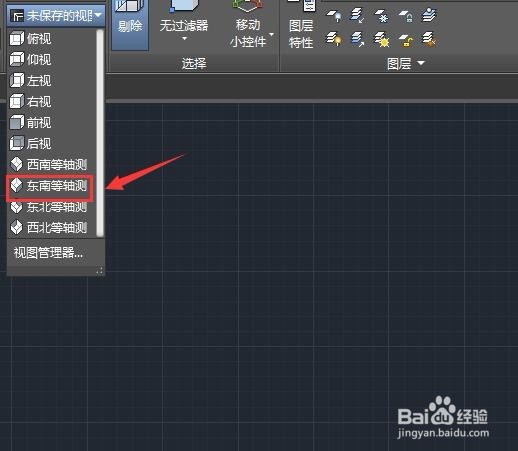
4、点击着色之后再在下面找到三维导航选项,点击该选项在其内找到东南等轴侧选项,如图所示:
CAD 如何建模三维多面体

5、点击东南等轴侧选项就进入到三维工作空间了,如图所示:

CAD 如何建模三维多面体

6、在三维模式的菜单那里找到长方体选项,点击该选项在其下拉菜单那里找到棱锥选项,如图所示:

CAD 如何建模三维多面体

7、选择棱锥选项在三维空间里创建一个棱锥这样我们就创建了一个三维的多面体了,如图所示:

CAD 如何建模三维多面体

  • CAD图纸如何做到批量转换?
  • CAD软件打断和和打断于点有什么区别
  • 浩辰CAD如何绘制实体和曲面的真实轮廓
  • CAD表格单元格的编辑
  • Cad中如何中如何设置网格图元选项
  • 热门搜索
    口舌生疮是什么原因 送男生什么礼物 cf什么时候出的 经常头昏是什么原因 打封闭针有什么副作用 通讯地址是什么 盐是什么 虔诚是什么意思 煞南是什么意思 工银灵通卡是什么卡