1、打开AI软件,在左上角依次点击【文件】-【新建】。

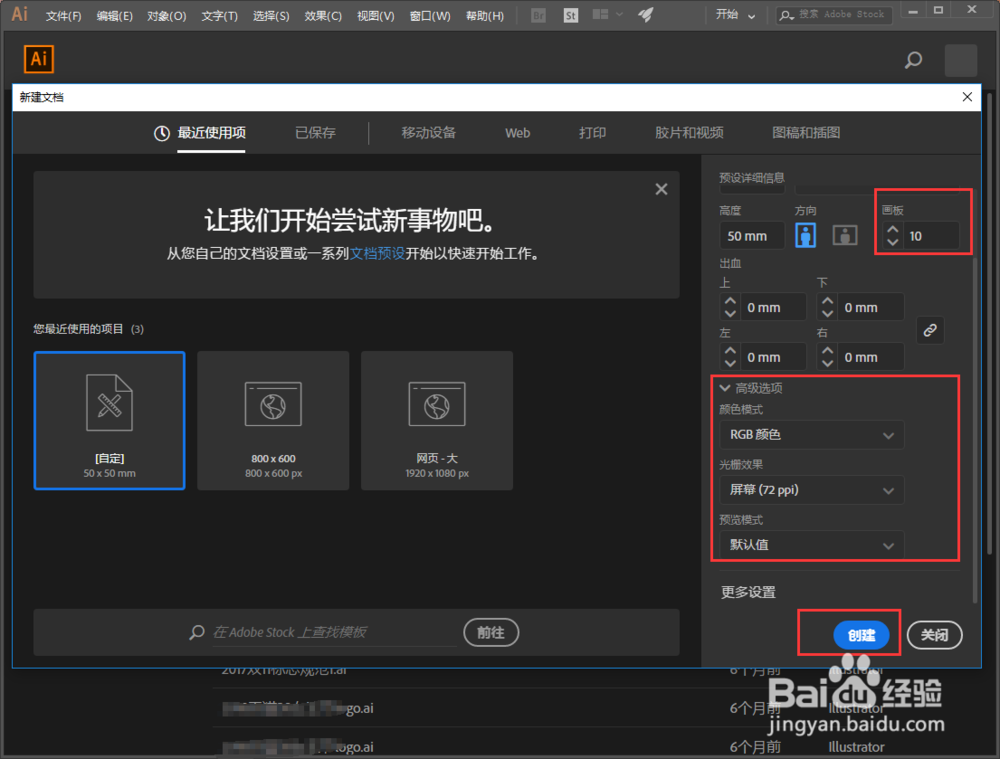
2、在新建弹窗中,把宽度和高度以及单位设置好。

3、然后设置一下画板数量,以及高级选项中的颜色模式等。设置好后点击【创建】。
4、新建好后可以看到一次新建了我们设置的20个画板,在左下角可以切换画板

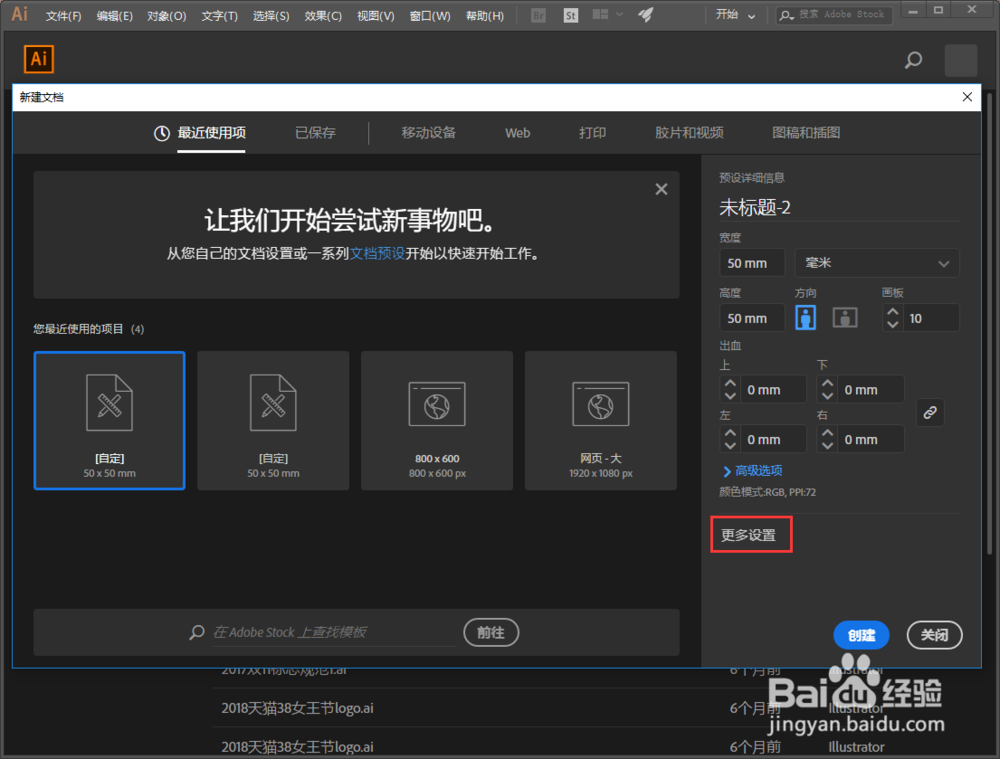
5、也可以在新建画板时,点击【更多设置】。
6、在弹窗中可以设置画板数量,列数、大小等详细信息。设置好后点击【创建文档】。

7、这样就可以按照我们自己的排列想法把新建的画板排列好。

时间:2026-04-21 18:26:38
1、打开AI软件,在左上角依次点击【文件】-【新建】。
2、在新建弹窗中,把宽度和高度以及单位设置好。
3、然后设置一下画板数量,以及高级选项中的颜色模式等。设置好后点击【创建】。
4、新建好后可以看到一次新建了我们设置的20个画板,在左下角可以切换画板
5、也可以在新建画板时,点击【更多设置】。
6、在弹窗中可以设置画板数量,列数、大小等详细信息。设置好后点击【创建文档】。
7、这样就可以按照我们自己的排列想法把新建的画板排列好。
