1、窗口→动作(Alt+F9)
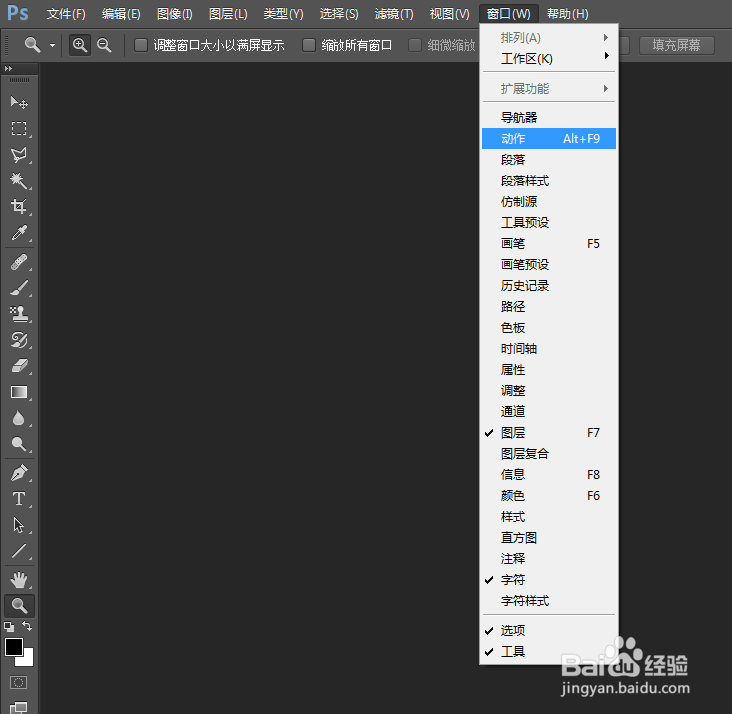
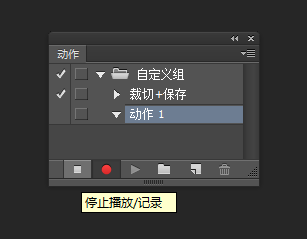
2、点击底下一排按钮中右起第二个按钮“创建新动作”并点击“记录”


3、打开需要重复操作的一大堆图片的其中一张,并按需要的操作步骤操作一遍

4、操作完成后,点击底下一排按钮中左起第一个按钮“结束录制”
5、文件→自动→批处理

6、选取动作、选择目标文件夹、选取是否覆盖
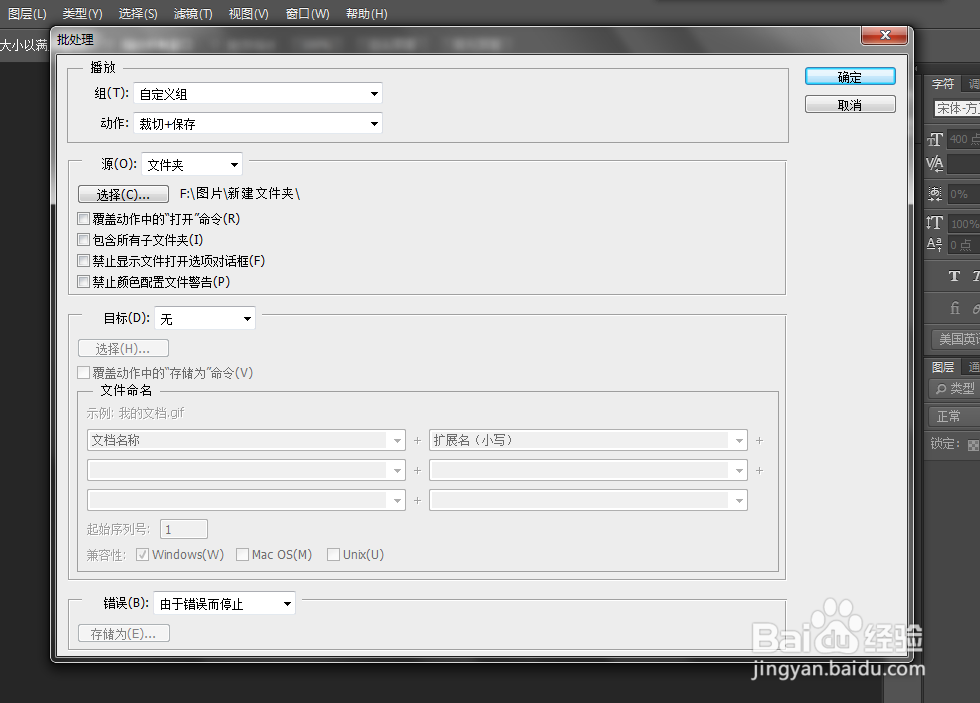
7、点击确定,完成!
时间:2026-04-25 06:25:28
1、窗口→动作(Alt+F9)
2、点击底下一排按钮中右起第二个按钮“创建新动作”并点击“记录”
3、打开需要重复操作的一大堆图片的其中一张,并按需要的操作步骤操作一遍
4、操作完成后,点击底下一排按钮中左起第一个按钮“结束录制”
5、文件→自动→批处理
6、选取动作、选择目标文件夹、选取是否覆盖
7、点击确定,完成!
