1、最开始得先制作一个表格,打开Word,随意插入一个表格;
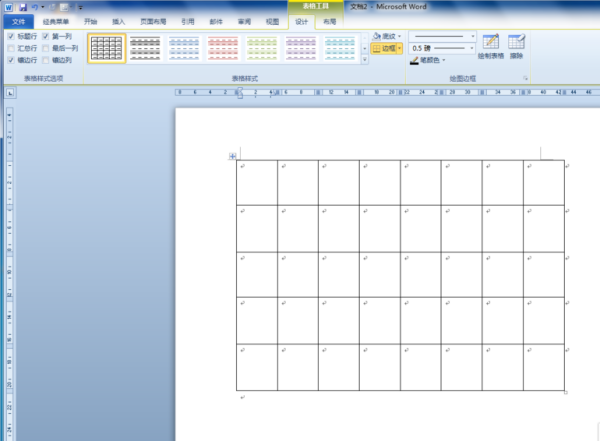
2、插入成功之后,选中表格,点击最上面工具栏“表格工具”,在弹出的选项里面点击“布局”;
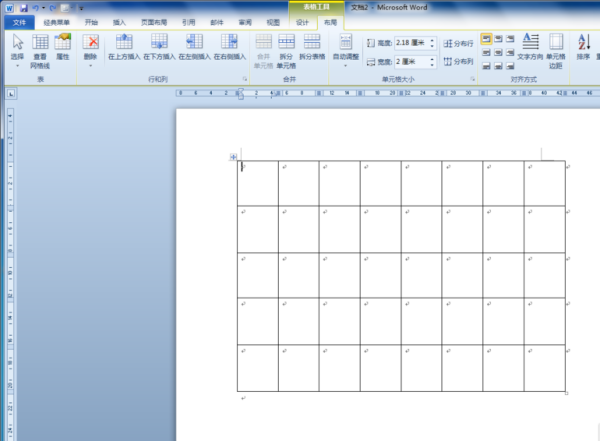
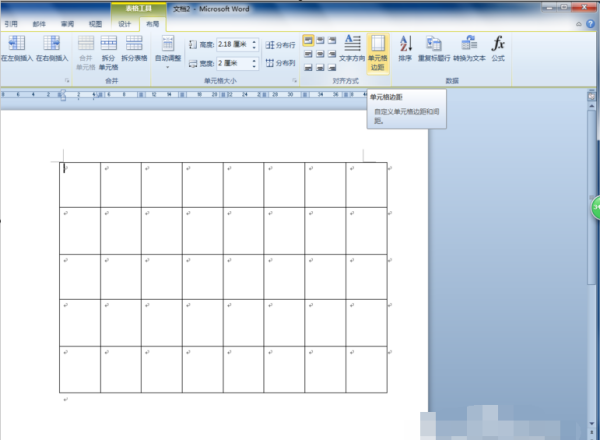
3、找到“对齐方式”,在“对齐方式”栏里面点击“单元格边距”;
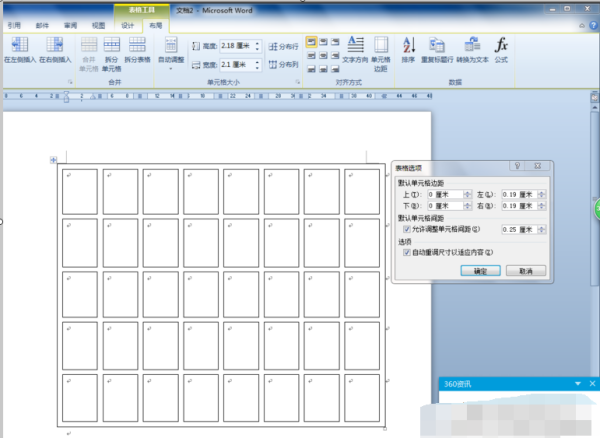
4、点击之后会弹出一个“表格选项”对话框,勾选“允许调整单元格间距”,如图所示;

5、之后你就可以调整单元间距了,在“允许调整单元格间距”后面的框框里输入你想要的间距。
注意:该操作以2010版本的Word为例演示,其余版本的可能稍微有不同,但大致思路相同。
时间:2026-04-25 11:26:15
1、最开始得先制作一个表格,打开Word,随意插入一个表格;
2、插入成功之后,选中表格,点击最上面工具栏“表格工具”,在弹出的选项里面点击“布局”;
3、找到“对齐方式”,在“对齐方式”栏里面点击“单元格边距”;
4、点击之后会弹出一个“表格选项”对话框,勾选“允许调整单元格间距”,如图所示;
5、之后你就可以调整单元间距了,在“允许调整单元格间距”后面的框框里输入你想要的间距。
注意:该操作以2010版本的Word为例演示,其余版本的可能稍微有不同,但大致思路相同。
