1、首先按Ctrl+Shift+U键对照片进行去色。
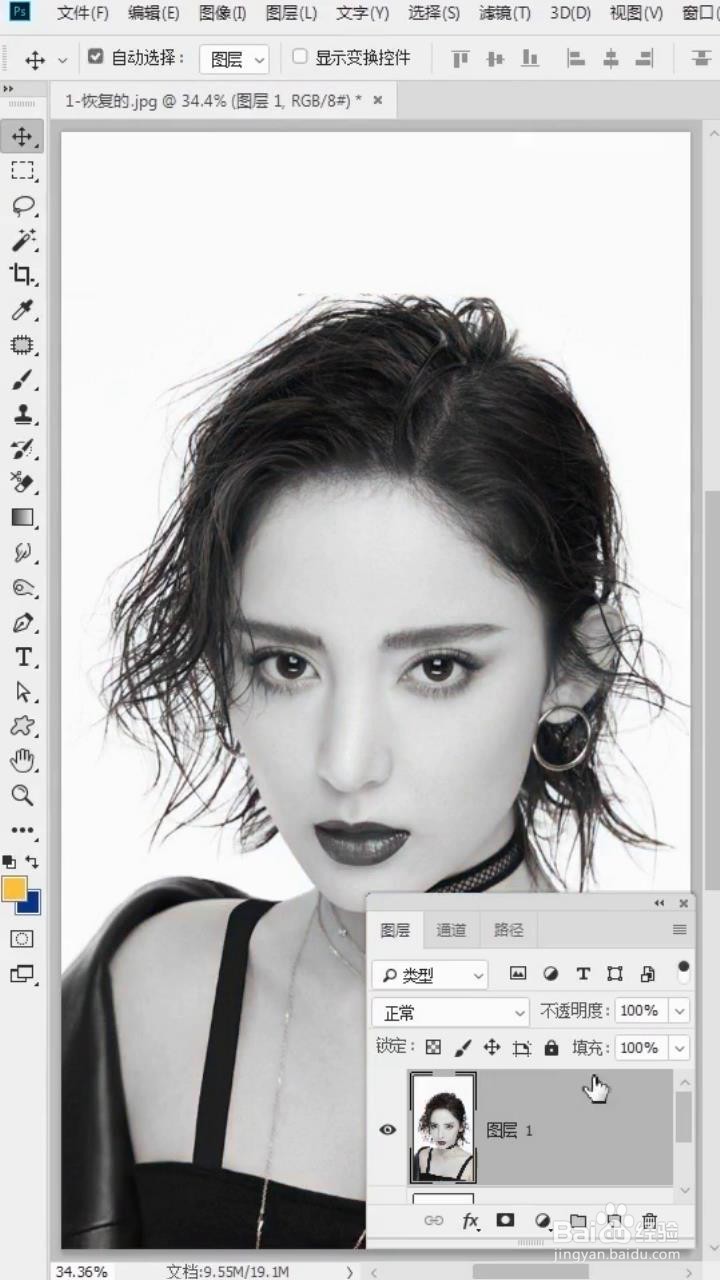
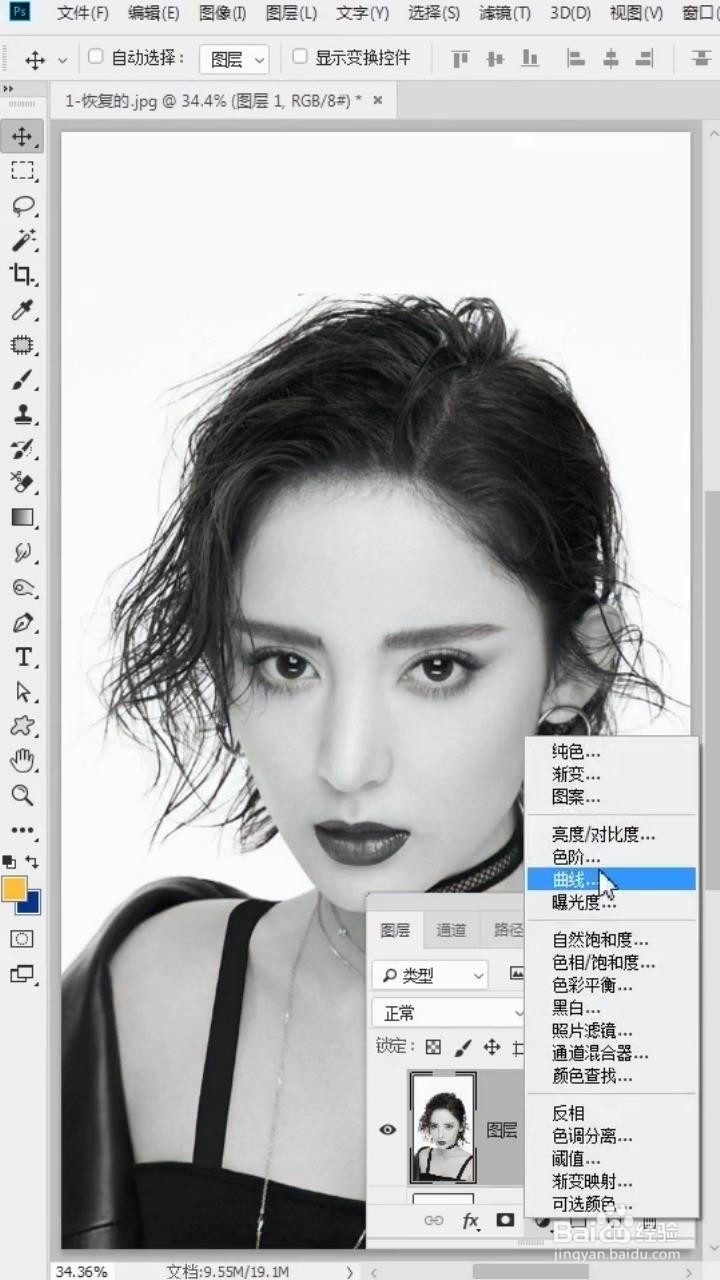
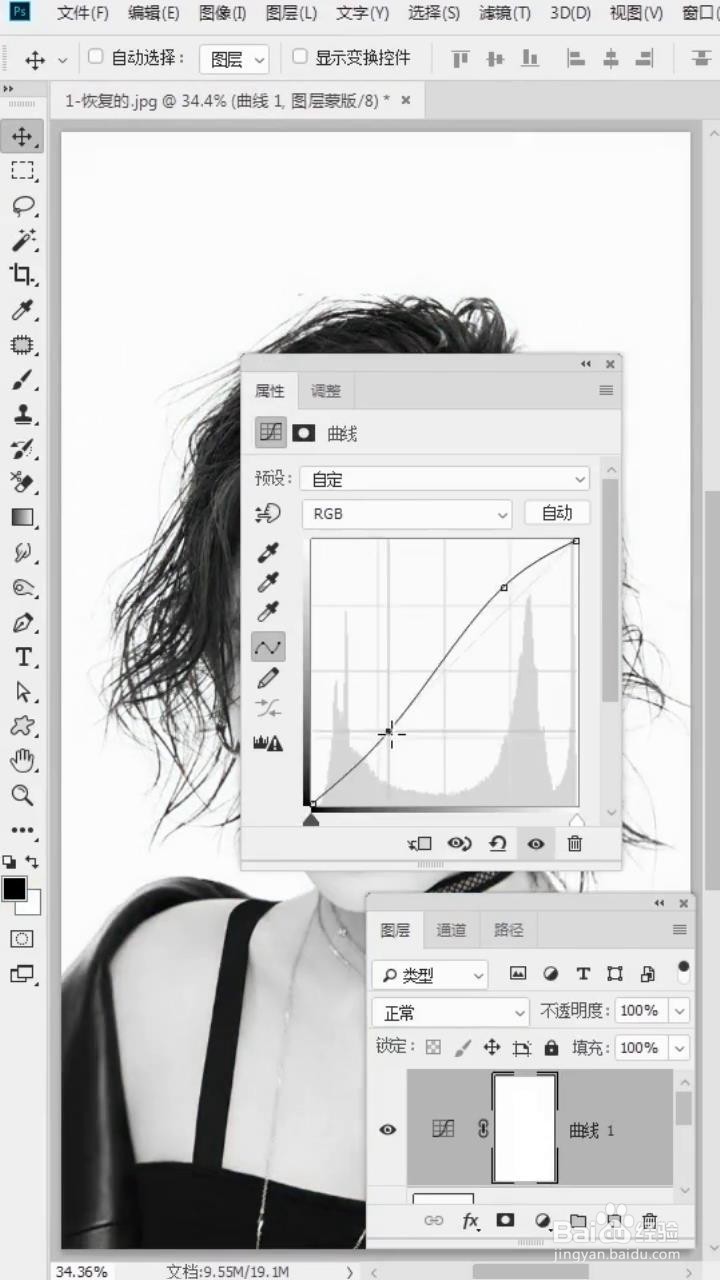
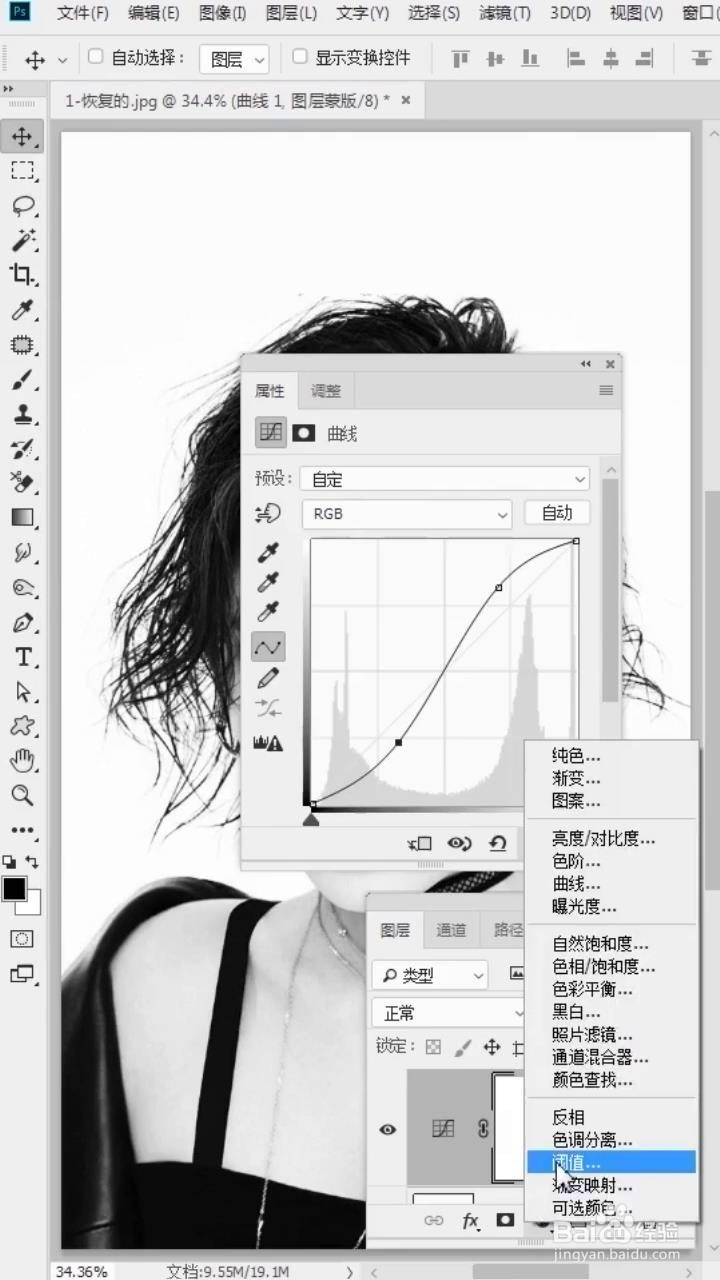
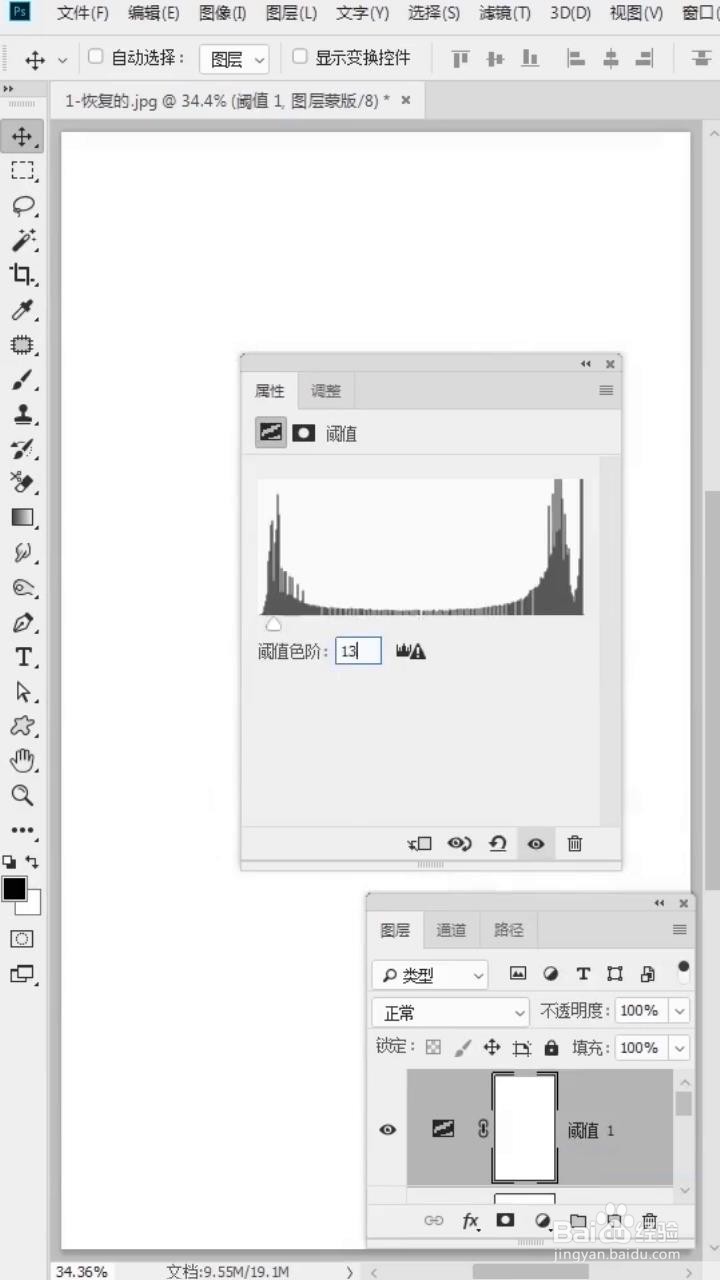
2、然后给图片添加一个曲线,增加图片的对比度,并将图片的阈值调整为133。
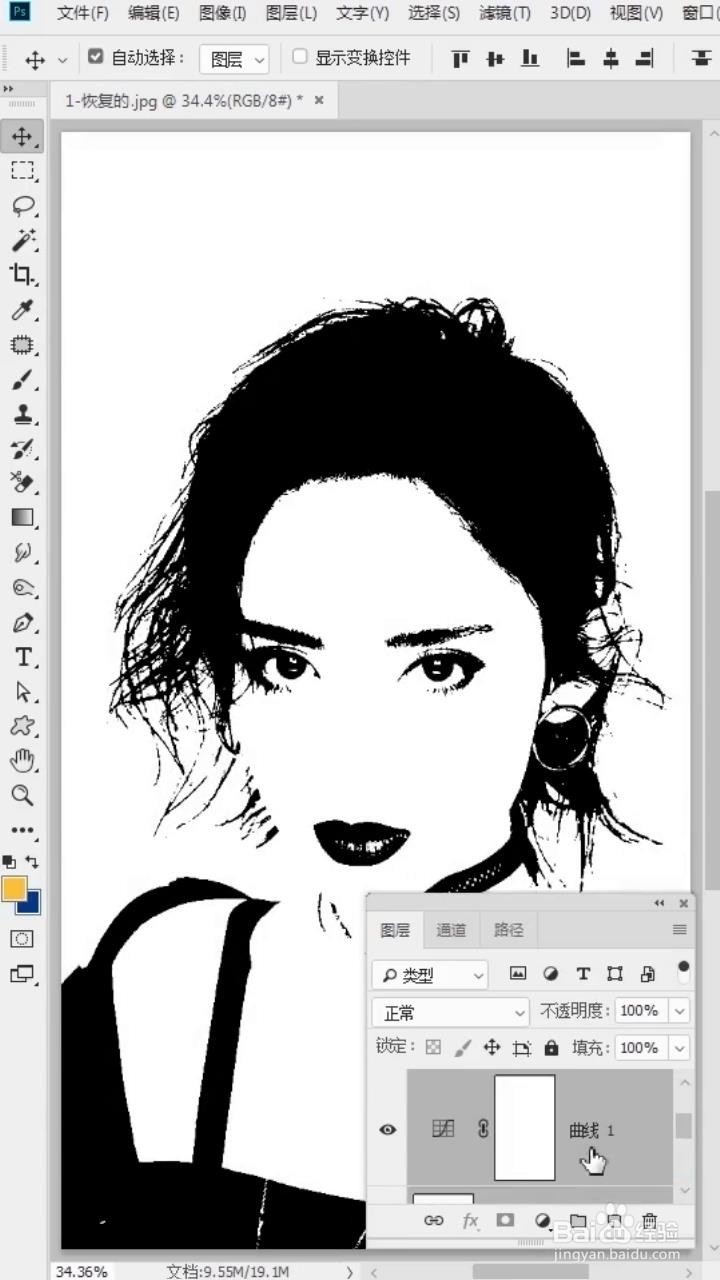
3、选中三个图层,按住Ctrl+E键,将图层合并。
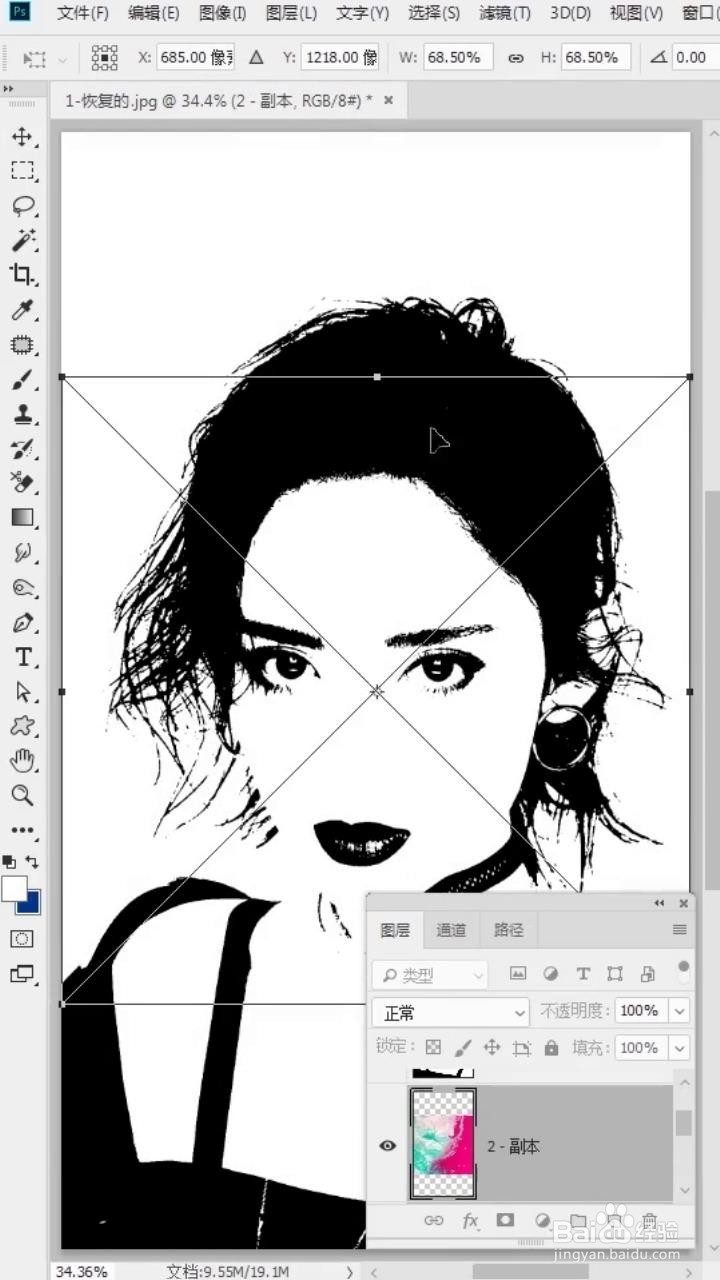
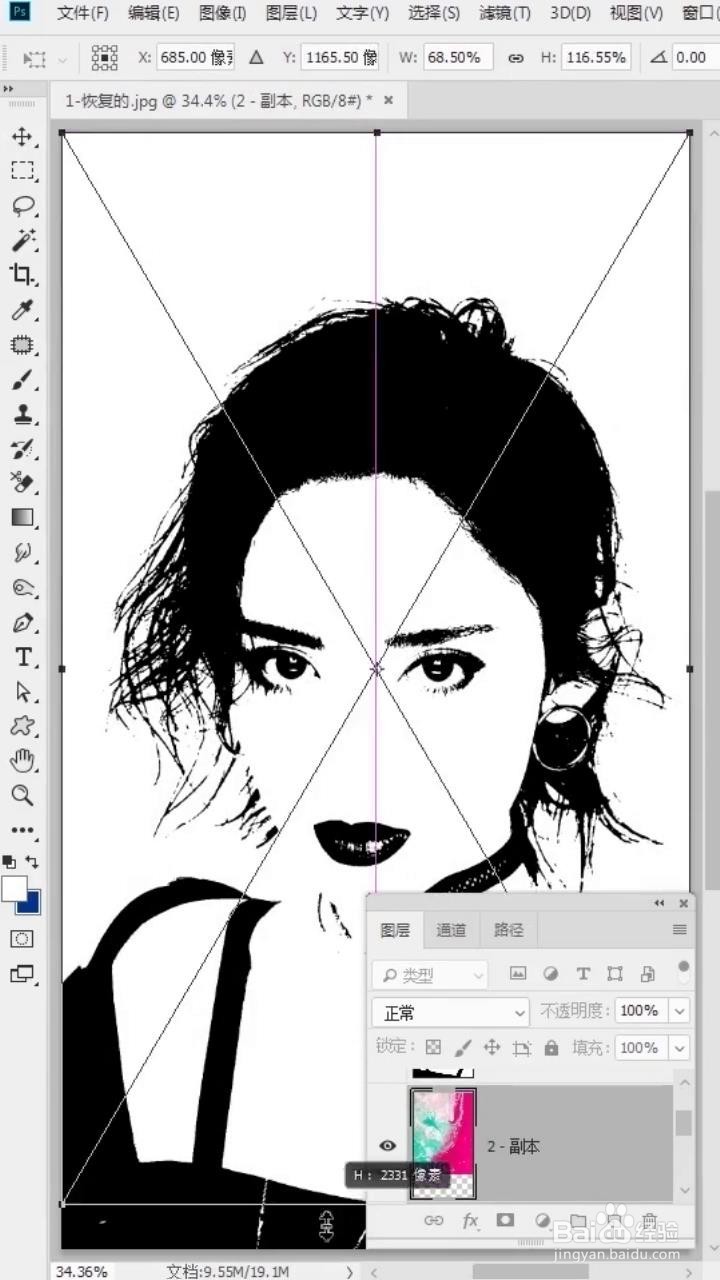
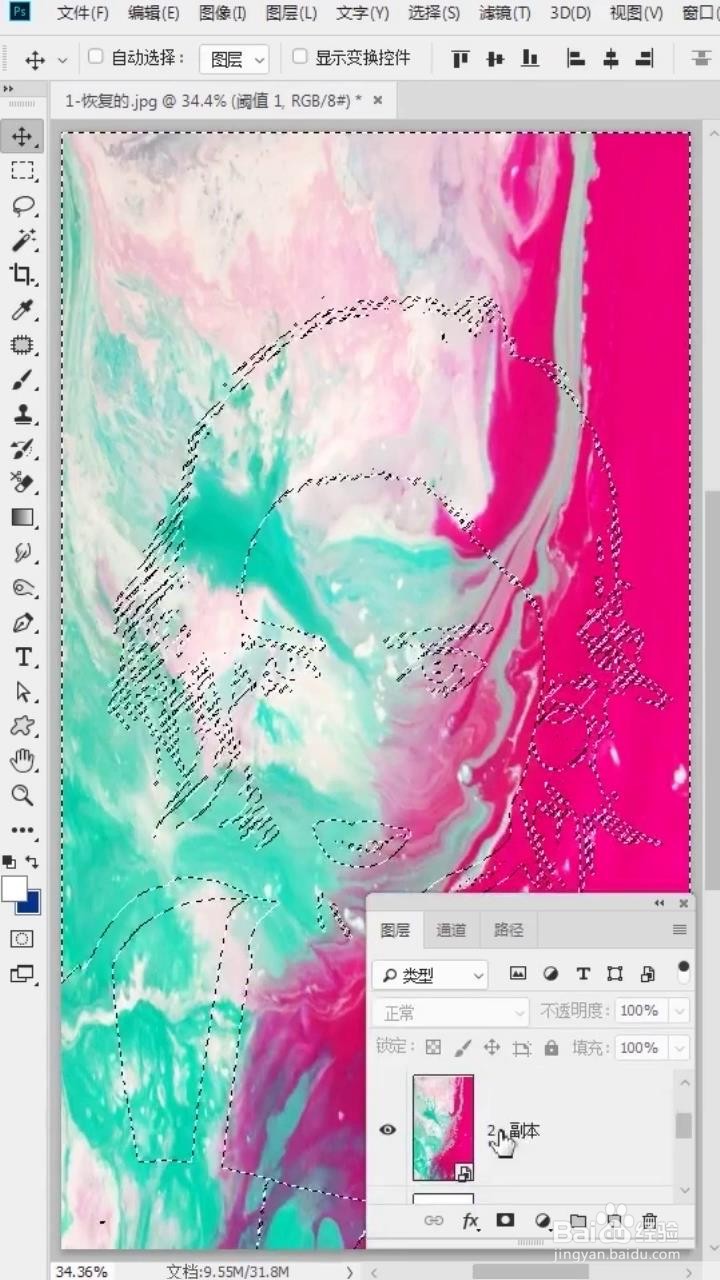
4、将水彩画拖入到图层当中,并调整位置和大小。
5、点击最上方的图层,按Ctrl+Alt+R键选取高光,最后隐藏这个图层。
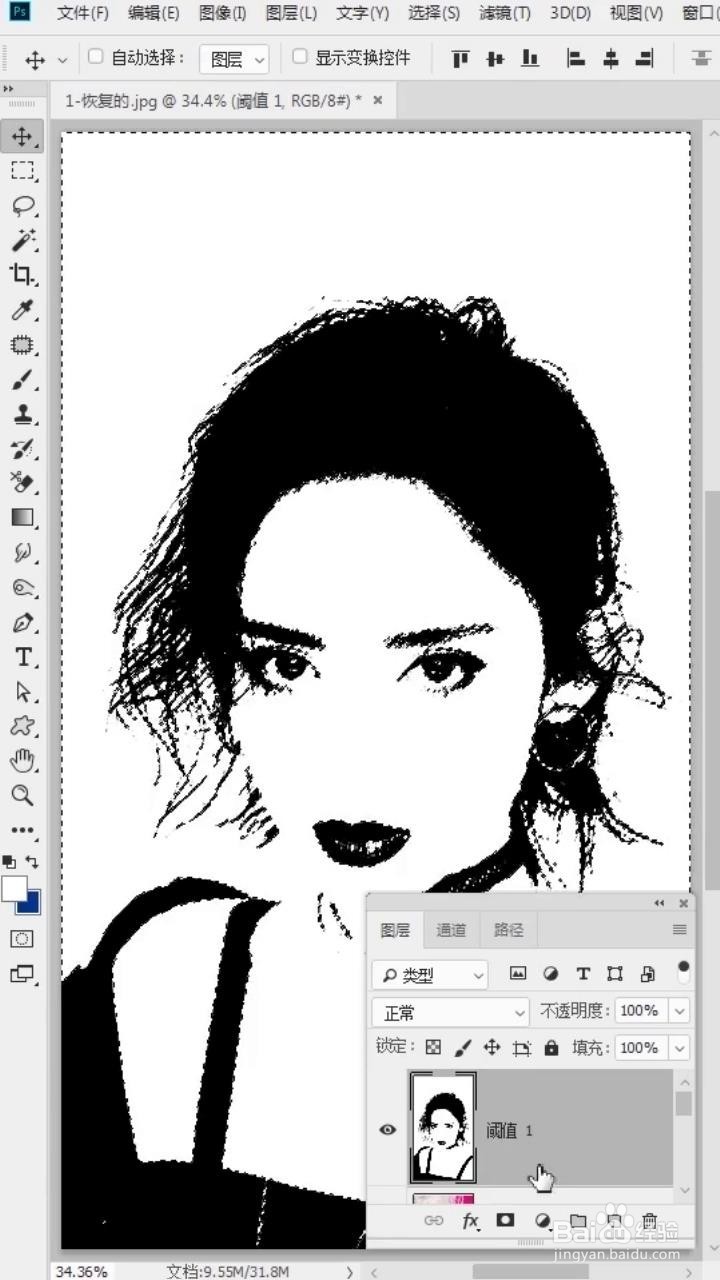
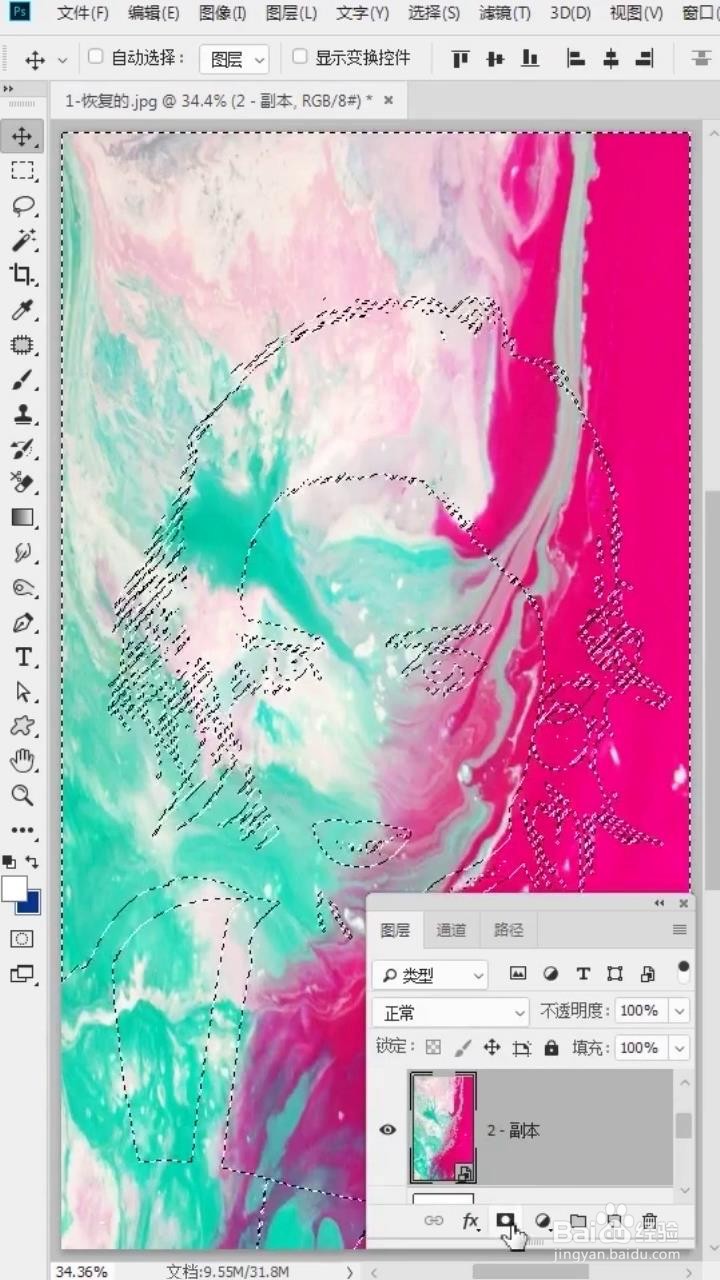
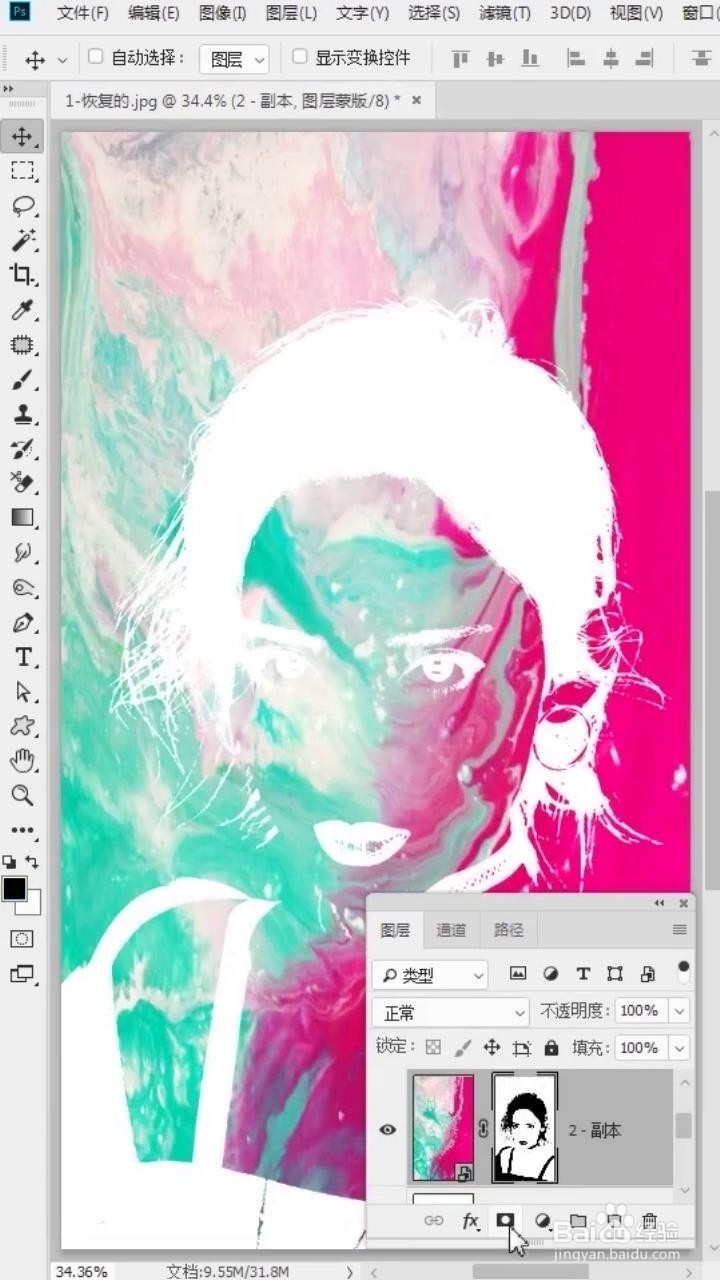
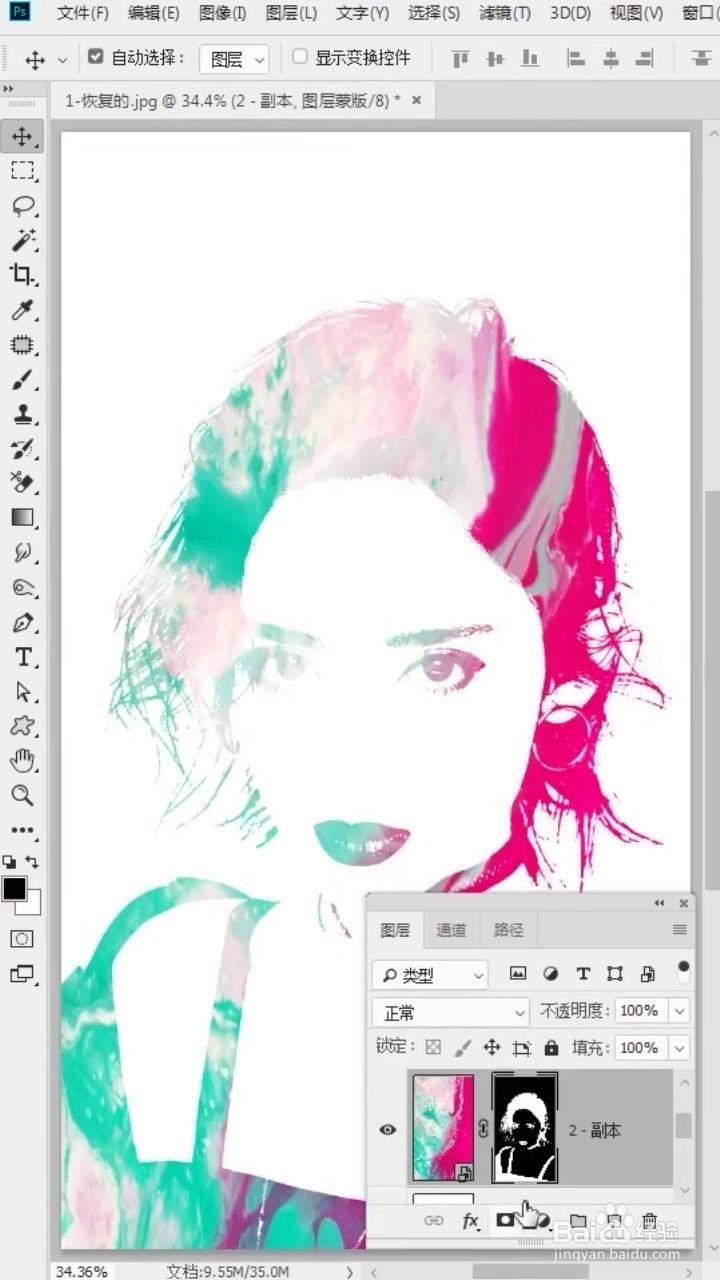
6、最后再点开水彩画的图层,点击添加一个蒙版,然后按Ctrl+I键,反向一下即可。
时间:2026-04-23 18:15:33
1、首先按Ctrl+Shift+U键对照片进行去色。
2、然后给图片添加一个曲线,增加图片的对比度,并将图片的阈值调整为133。
3、选中三个图层,按住Ctrl+E键,将图层合并。
4、将水彩画拖入到图层当中,并调整位置和大小。
5、点击最上方的图层,按Ctrl+Alt+R键选取高光,最后隐藏这个图层。
6、最后再点开水彩画的图层,点击添加一个蒙版,然后按Ctrl+I键,反向一下即可。
