EXCEL运用SEARCH与MID将产品名称中品牌提取出来

 时间:2026-04-22 10:04:31

1、在EXCEL中,打开【8.XLSX】后,如下图所示。

EXCEL运用SEARCH与MID将产品名称中品牌提取出来

2、在EXCEL中,打开【8.XLSX】后,选择【D2】单元格,如下图所示。
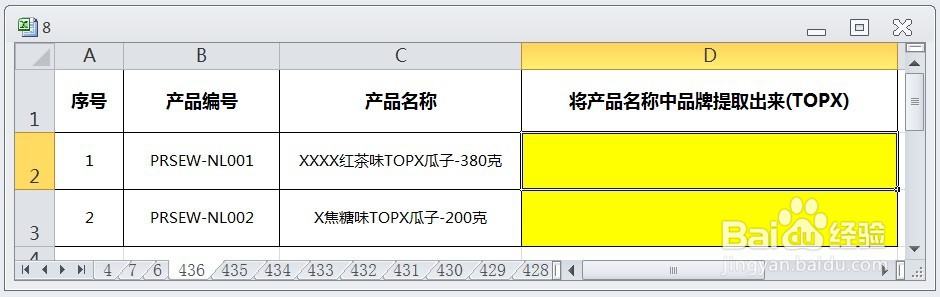
EXCEL运用SEARCH与MID将产品名称中品牌提取出来

3、在EXCEL中,打开【8.XLSX】后,选择【D2】单元格,在编辑栏中输入公式【=MID(C2,SEARCH("TOPX",C2),4)】,如下图所示。

EXCEL运用SEARCH与MID将产品名称中品牌提取出来

4、在EXCEL中,打开【8.XLSX】后,选择【D2】单元格,在编辑栏中输入公式【=MID(C2,SEARCH("TOPX",C2),4)】,按【ENTER】后,选择【D2:D3】单元格区域,如下图所示。
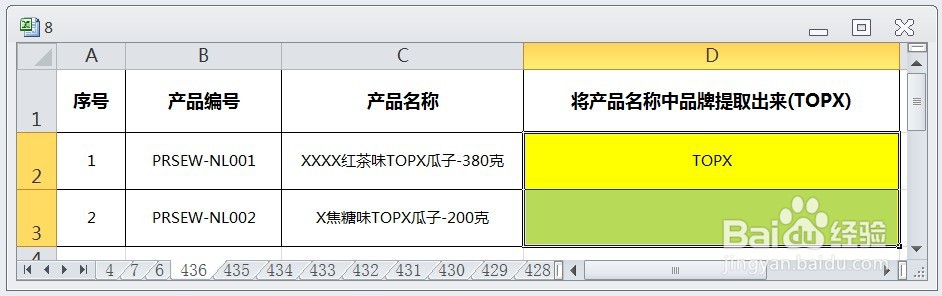
EXCEL运用SEARCH与MID将产品名称中品牌提取出来

5、在EXCEL中,打开【8.XLSX】后,选择【D2】单元格,在编辑栏中输入公式【=MID(C2,SEARCH("TOPX",C2),4)】,按【ENTER】后,选择【D2:D3】单元格区域,再按【CTRL+D】即可将产品名称中品牌提取出来,如下图所示。

EXCEL运用SEARCH与MID将产品名称中品牌提取出来

  • excel如何从产品名称中提取品牌名称
  • EXCEL中如何快速定位到表格中的最后一个单元格
  • INDEX函数与MATCH函数逆向查询
  • Excel如何将二维表转换为一维表?
  • index函数的使用方法
  • 热门搜索
    的的繁体字怎么写 儿童线描画图片大全 国家英文名称大全 星座运势大全 吉他怎么自学 晒黑了怎么变白 蜂蜜怎么储存 身份证号大全18岁以上 睾丸胀痛是怎么回事 红楼梦简介