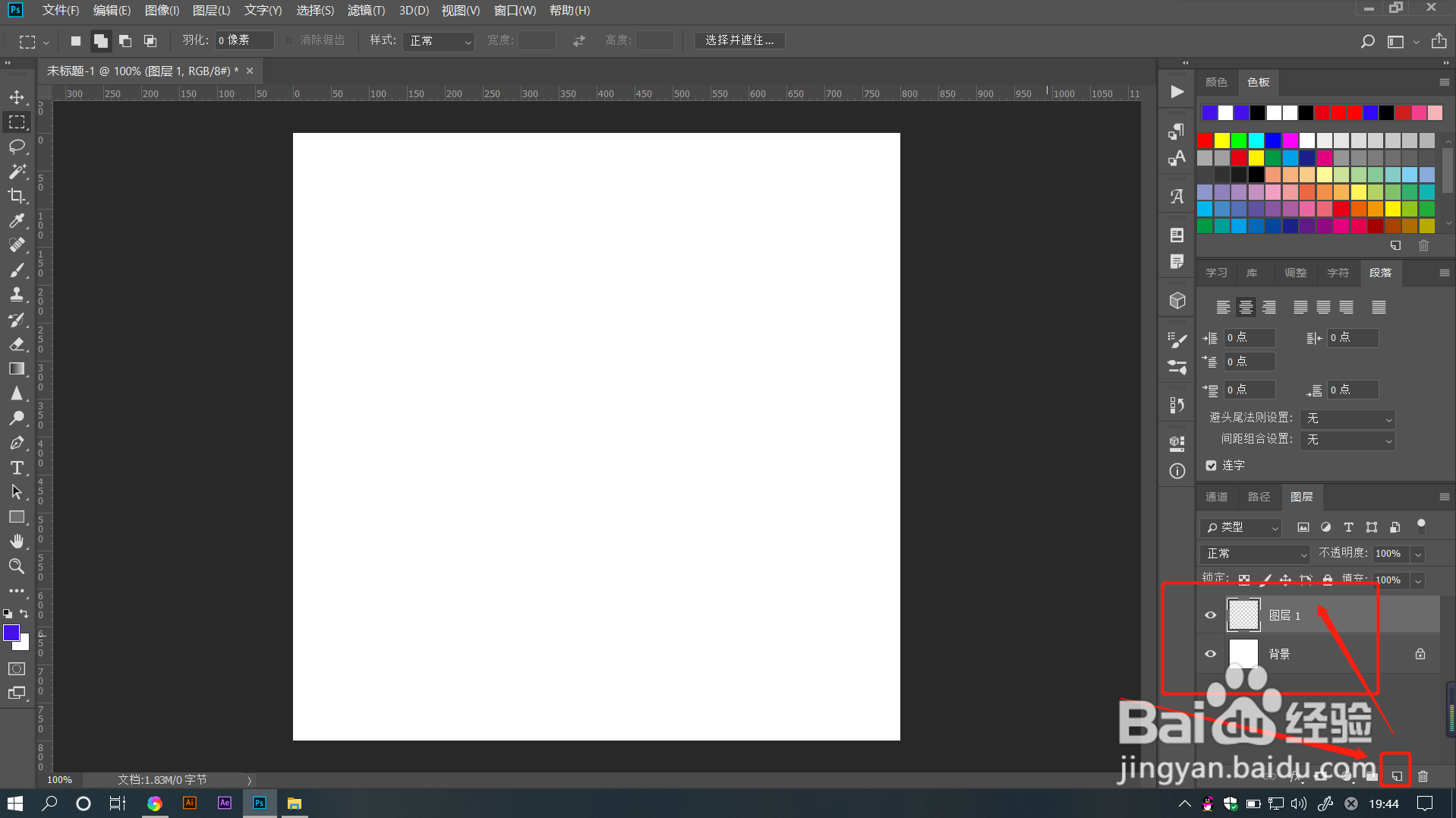
1、打开PS文件,新建一个空图层。

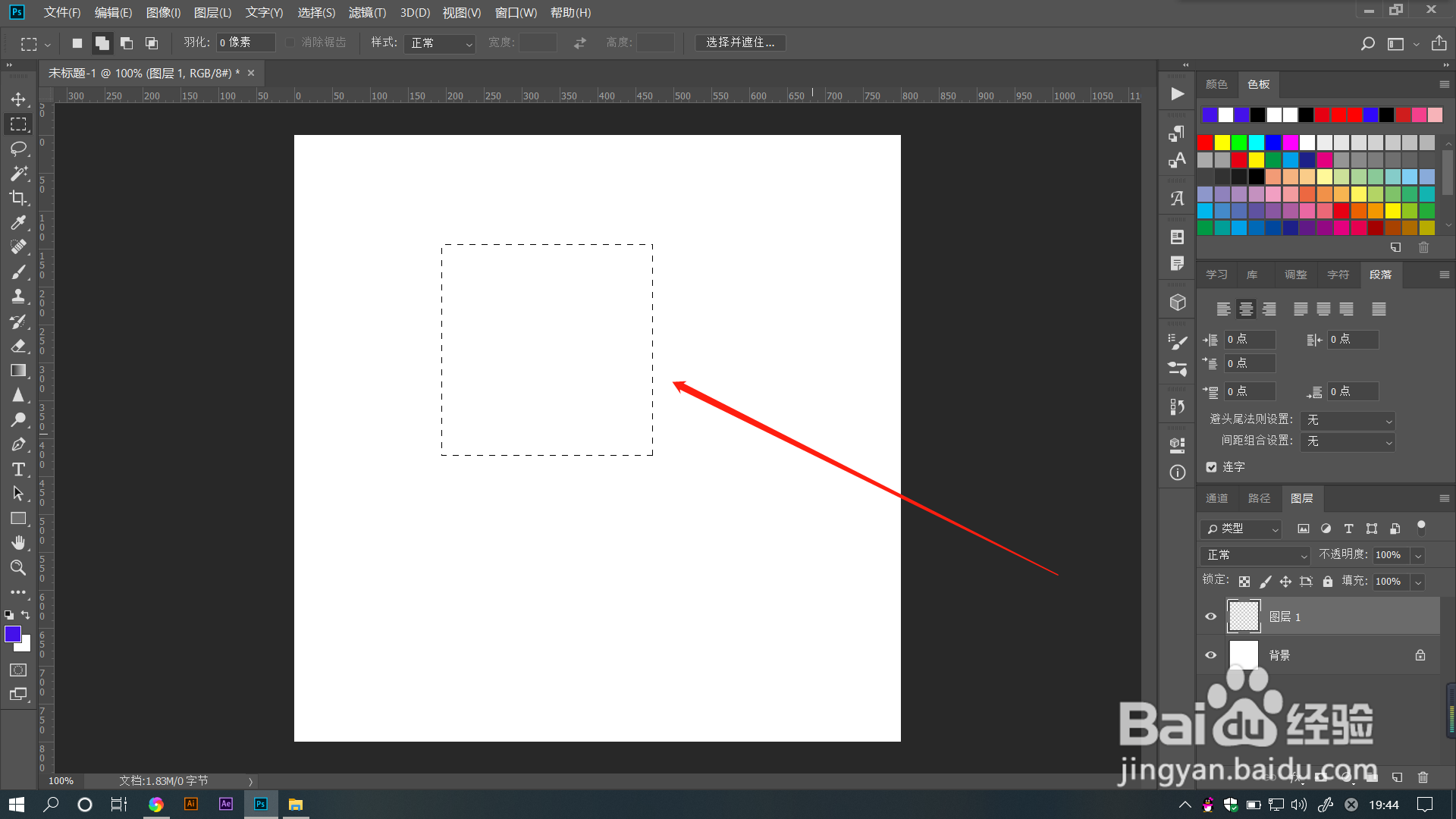
2、选择矩形选框工具,在空图层上绘制出一个正方形选区,并填充颜色。
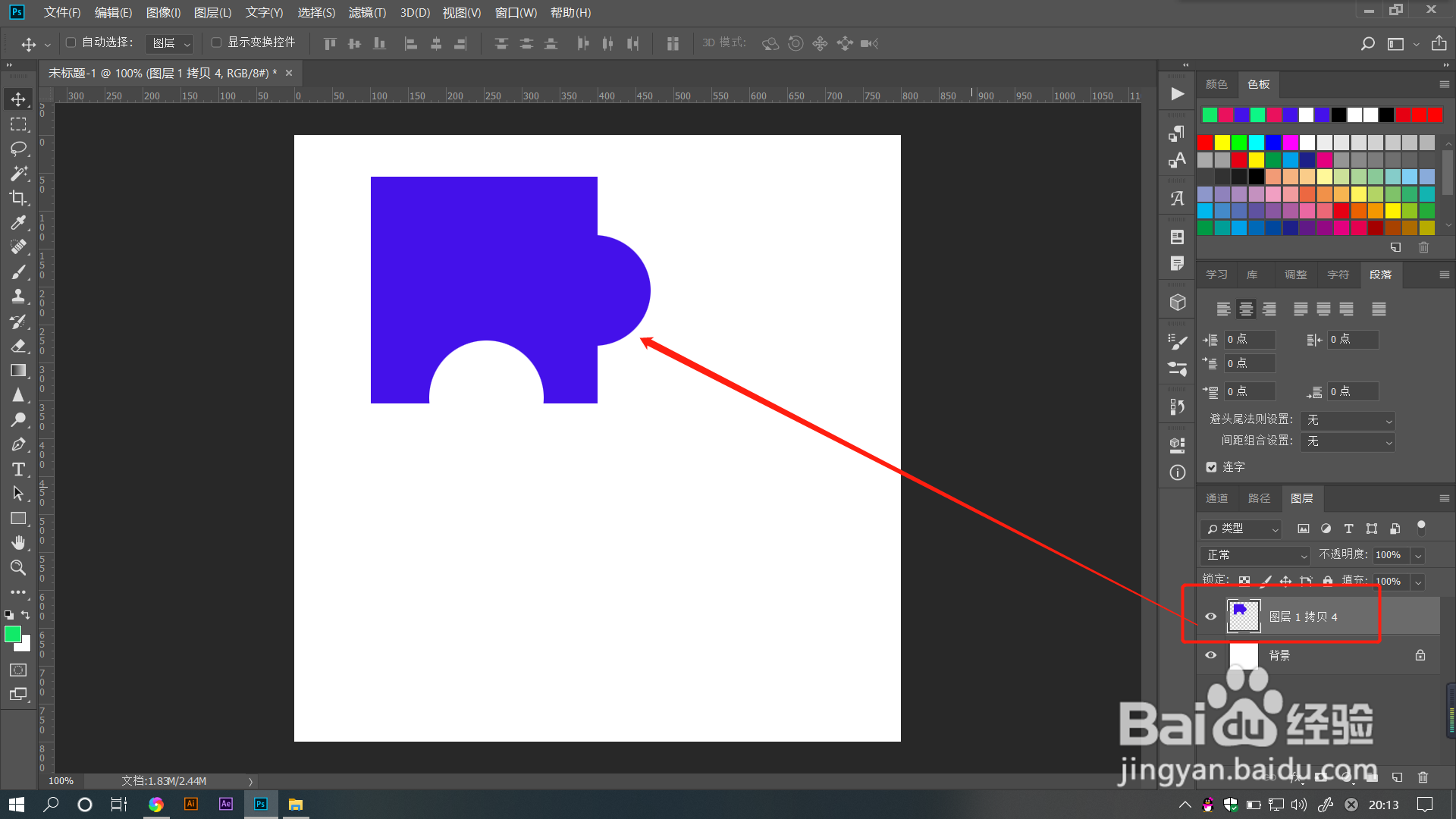
3、用圆形选区工具,修剪正方形一条边,在另一条边添加半圆形状,并用此方法绘制出另一个图形。
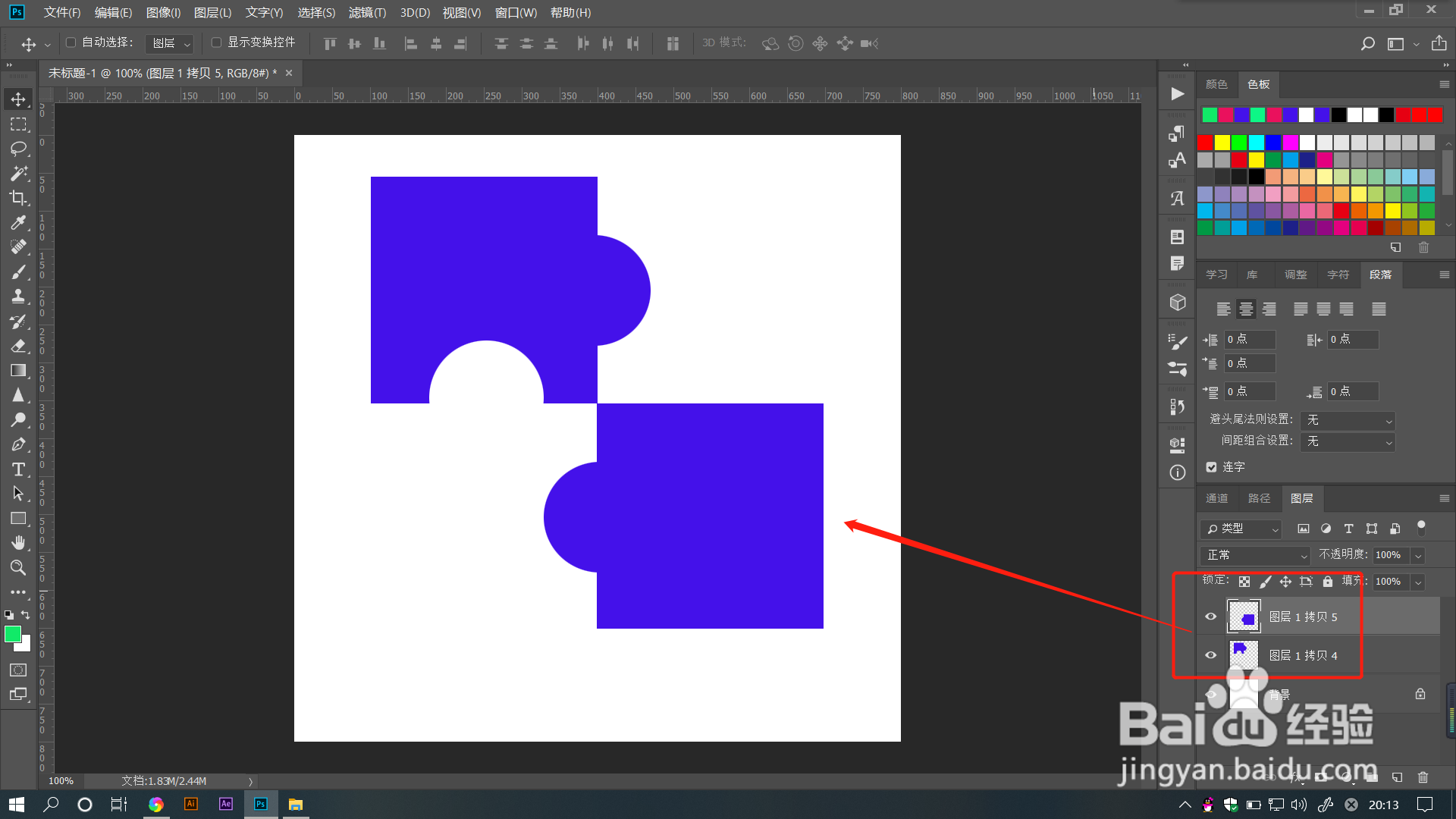
4、合并图层,并关闭背景层的小眼睛,使图层露出透明像素。

5、点击菜单栏【编辑】——【定义图案】。给图案进行命名并点击确定保存。
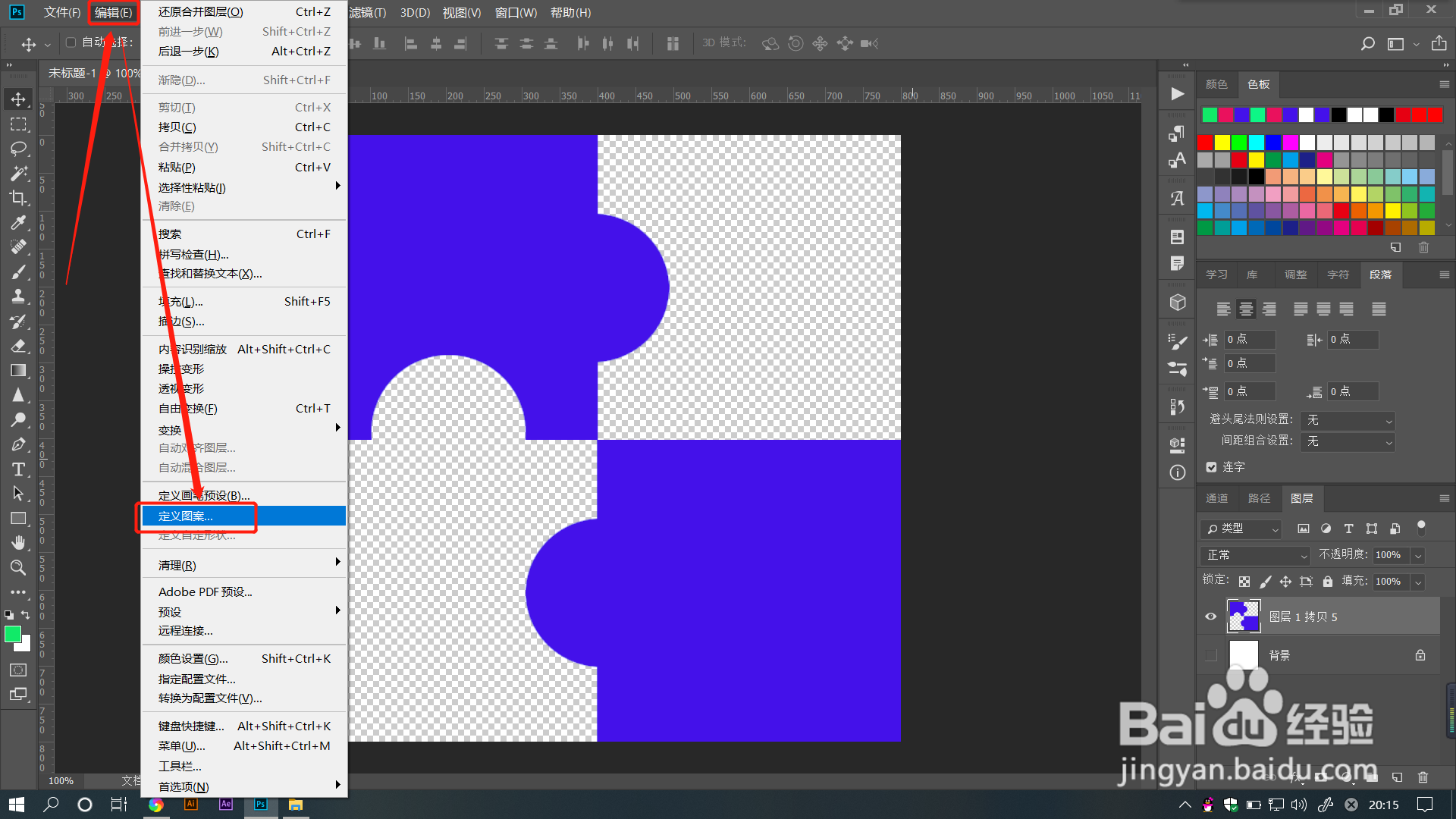

6、打开另一个素材文件,新建一个空图层,点击菜单栏【编辑】——【填充】。


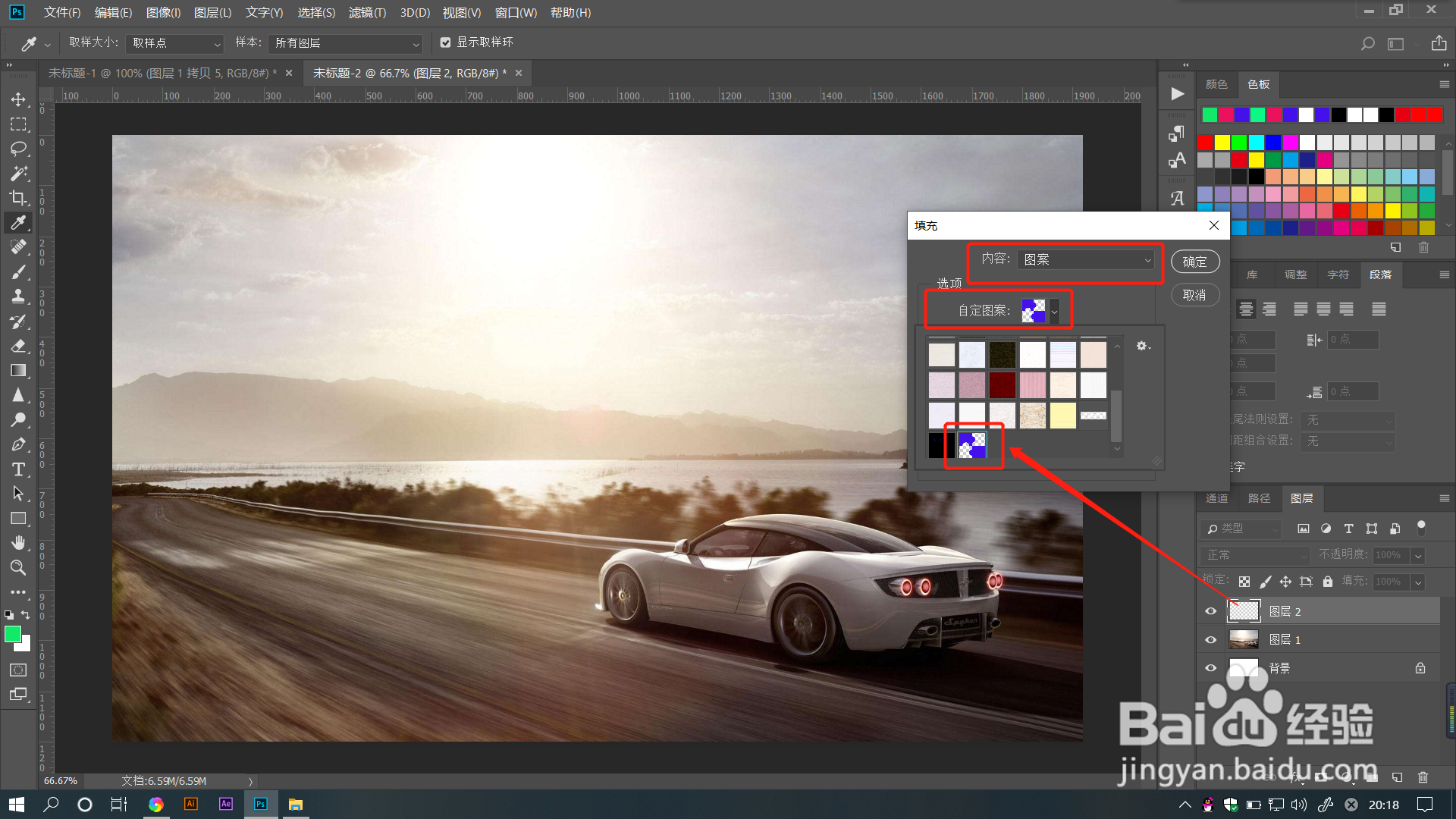
7、在填充对话框中选择刚才定义的图案效果,此时可以看到图层已经填充了相应图案。
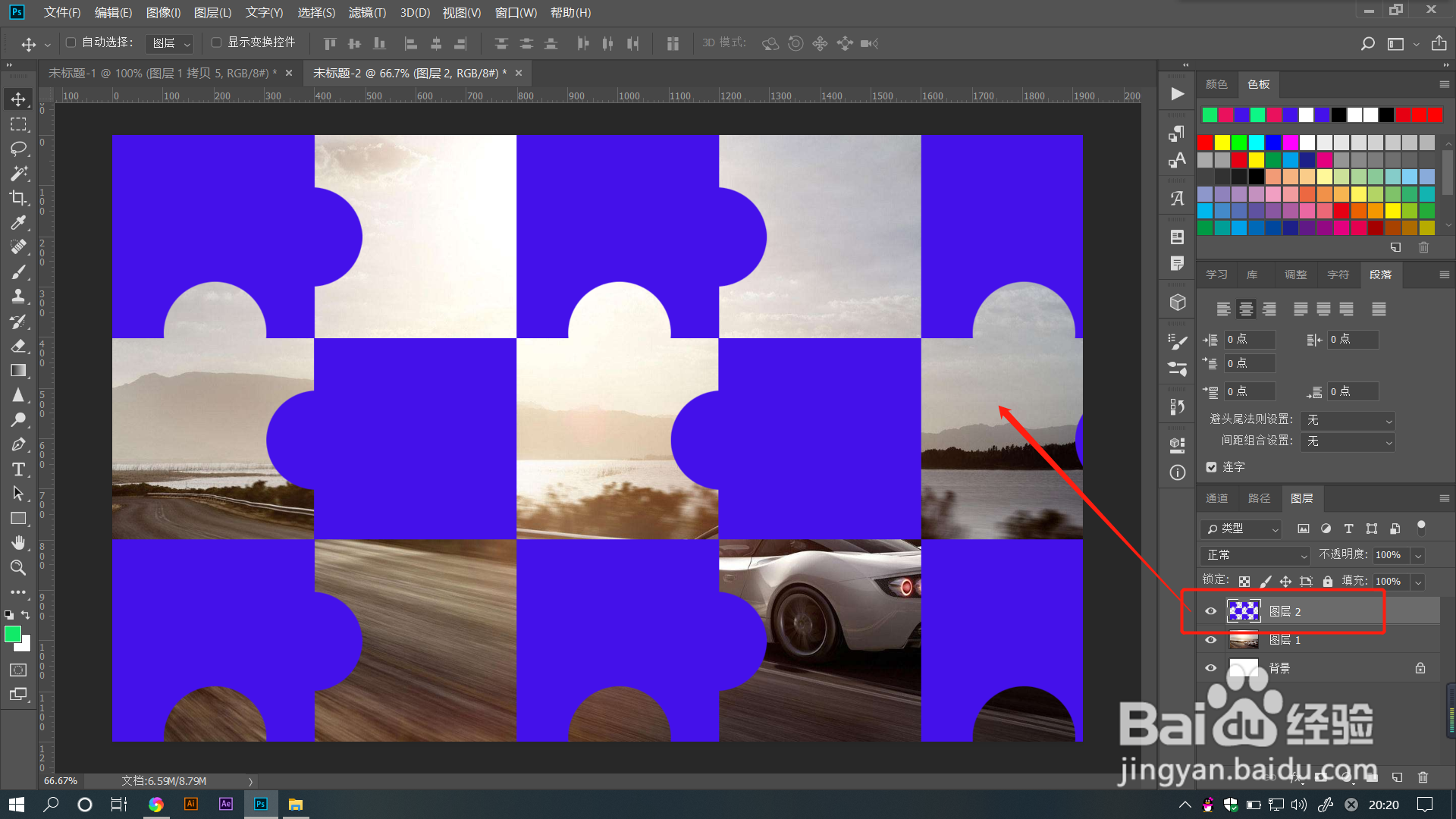
8、选中图案层,打开图层样式,调整【混合选项】中的【填充不透明度】为0,此时已经看不到图层了哦。

9、给图层添加描边效果和外发光效果,给图层添加立体感,这里全部用的黑色的。
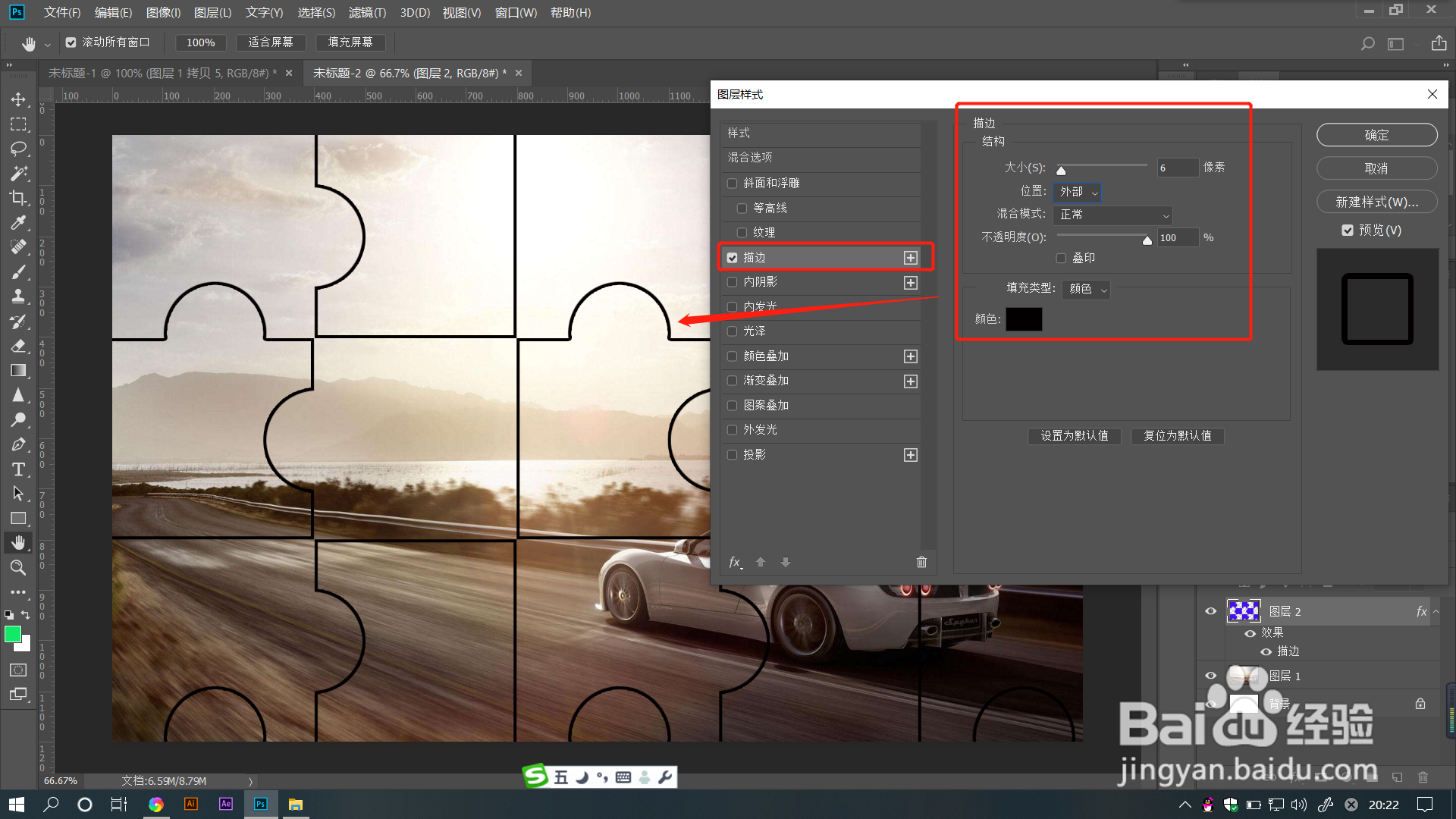
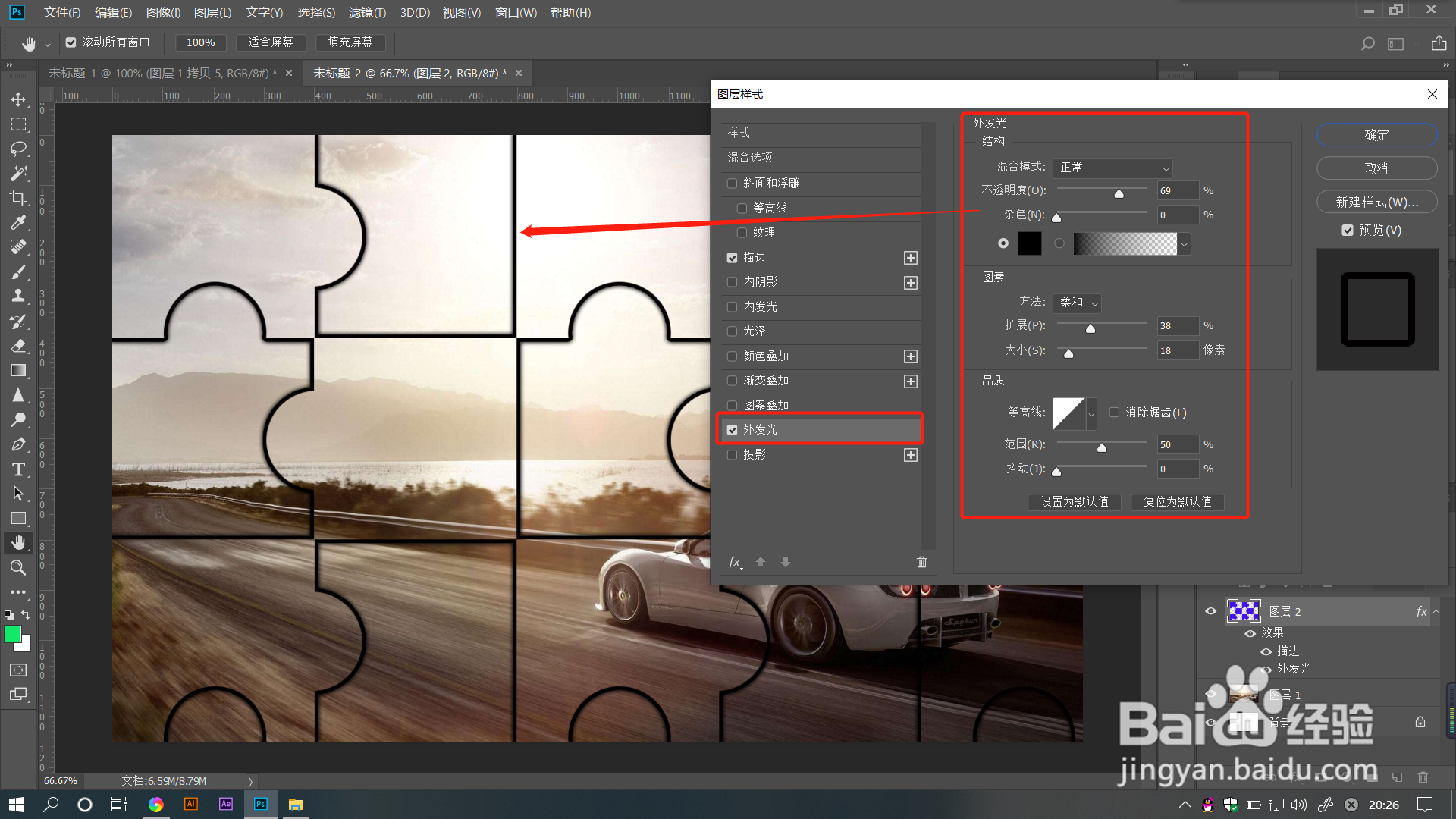
10、此时效果已经完成了哦,我们也可以把外发光效果替换成投影效果哦。
1、1.打开PS文件,新建一个空图层。
2.选择矩形选框工具,在空图层上绘制出一个正方形选区,并填充颜色。
3.用圆形选区工具,修剪正方形一条边,在另一条边添加半圆形状,并用此方法绘制出另一个图形。
4.合并图层,并关闭背景层的小眼睛,使图层露出透明像素。
5.点击菜单栏【编辑】——【定义图案】。给图案进行命名并点击确定保存。
6.打开另一个素材文件,新建一个空图层,点击菜单栏【编辑】——【填充】。
7.在填充对话框中选择刚才定义的图案效果,此时可以看到图层已经填充了相应图案。
8.选中图案层,打开图层样式,调整【混合选项】中的【填充不透明度】为0,此时已经看不到图层了哦。
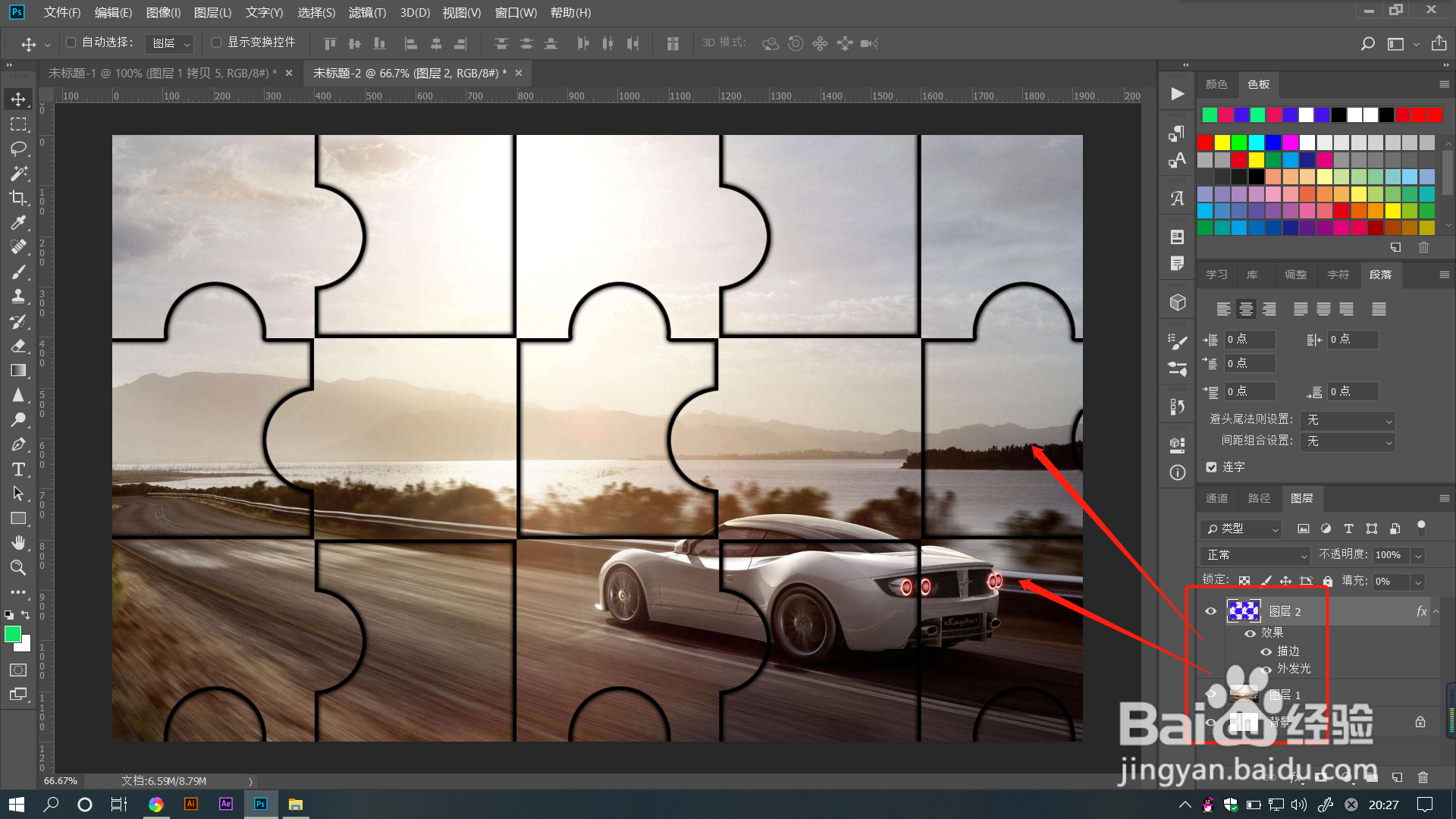
9.给图层添加描边效果和外发光效果,给图层添加立体感,这里全部用的黑色的。
10.此时效果已经完成了哦,我们也可以把外发光效果替换成投影效果哦。
