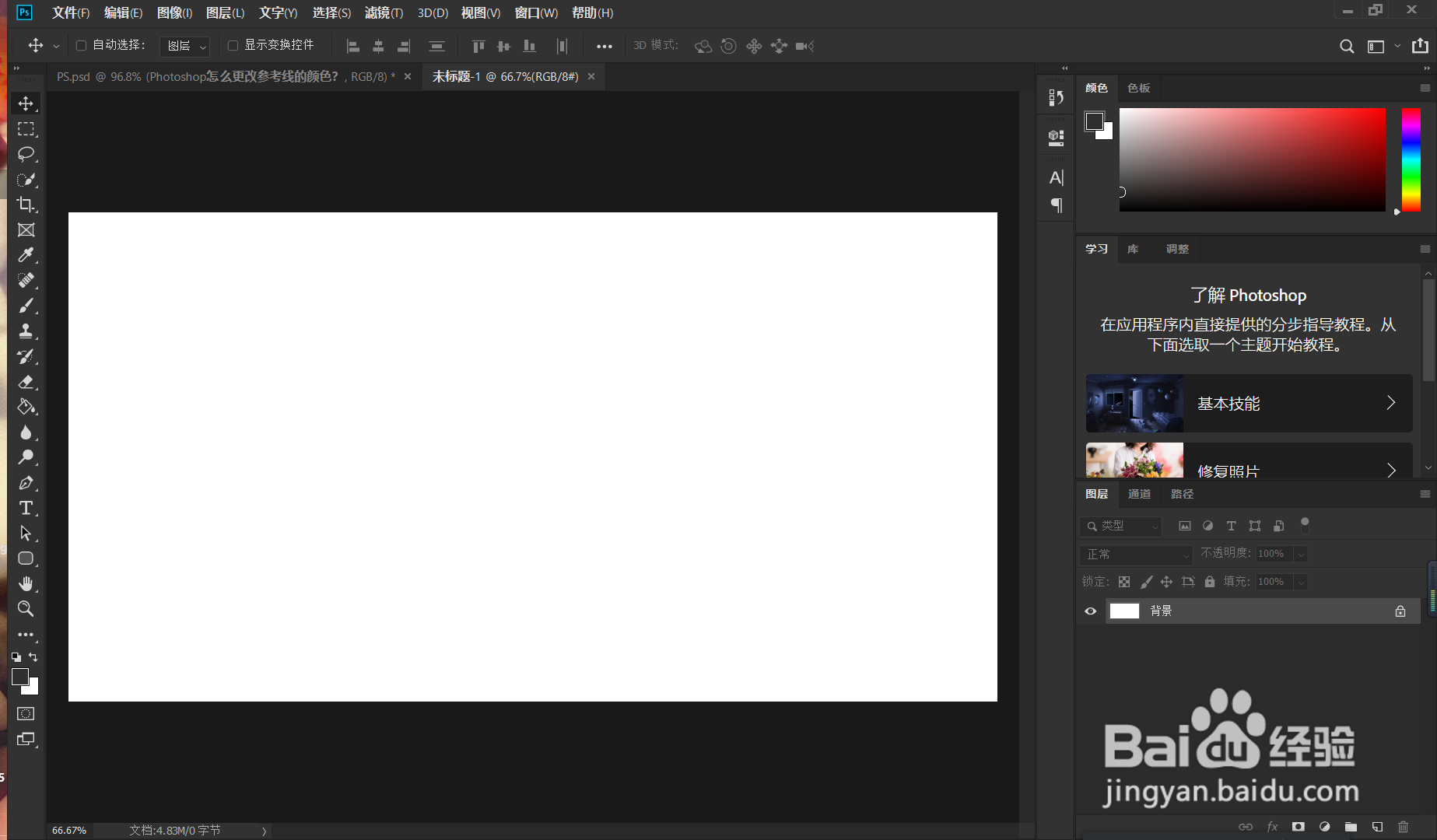
1、我们打开photoshop,笔者将以如下图为例对问题进行讲解。
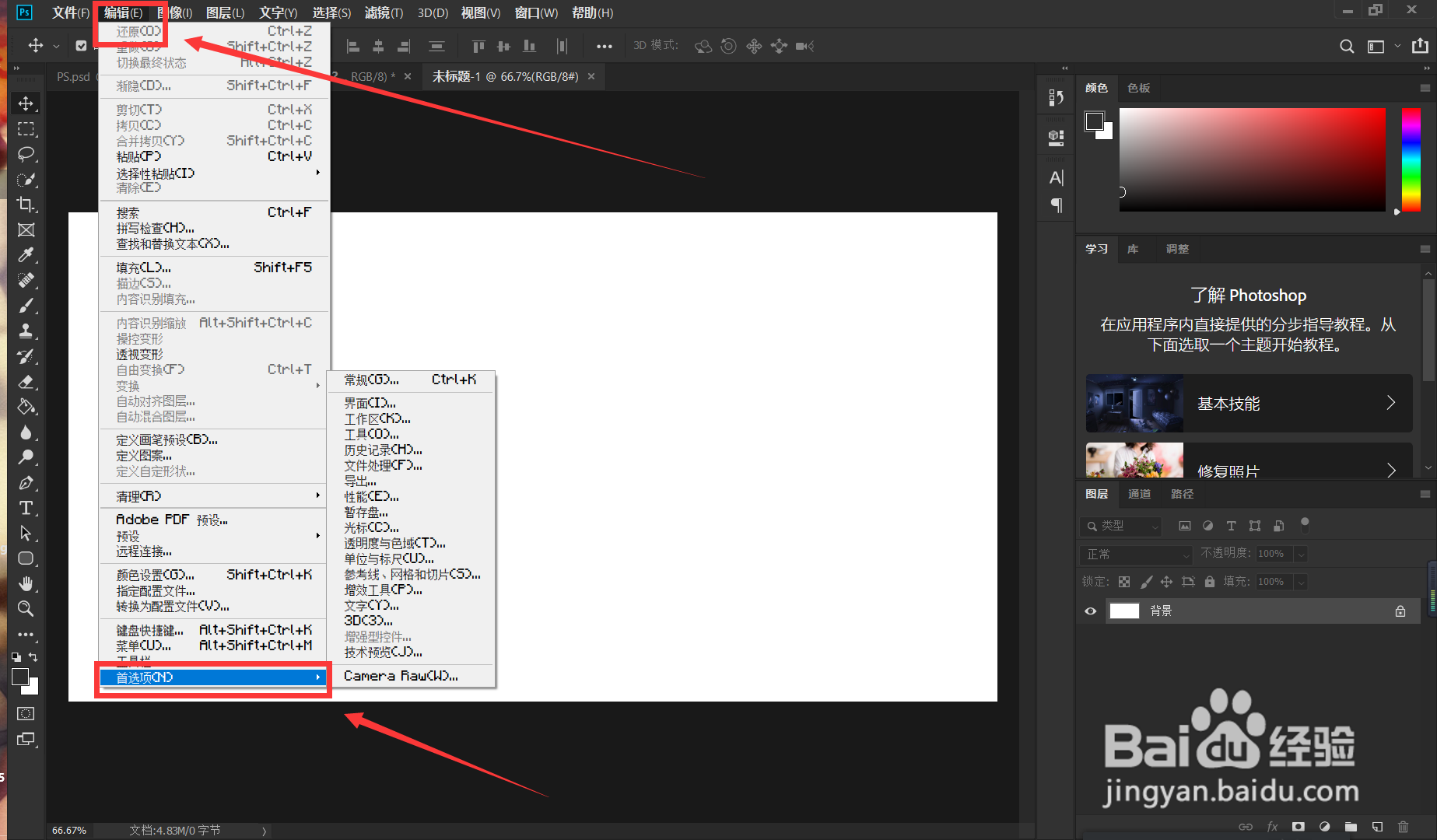
2、首先我们在主界面的菜单栏中,找到“编辑”选项,并在弹出的菜单栏中找到“首选项”选项卡,并将鼠标移到相应的位置上。
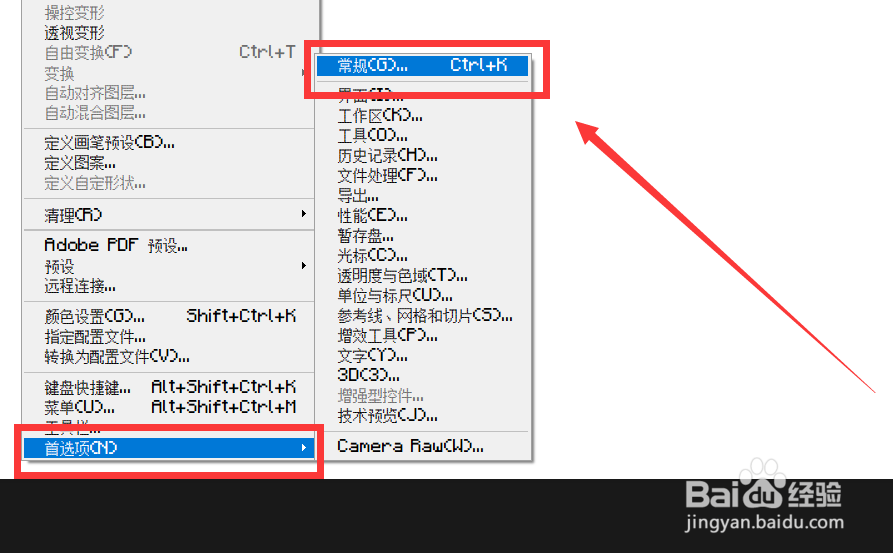
3、在“首选项”选项卡中,我们找到“常规”选项,并点击进入软件的常规设置界面。
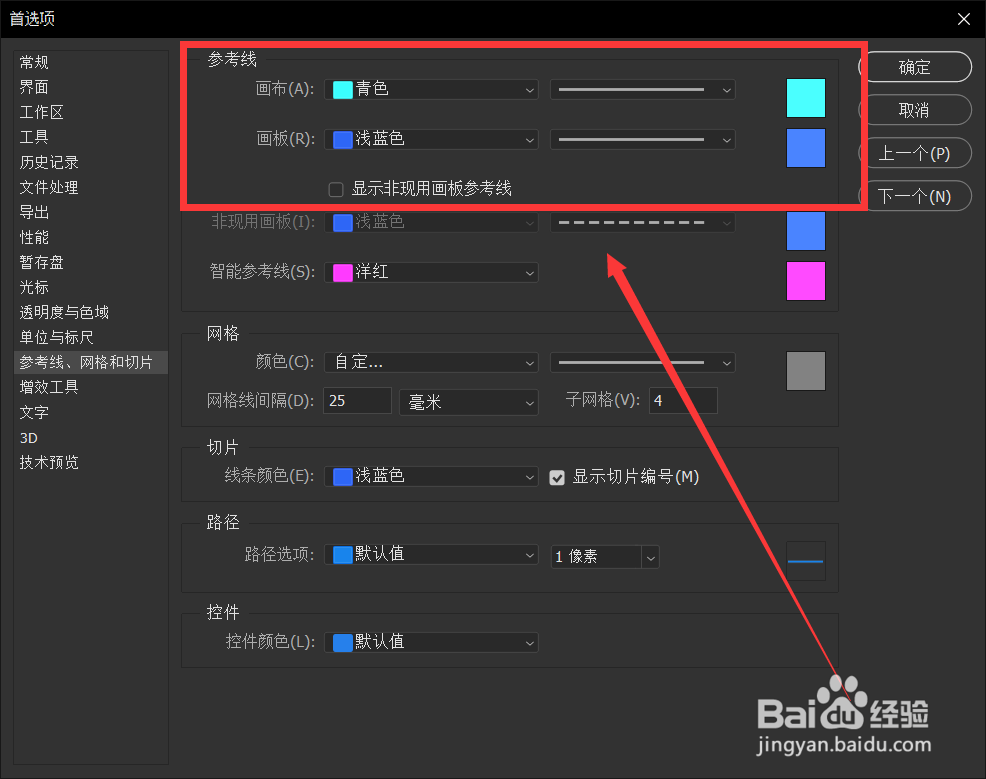
4、接着我们在界面的左侧,找到“参考线、网格和切片”选项,并点击进入。
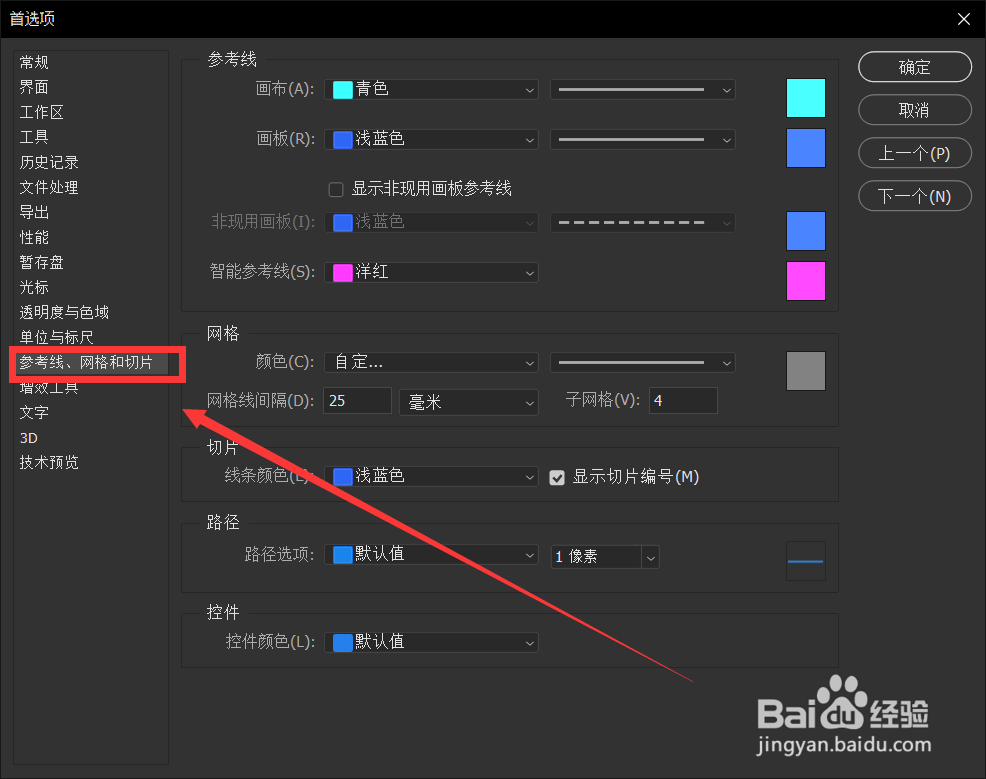
5、最后在出现的界面中,我们可以发现可以在这个界面中更改参考线的颜色。
时间:2026-05-02 07:23:08
1、我们打开photoshop,笔者将以如下图为例对问题进行讲解。
2、首先我们在主界面的菜单栏中,找到“编辑”选项,并在弹出的菜单栏中找到“首选项”选项卡,并将鼠标移到相应的位置上。
3、在“首选项”选项卡中,我们找到“常规”选项,并点击进入软件的常规设置界面。
4、接着我们在界面的左侧,找到“参考线、网格和切片”选项,并点击进入。
5、最后在出现的界面中,我们可以发现可以在这个界面中更改参考线的颜色。
