ps平面图片怎么制作折纸效果?

 时间:2024-10-25 13:51:52

1、首先启动Photoshop cs5,打开一张风景素材图片。

ps平面图片怎么制作折纸效果?

2、选择矩形选框工具,拖拽出一个长方形,执行ctrl+j复制得到新图层。

ps平面图片怎么制作折纸效果?

3、采用同样的方法依次选择区域后,并新建图层,分成四块。

ps平面图片怎么制作折纸效果?

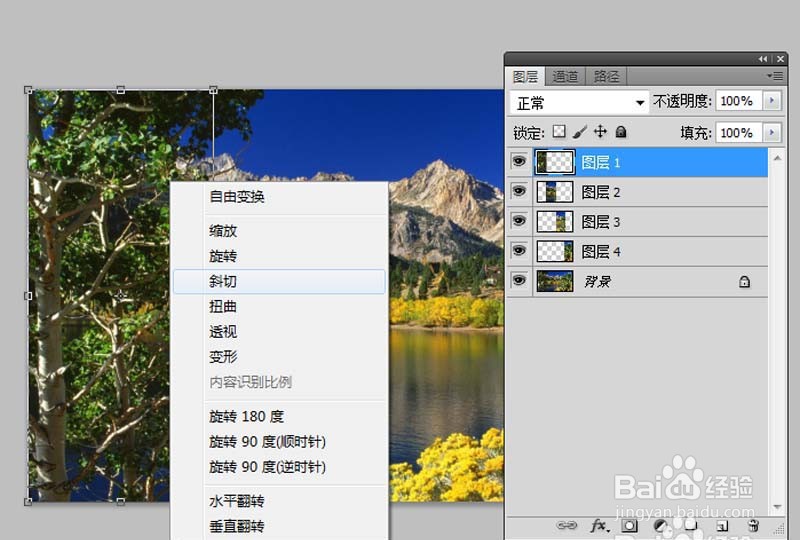
4、选择图层1,执行ctrl+t,接着右键单击从下拉菜单中选项斜切。

ps平面图片怎么制作折纸效果?

5、接着调整位置,依次选择剩余的图层,采用步骤4的方法依次调整。

ps平面图片怎么制作折纸效果?

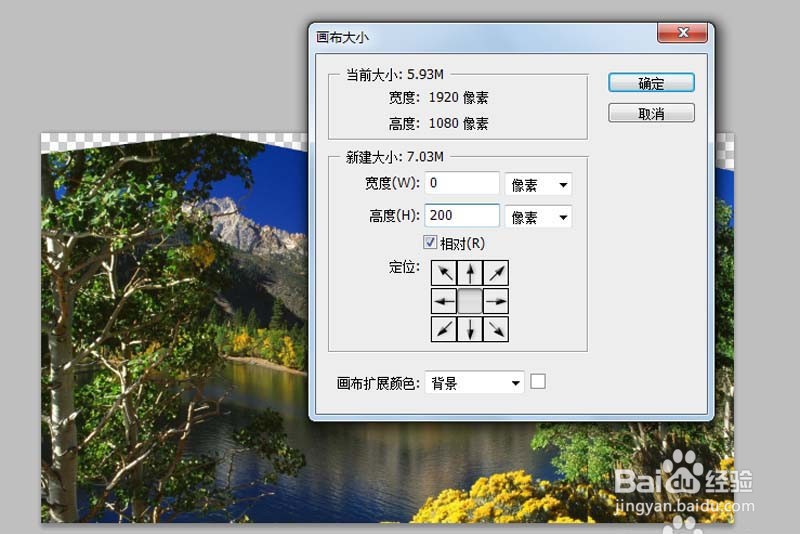
6、执行图像-画布大小命令,设置高度为200像素,点击确定按钮。

ps平面图片怎么制作折纸效果?

7、执行文件-存储为命令,将文件保存为jpg格式,并保存在指定文件夹中。

ps平面图片怎么制作折纸效果?

8、以上就是ps制作折纸效果的教程,希望大家喜欢。

  • ps怎么调出中心点
  • PS怎样做出凹陷效果
  • PS如何制作高光效果
  • PS中怎样给文字添加渐变叠加和投影效果
  • PS制作羽化效果的两种种方法
  • 热门搜索
    中国法律大全 qq昵称大全 偏旁部首大全 磊科路由器怎么设置 便血怎么治疗 平翘舌不分怎么办 小沈阳歌曲大全 手心发热怎么回事 杭州旅游景点大全 神仙电视剧大全