1、打开PPT,点击导航栏上的“插入-形状”选择“弦形”

2、出现一个半圆形,如下图所示

3、然后插入两个同样大小的正圆形

4、然后点击“合并形状-剪除”

5、然后将图形填充为绿色, 无边框颜色, 如下图所示

6、插入两个线条,排列如下并填充为绿色

7、然后插入矩形和圆角矩形
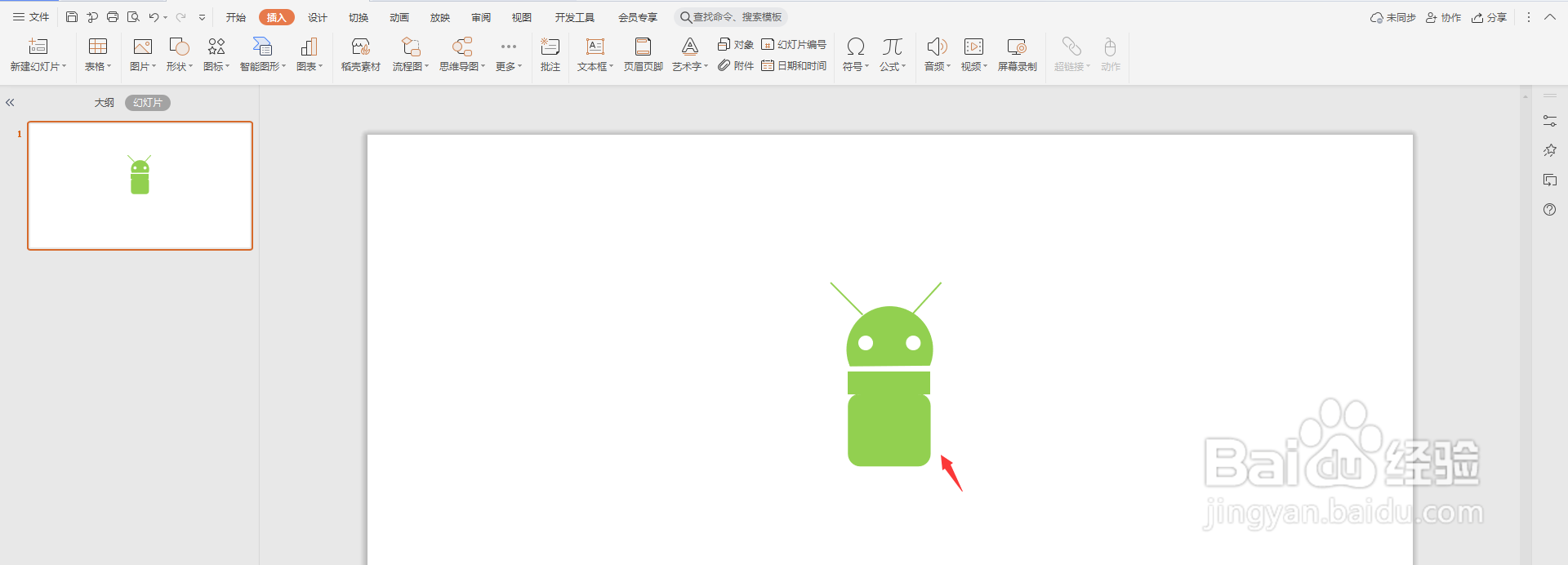
8、然后融合排列如下图所示

9、然后分别在下面的位置插入如下图所示的矩形填充色相同,这样一个安卓机器人图标就制作完成了

时间:2026-05-01 07:10:44
1、打开PPT,点击导航栏上的“插入-形状”选择“弦形”
2、出现一个半圆形,如下图所示
3、然后插入两个同样大小的正圆形
4、然后点击“合并形状-剪除”
5、然后将图形填充为绿色, 无边框颜色, 如下图所示
6、插入两个线条,排列如下并填充为绿色
7、然后插入矩形和圆角矩形
8、然后融合排列如下图所示
9、然后分别在下面的位置插入如下图所示的矩形填充色相同,这样一个安卓机器人图标就制作完成了
