1、首先,打开Typora软件并新建一个Markdown文件,写入一些内容,
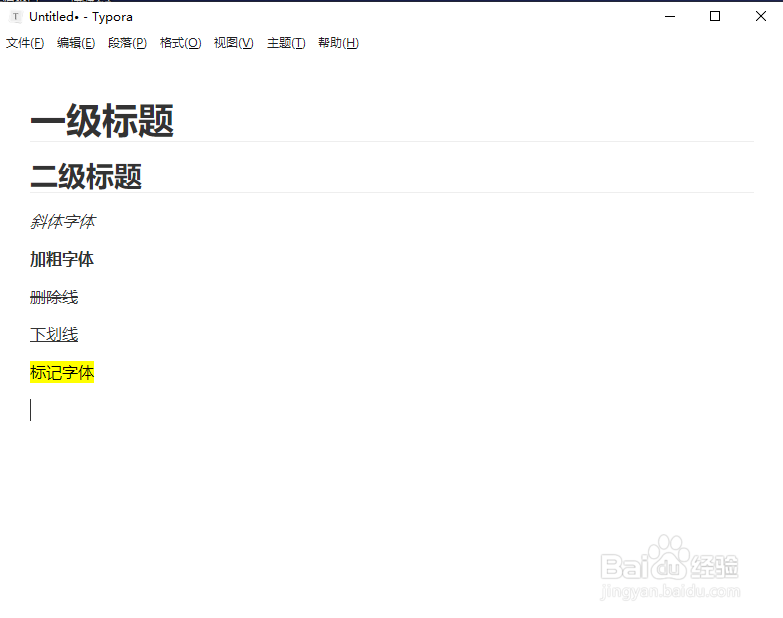
2、然后,点击工具栏上的“文件”选项,

3、接着,依次点击“导出—PDF”选项,

4、弹出选择保存导出PDF文件目录的界面,选择一个文件夹作为保存目录,也可以将PDF文件重命名,之后点击“保存”,

5、导出成功之后,会在Typora软件工具栏下方出现一个提示,点击“关闭”即可关闭提示,也可以点击“在资源管理器中显示”来打开保存的目录。

时间:2026-04-24 03:55:07
1、首先,打开Typora软件并新建一个Markdown文件,写入一些内容,
2、然后,点击工具栏上的“文件”选项,
3、接着,依次点击“导出—PDF”选项,
4、弹出选择保存导出PDF文件目录的界面,选择一个文件夹作为保存目录,也可以将PDF文件重命名,之后点击“保存”,
5、导出成功之后,会在Typora软件工具栏下方出现一个提示,点击“关闭”即可关闭提示,也可以点击“在资源管理器中显示”来打开保存的目录。
