怎么让word中大图片下的文字分栏显示?

 时间:2026-02-15 15:28:23

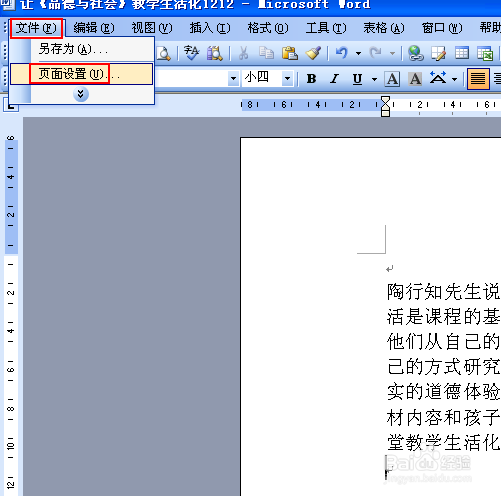
1、打开要编辑的word文档,单击“文件”-----“页面设置”
怎么让word中大图片下的文字分栏显示?

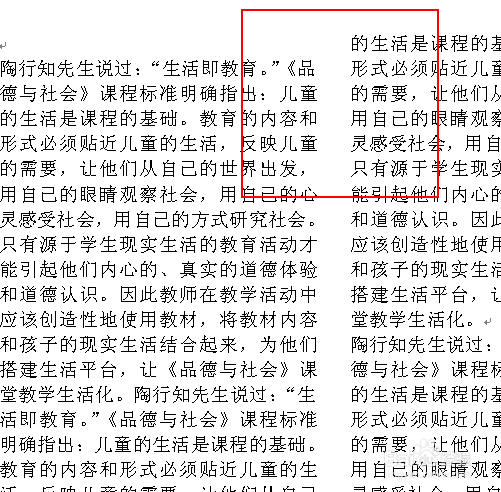
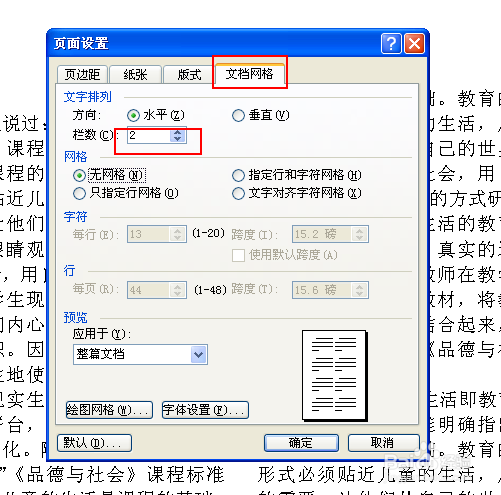
2、在“页面设置”对话框里,选择“文档网格”选项卡,把“栏数”改为2,文字就分成两栏显示了。
怎么让word中大图片下的文字分栏显示?

3、我们看一下效果,如图:

怎么让word中大图片下的文字分栏显示?

4、现在插入图片。

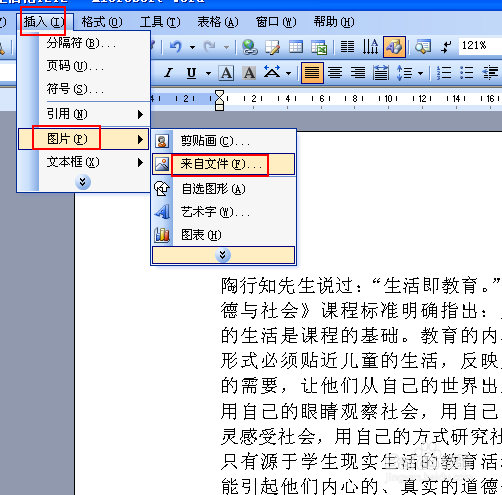
“插入”----“图片”-----“来自文件”,找到要插入的文件,“插入”就可以了。
怎么让word中大图片下的文字分栏显示?

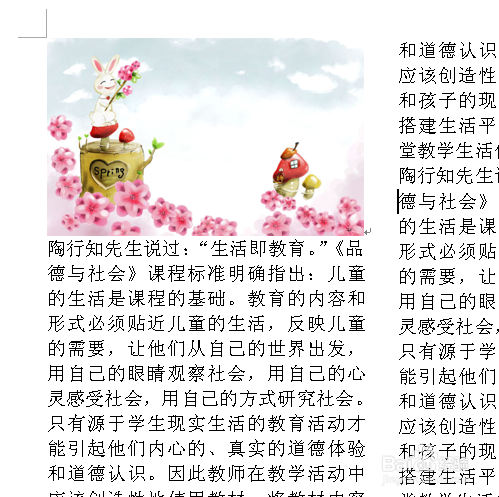
5、插入图片后,图片只在一栏里显示,效果如图:

怎么让word中大图片下的文字分栏显示?

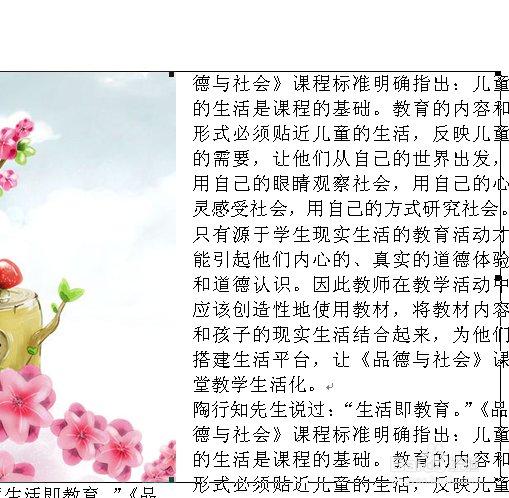
6、把图片拖大后,左边部分也显示不出来,如图:

怎么让word中大图片下的文字分栏显示?

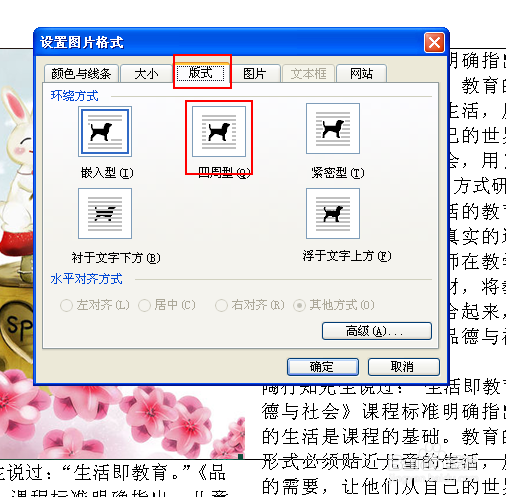
7、这可怎么办呢?

双击图片,打开“设置图片格式”对话框,选择“版式”---“四周型”
怎么让word中大图片下的文字分栏显示?

8、单击“确定”,我们再看一下效果,不正是我们所要的效果吗?

怎么让word中大图片下的文字分栏显示?

  • word怎么标注图一图二
  • word图片下方标注文字
  • word怎么给图片添加图注
  • 编辑word的时候如何不让图片随着文字移动
  • 在word中固定图片位置怎么操作
  • 热门搜索
    怎么瘦屁股 脸部过敏怎么办 影评怎么写 眼睛胀痛是怎么回事 蚜虫怎么治 花呗分期怎么提前还款 穿越火线怎么改名字 cpu占用过高怎么办 红豆杉怎么养 阴道炎怎么治疗