win10关机怎么美化—滑动帷幕关闭电脑

 时间:2026-04-29 18:00:24

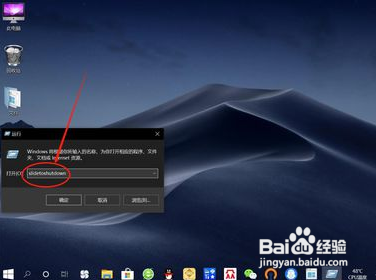
1、右键点击桌面左下角“开始”——“运行”,打开“运行”对话框。

win10关机怎么美化—滑动帷幕关闭电脑

2、在“运行”对话框,输入“slidetoshutdown”,点击“确定”或“按回车键”,即可打开“滑动关机”页面,向下拖动即可关机,如下图所示。
win10关机怎么美化—滑动帷幕关闭电脑

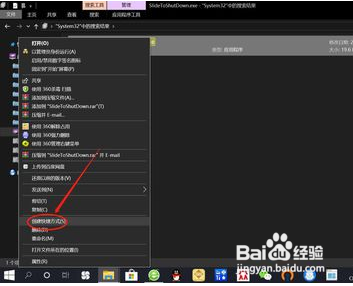
3、在“C:\Windows\System32”中输入”SlideToShutDown“搜索,即可找到”SlideToShutDown.exe“程序文件。

win10关机怎么美化—滑动帷幕关闭电脑

4、接着右键点击”SlideToShutDown.exe”——“创建快捷方式”,弹出提示,点击“是”,快捷方式将放在桌面上。
win10关机怎么美化—滑动帷幕关闭电脑

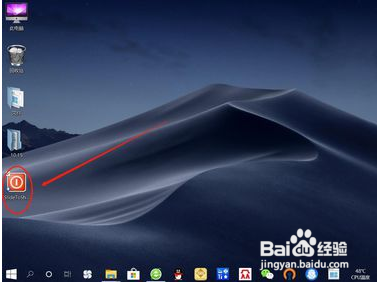
5、然后返回桌面,可以看到滑动关机快捷方式已存在,由于图标不美观,可以右键点击快捷方式——“属性”——“更改图标”,选择好图标后,点击“确定”即可。

win10关机怎么美化—滑动帷幕关闭电脑

6、最后,只需双击桌面“SlideToShutDown”快捷方式,即可打开“滑动关机页面”,向下拖动即可关机,如下图所示。
win10关机怎么美化—滑动帷幕关闭电脑

  • 苹果笔记本Mac怎么制作时间轴字幕
  • WPS中怎样插入免费的封面页模板
  • 大学都有什么社团
  • 手机访问php环境移动端静态页面
  • ppt怎么将多个图片转换为smartart图形?
  • 热门搜索
    结肠炎怎么办 湖北工业大学怎么样 婴儿起痱子怎么办 柯受良怎么死的 水银温度计碎了怎么办 江西科技师范大学怎么样 怎么给电脑设密码 金毛怎么看纯不纯 热水器泄压阀怎么调节 电脑屏保密码怎么设置