1、首先,打开万兴PDF软件,导入PDF

2、点击左侧工具栏中的“组织页面”图标

3、点击“插入”按钮
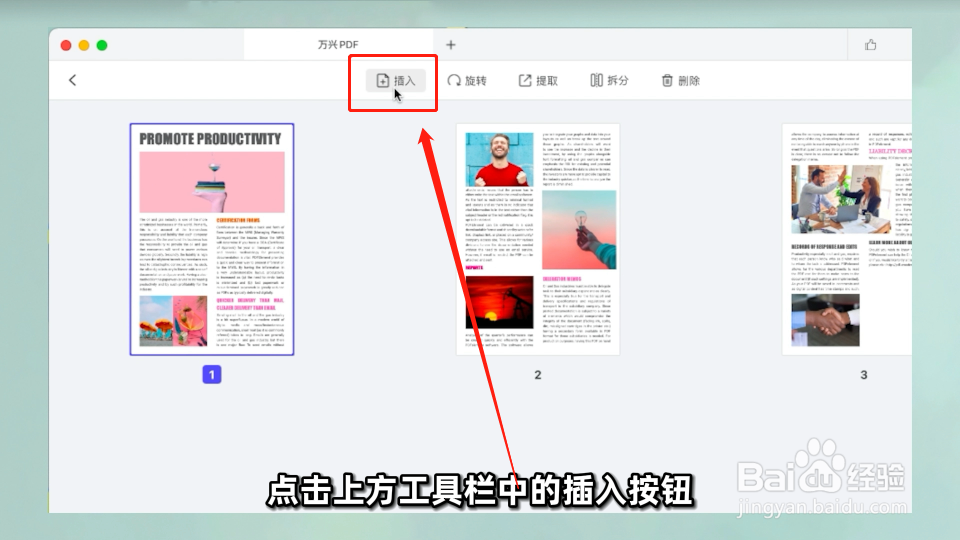
4、在弹出的侧栏面板中,设置对应的参数
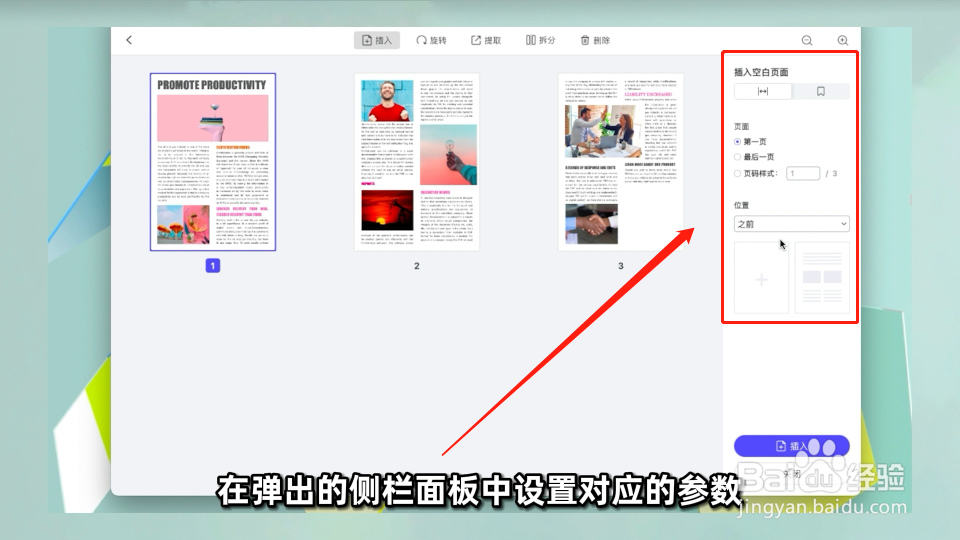
5、将插入的空白页面放置在第一页之前

6、打开空白页面

7、点击工具栏中的“文本”按钮
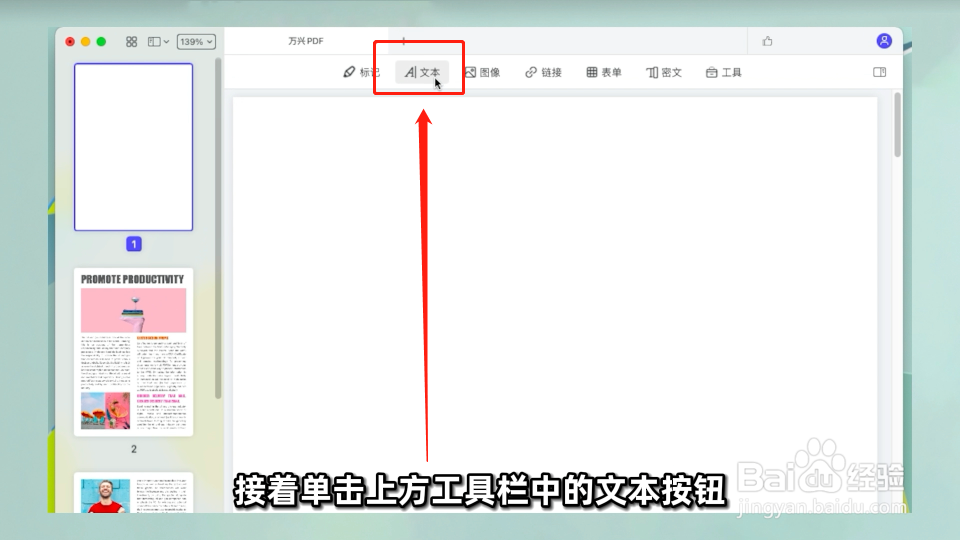
8、选择“添加文本”

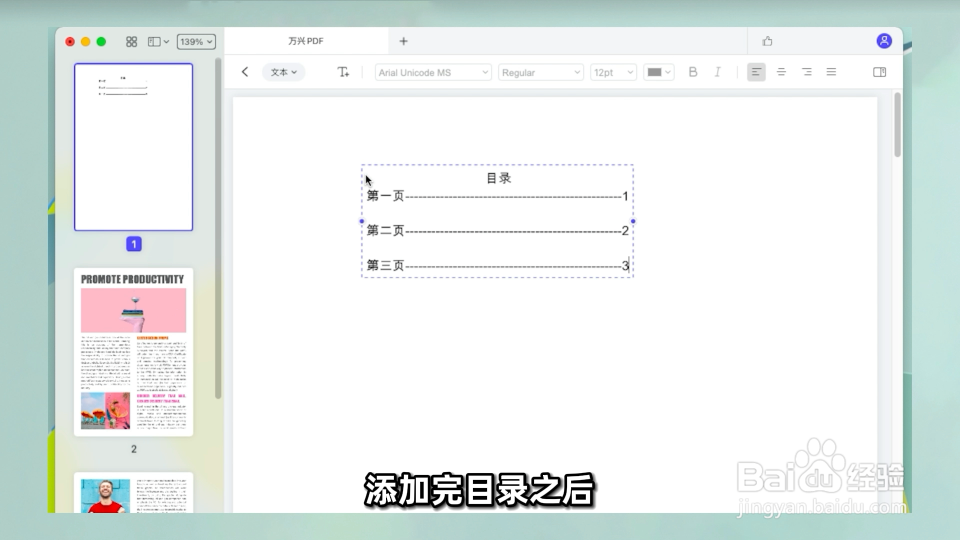
9、将目录和对应的页码输入到页面上
10、选择“链接”按钮

11、点击第一个选项
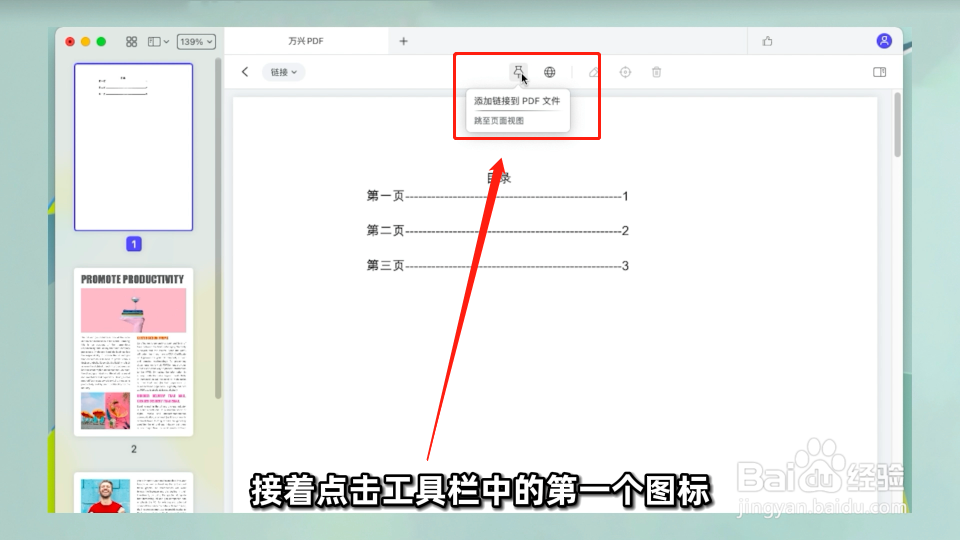
12、框选出需要点击的区域

13、在弹出的对话框中,设置跳转的页面

14、点击“确定”

15、最后,保存

时间:2026-02-14 04:10:51
1、首先,打开万兴PDF软件,导入PDF
2、点击左侧工具栏中的“组织页面”图标
3、点击“插入”按钮
4、在弹出的侧栏面板中,设置对应的参数
5、将插入的空白页面放置在第一页之前
6、打开空白页面
7、点击工具栏中的“文本”按钮
8、选择“添加文本”
9、将目录和对应的页码输入到页面上
10、选择“链接”按钮
11、点击第一个选项
12、框选出需要点击的区域
13、在弹出的对话框中,设置跳转的页面
14、点击“确定”
15、最后,保存
