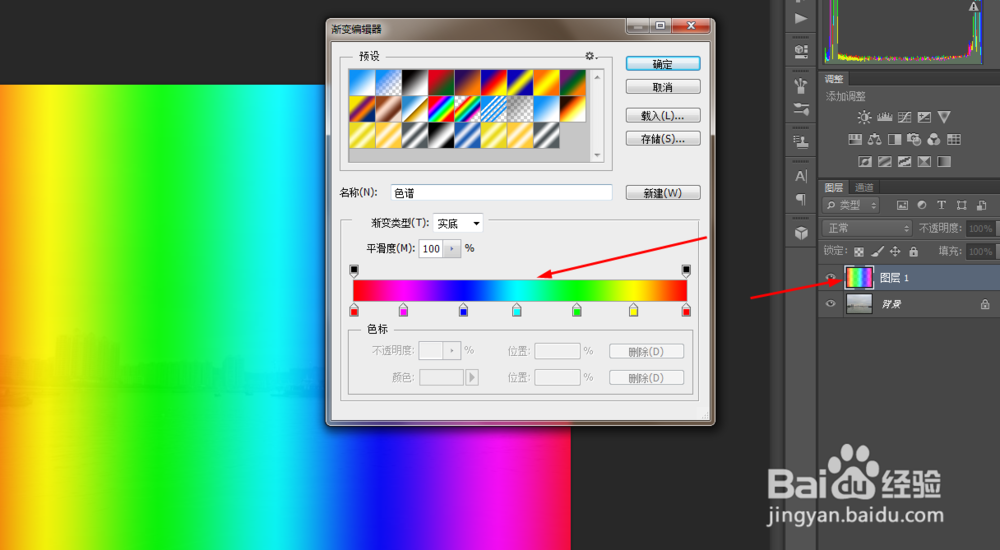
1、在ps软件中,打开一张图片,再新建一个图层,拉一个五颜六色的线性渐变,如图所示
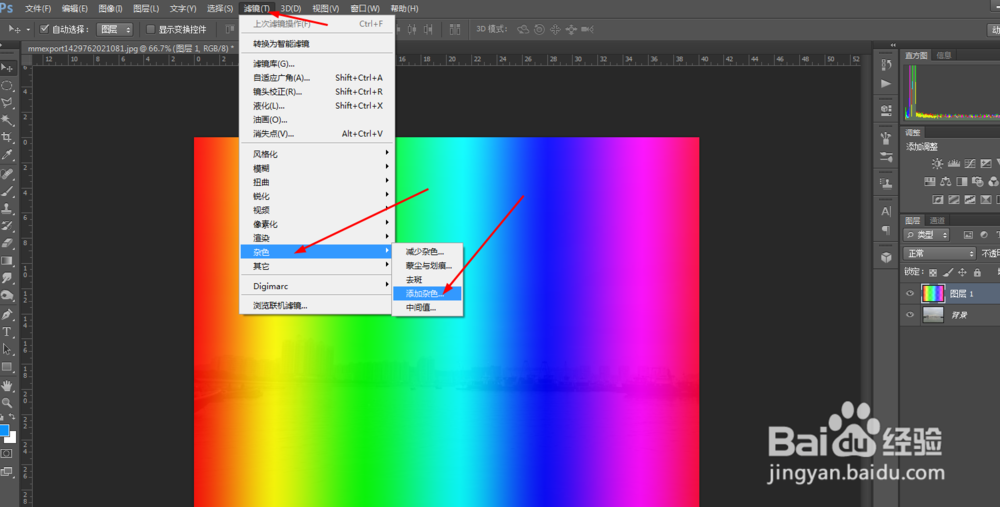
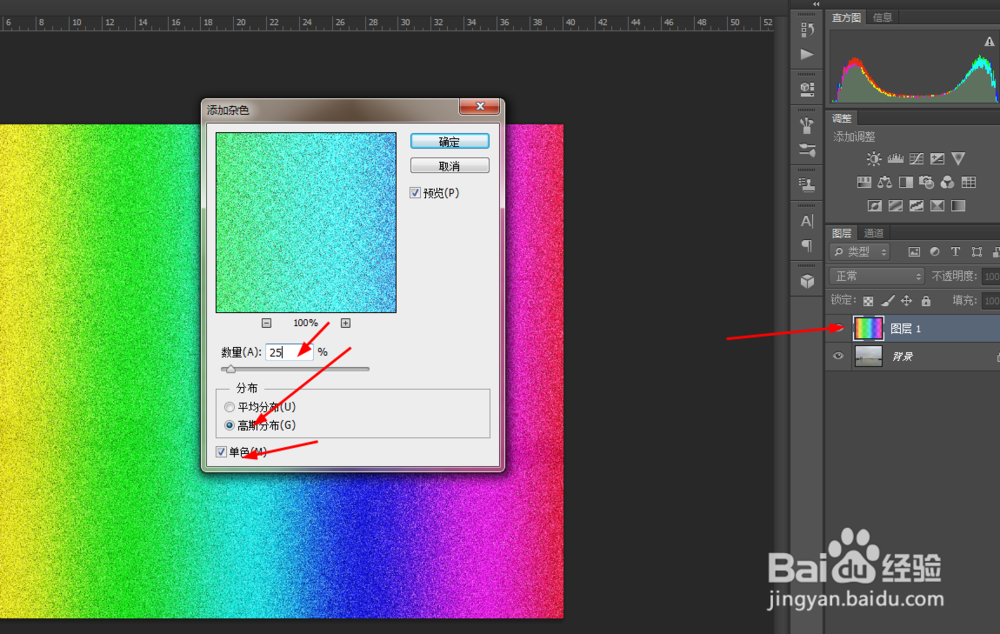
2、选择图层1,然后在滤镜中添加杂色,如图所示
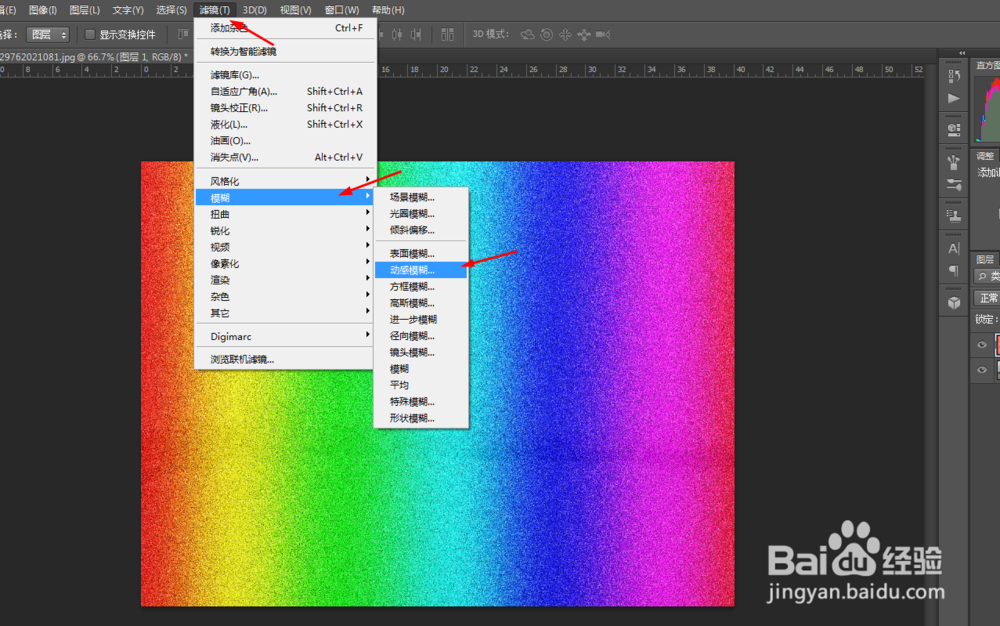
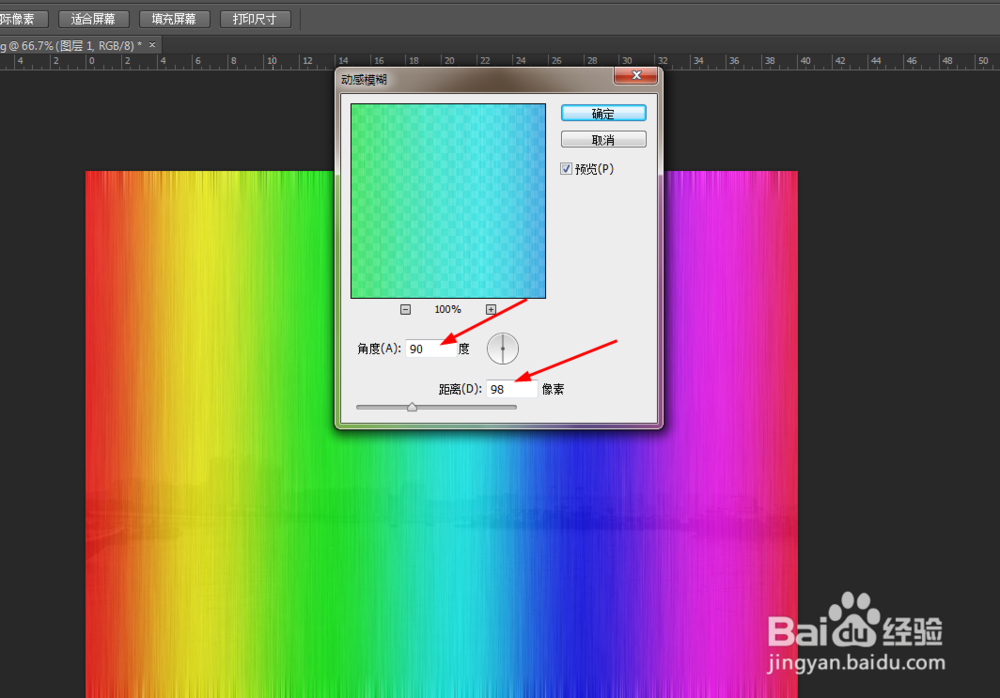
3、选择图层1,在滤镜中添加动感模糊,如图所示
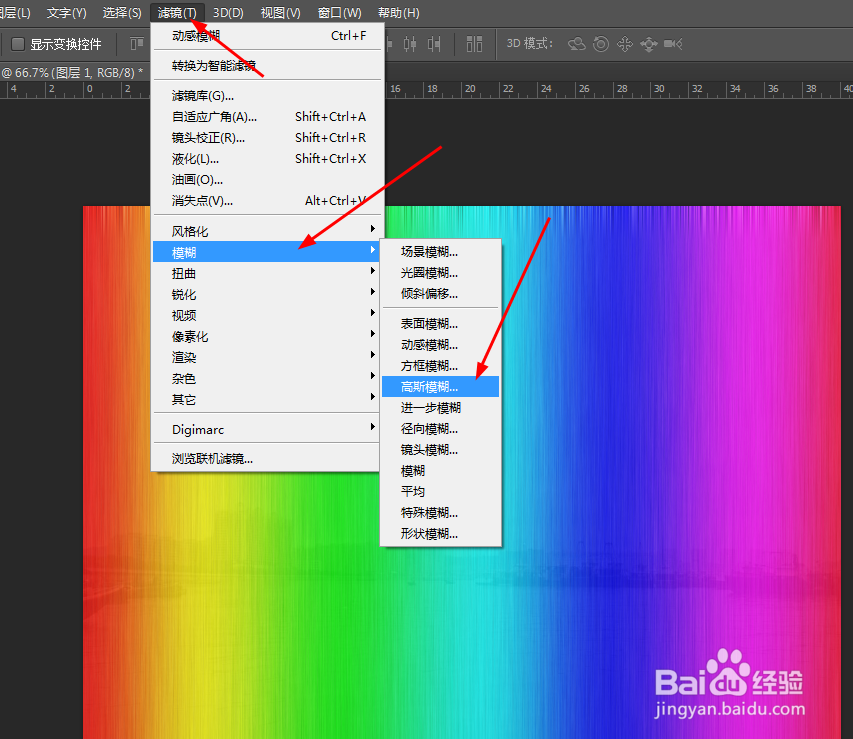
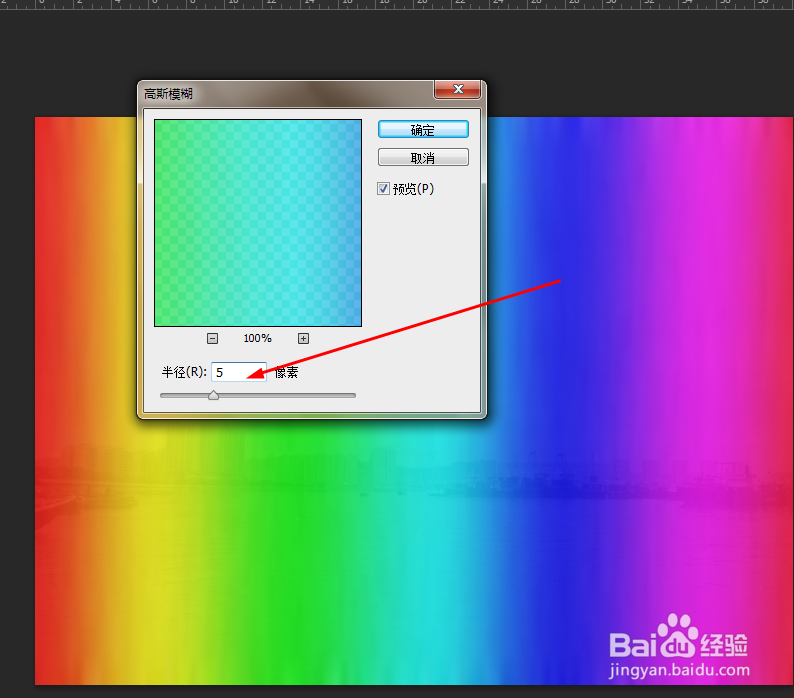
4、选择图层1,在滤镜中添加高斯模糊,如图所示
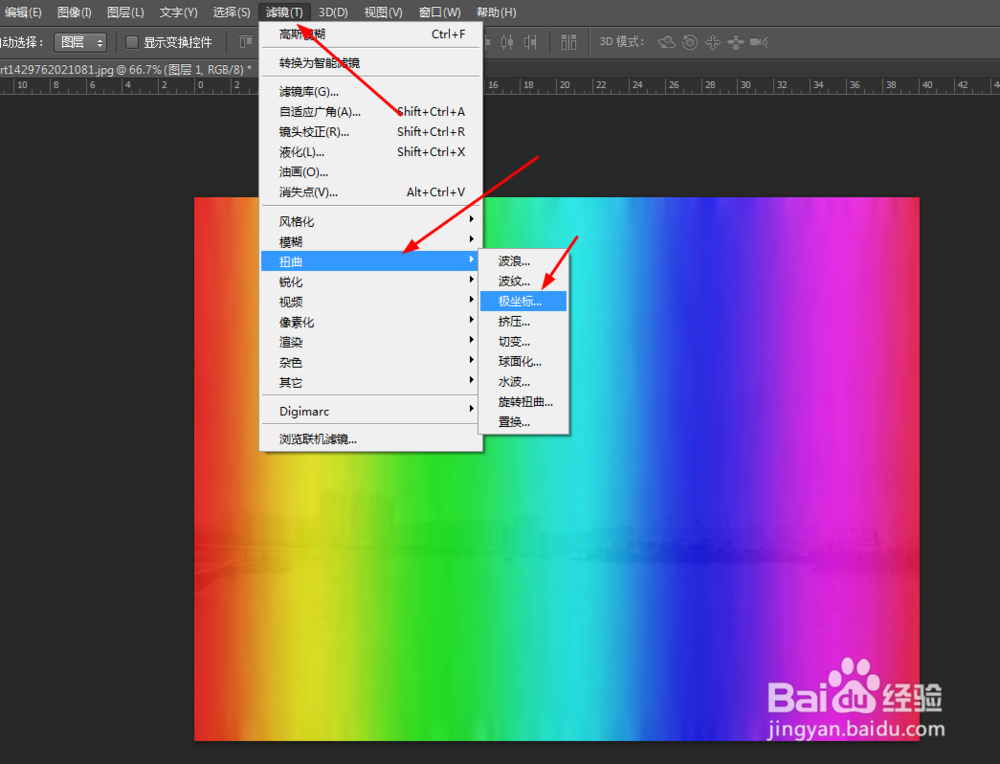
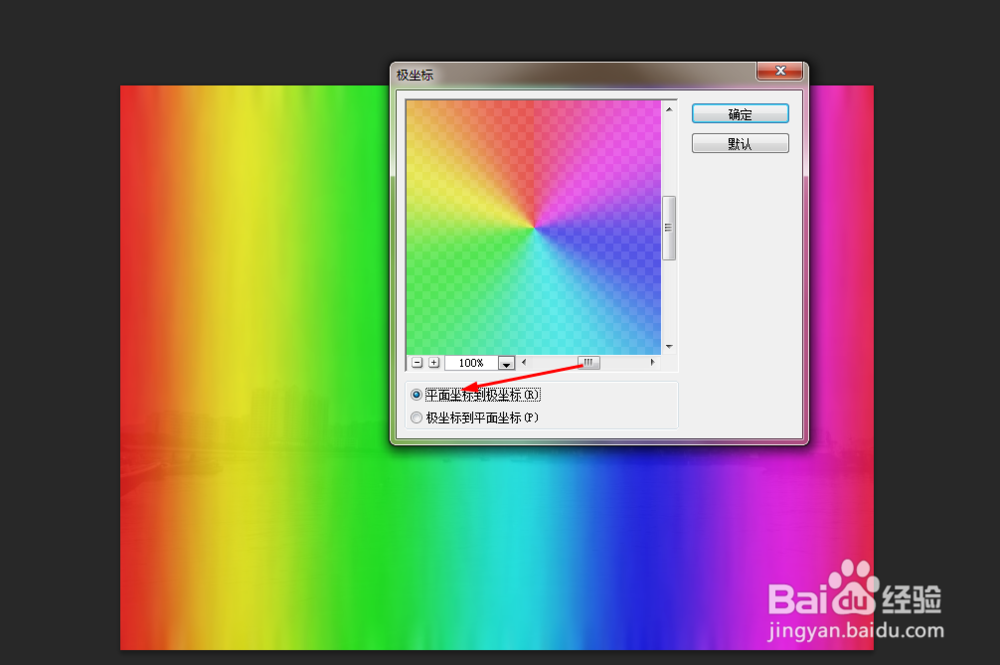
5、接着选择图层1,然后在滤镜中添加极坐标
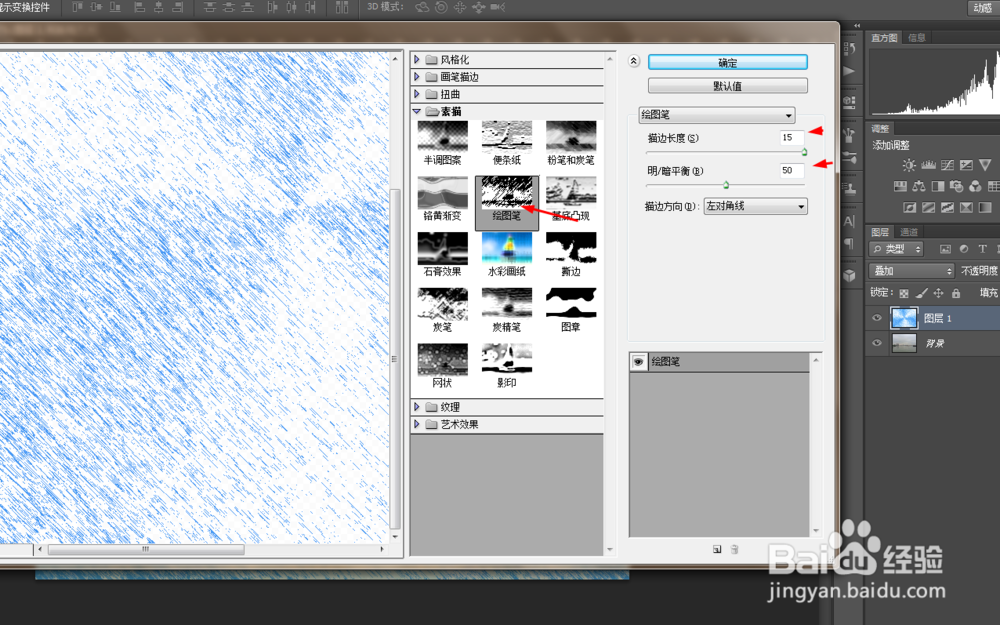
6、然后在滤镜库中添加绘画笔,如图所示
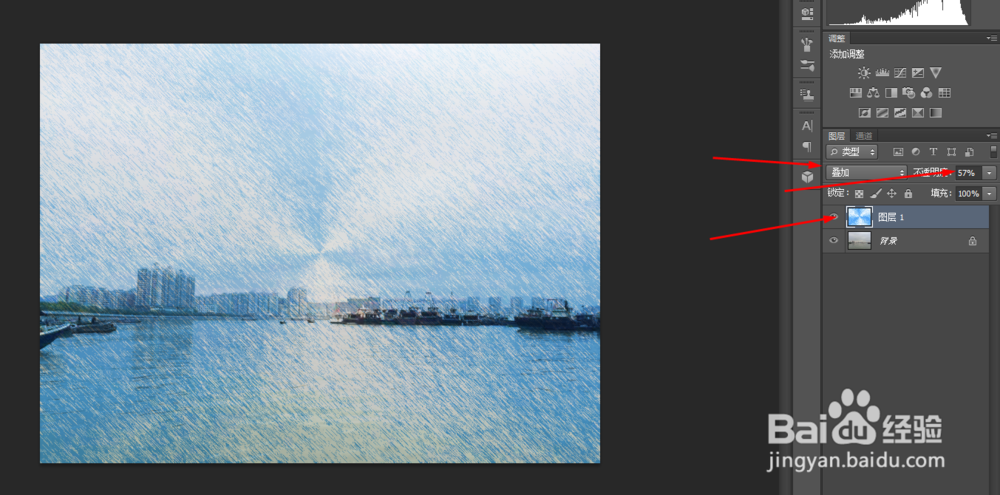
7、最后把图层1的模式改为叠加,不透明度为57%,效果如图所示
时间:2026-04-22 08:41:31
1、在ps软件中,打开一张图片,再新建一个图层,拉一个五颜六色的线性渐变,如图所示
2、选择图层1,然后在滤镜中添加杂色,如图所示
3、选择图层1,在滤镜中添加动感模糊,如图所示
4、选择图层1,在滤镜中添加高斯模糊,如图所示
5、接着选择图层1,然后在滤镜中添加极坐标
6、然后在滤镜库中添加绘画笔,如图所示
7、最后把图层1的模式改为叠加,不透明度为57%,效果如图所示
