如何在word文档快速生成目录

 时间:2026-02-15 19:22:28

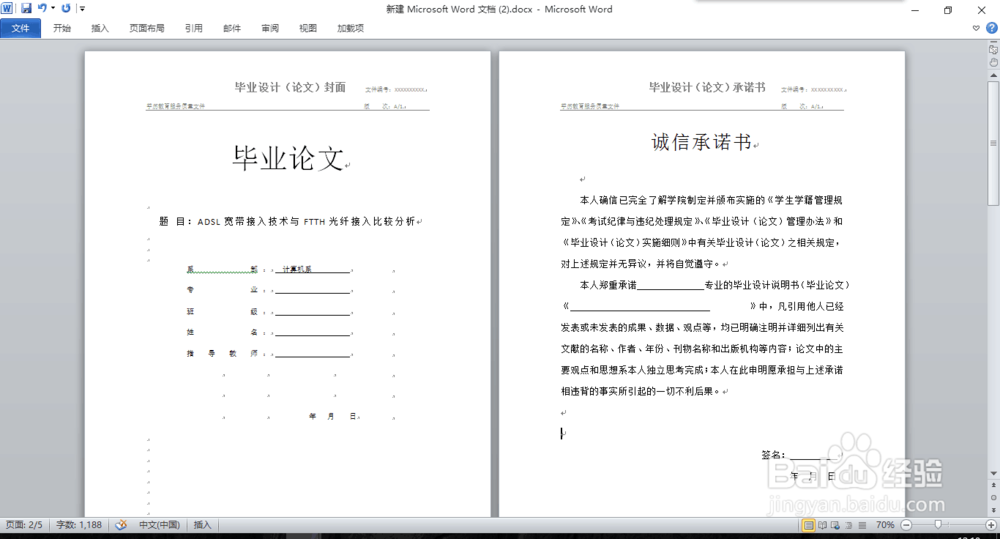
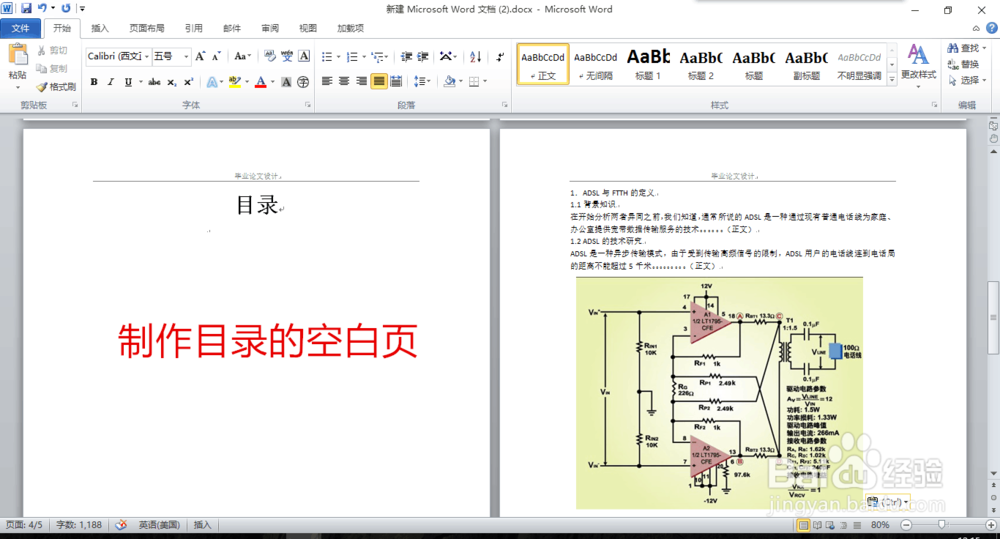
1、以毕业论文设计为例。目录的生成基本上是在整个制作的最后再去操作的,先前工作应制作好大体的框架,完成正文内容的输入,并在正文前留有一页空白页制作目录。
如何在word文档快速生成目录

如何在word文档快速生成目录

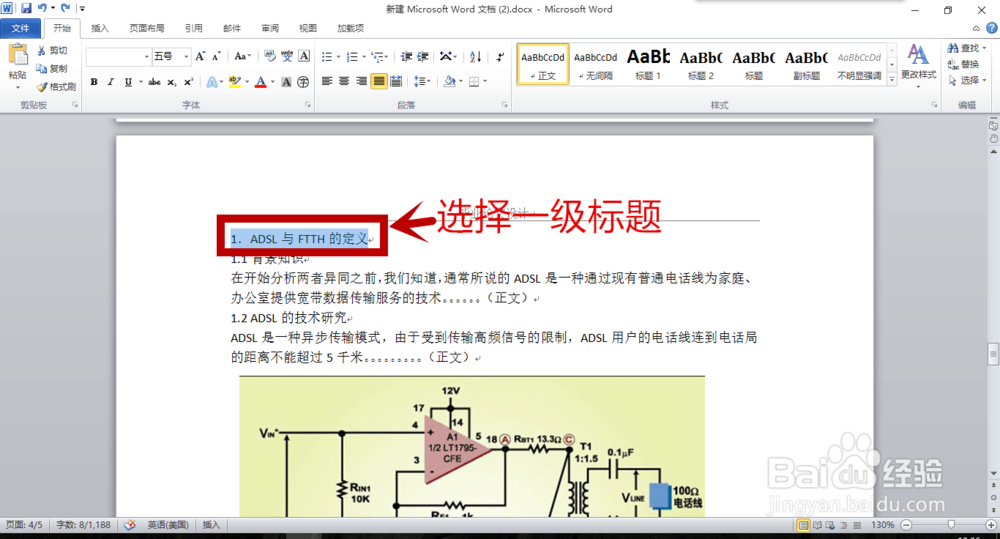
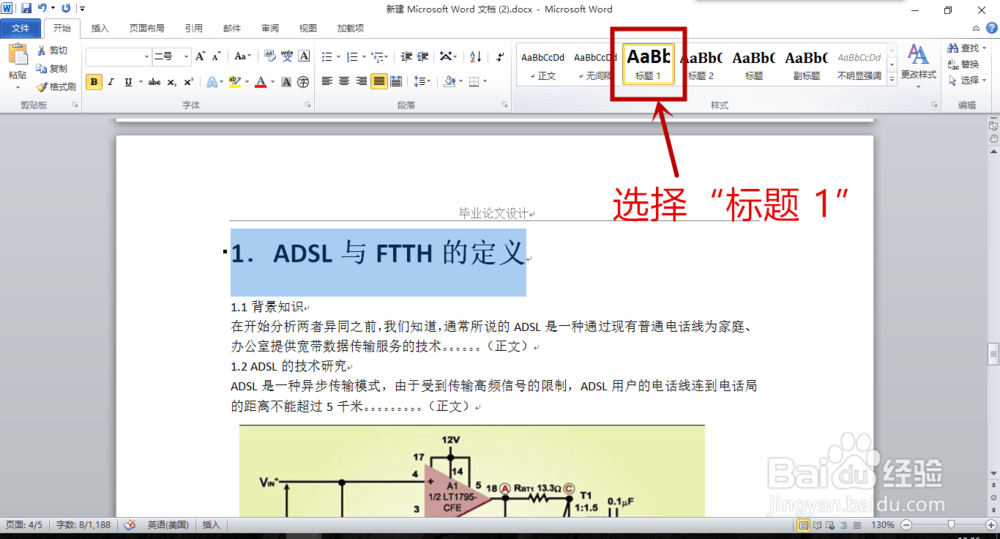
2、把正文的所有一级标题,设置为“样式 标题1”,如图操作:

如何在word文档快速生成目录

如何在word文档快速生成目录

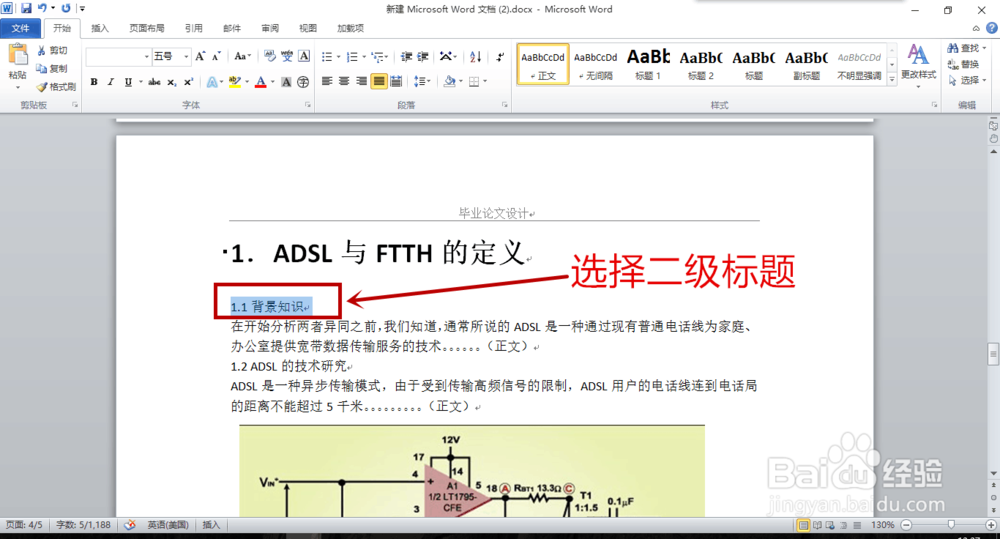
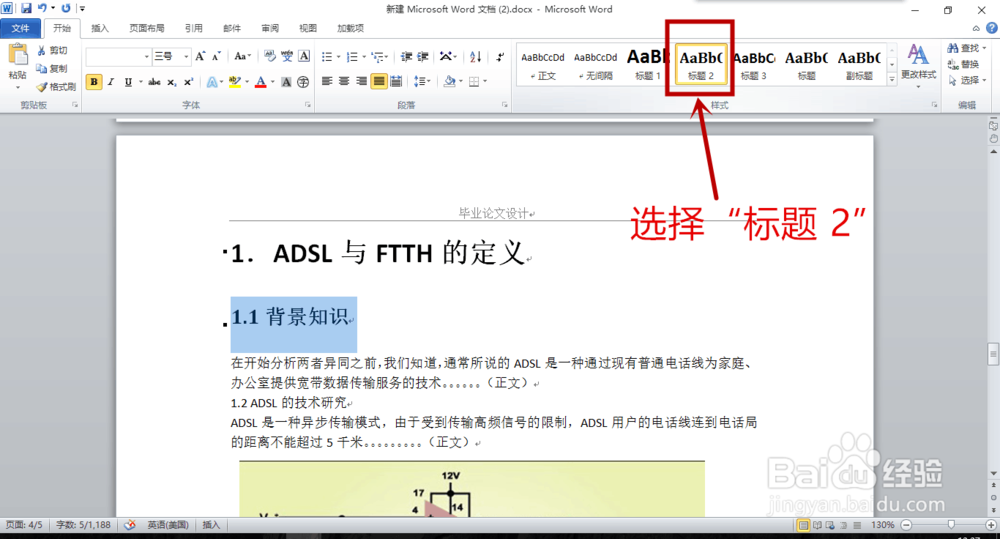
3、把正文的所有二级标题,设置为“样式 标题2”,如图操作:

如何在word文档快速生成目录

如何在word文档快速生成目录

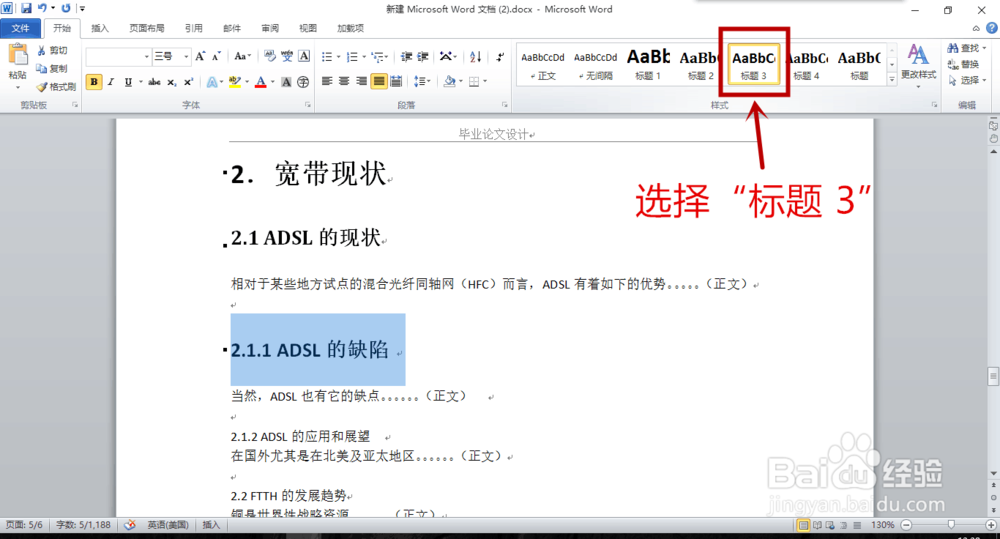
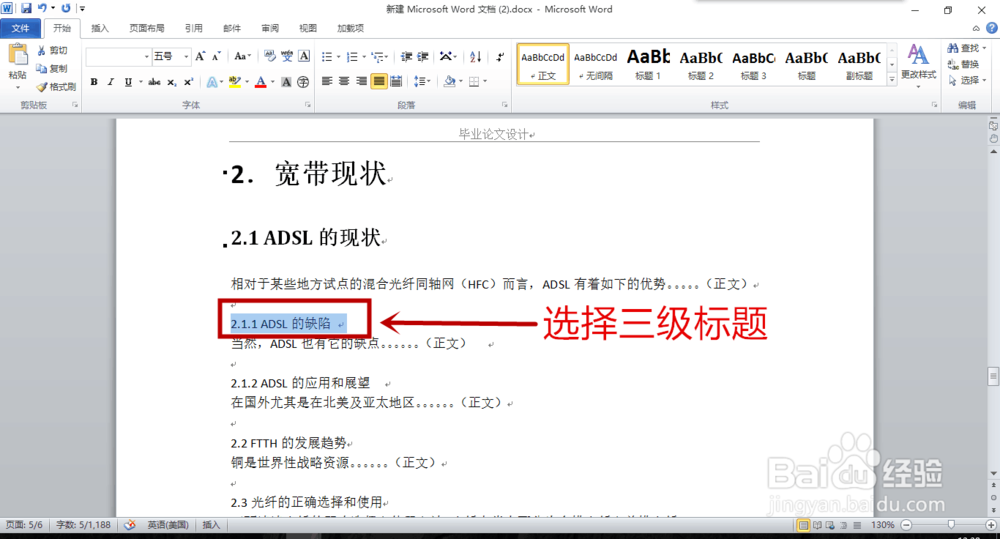
4、把正文的所以三级标题,设置为“样式 标题3”,如图操作:(若还有更多级标题,如此类推操作)
如何在word文档快速生成目录

如何在word文档快速生成目录

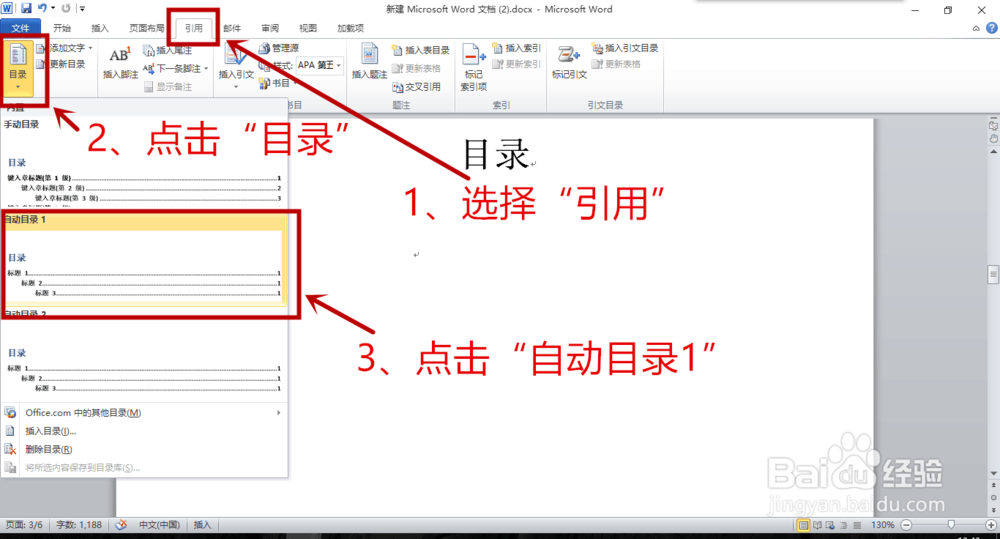
5、设置完所有的标题样式后,回到目录那一页。如图操作:

如何在word文档快速生成目录

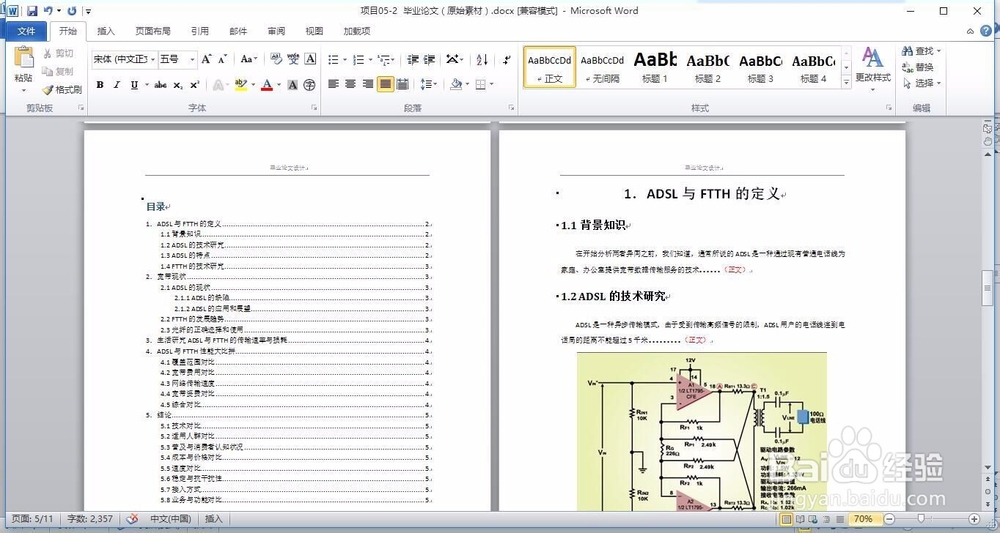
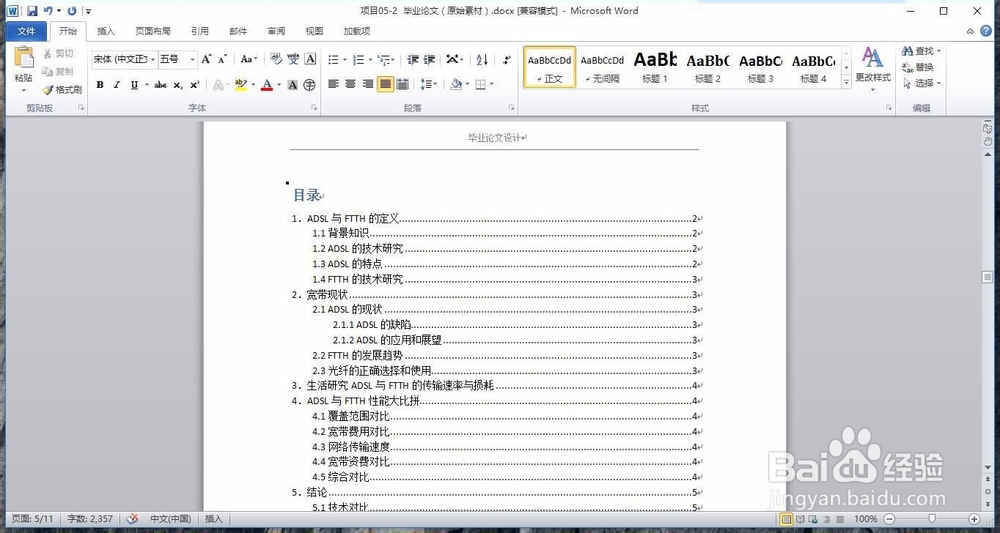
6、最后根据需要把手动输入的“目录”两个字去掉,因为生成的域中已经有“目录”二字。得到如图效果:
如何在word文档快速生成目录

如何在word文档快速生成目录

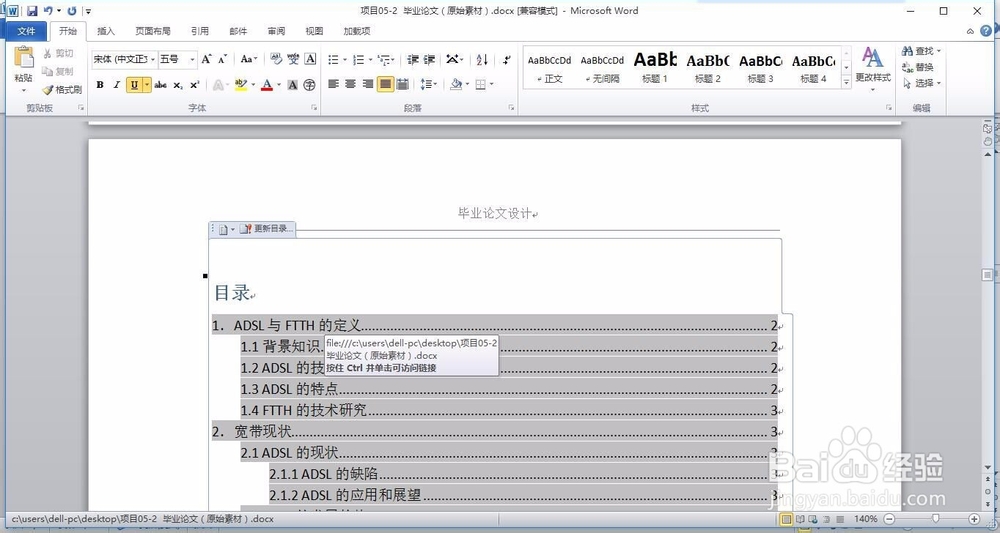
7、在进行查阅或者修改的过程中,可以通过目录跳到所在标题的位置。

如何在word文档快速生成目录

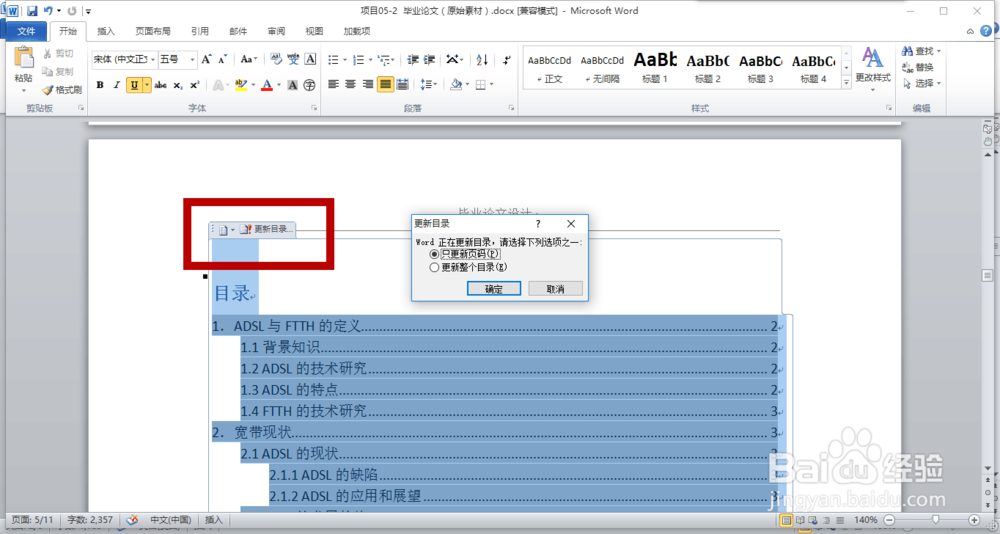
8、当内容有做修改,且标题或者页码有所改变的话,只需要选择目录--点击“更新目录”--根据需要选择更新方式。
如何在word文档快速生成目录

  • Word文档快速生成目录
  • 如何在Word文档中生成目录
  • word文档如何来自动生成目录
  • word文档中怎么调整行距
  • word文档怎样转为pdf格式
  • 热门搜索
    重生之生活是美好的 健康生活 如何退出qq群 桂林生活网二手市场 京东商城怎么开店 上海链家地产怎么样 黛安芬内衣怎么样 淘宝被封号了怎么办 晒黑的皮肤怎么变白 al是什么意思