1、打开Excel表格,以下列数据为例。如下图所示:

2、在任意单元格输入【A1】,然后向后拖拽填充。如下图所示:

3、在下一行单元格输入【A5】,然后向后拖拽填充。如下图所示:

4、选中刚才填充的2行数据,向下填充拖拽。如下图所示:

5、按快捷键【Ctrl+H】,弹出替换菜单栏。如下图所示:
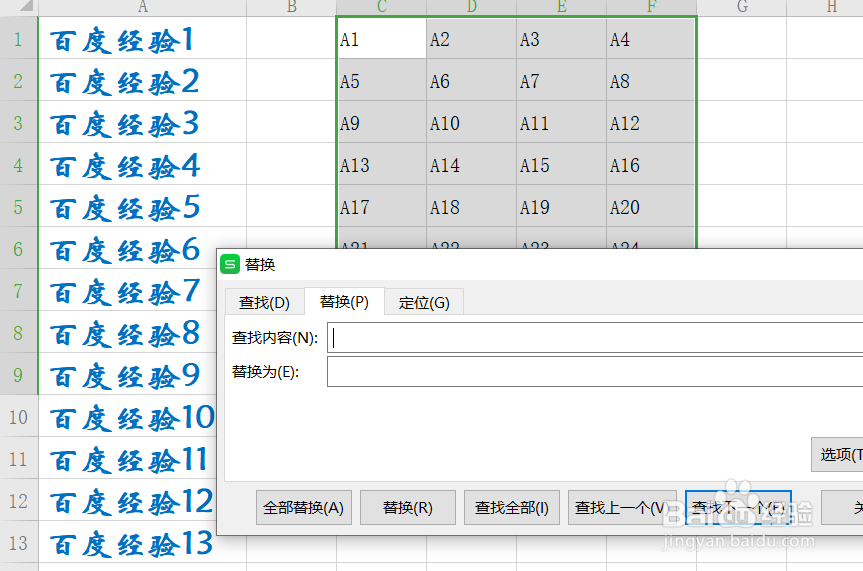
6、在查找内容框里输入【A】,替换为框里输入【=A】,点击【全部替换】。如下图所示:

7、最后单列数据就被分为多行显示了。如下图所示:

1、1、打开Excel表格,以下列数据为例。
2、在任意单元格输入【A1】,然后向后拖拽填充。
3、在下一行单元格输入【A5】,然后向后拖拽填充。
4、选中刚才填充的2行数据,向下填充拖拽。
5、按快捷键【Ctrl+H】,弹出替换菜单栏。
6、在查找内容框里输入【A】,替换为框里输入【=A】,点击【全部替换】。
7、最后单列数据就被分为多行显示了。
