1、打开数据表格,建立如图所示样表,选择数据表;
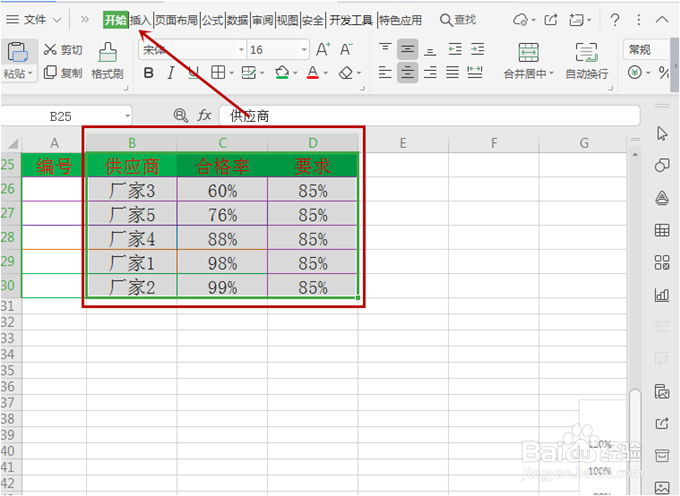
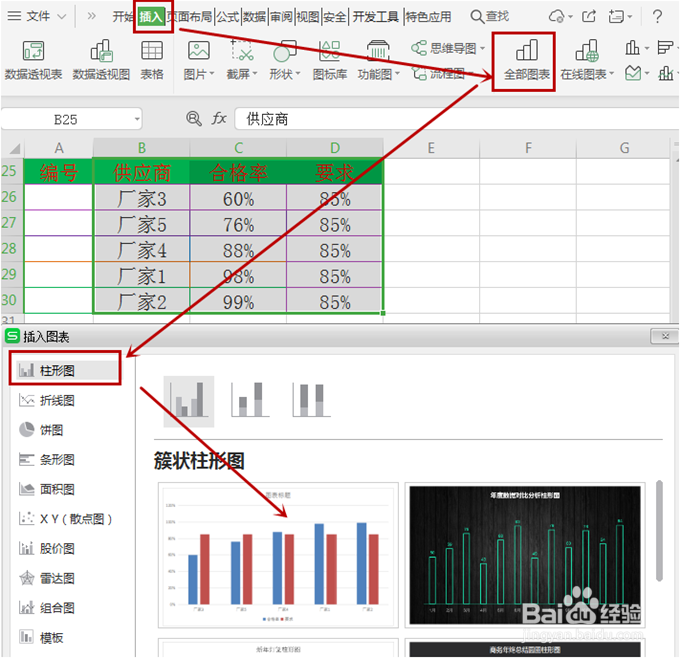
2、点击插入,点击全部图表,点击柱状图;
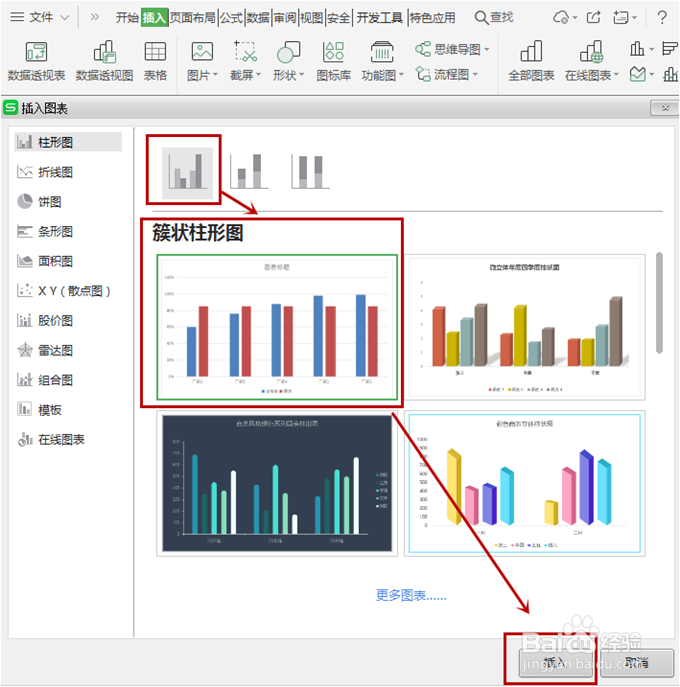
3、选择柱状图第一个,簇状柱形图,点击插入;
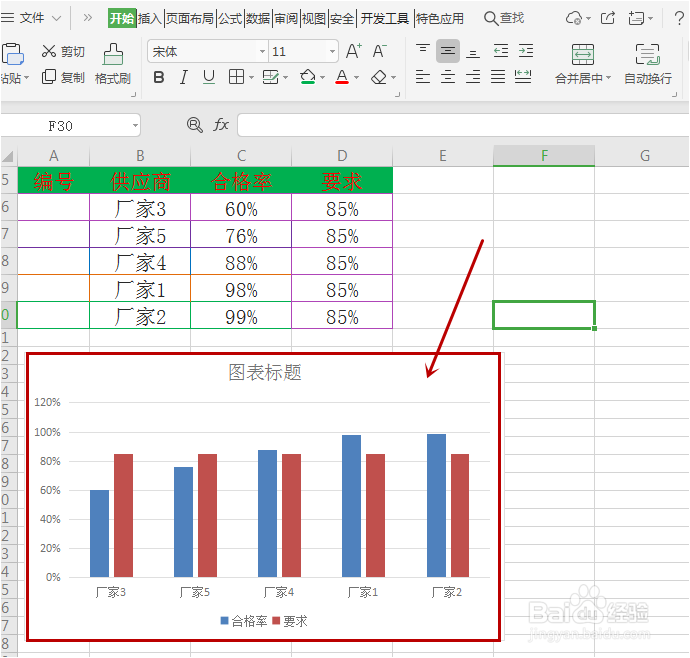
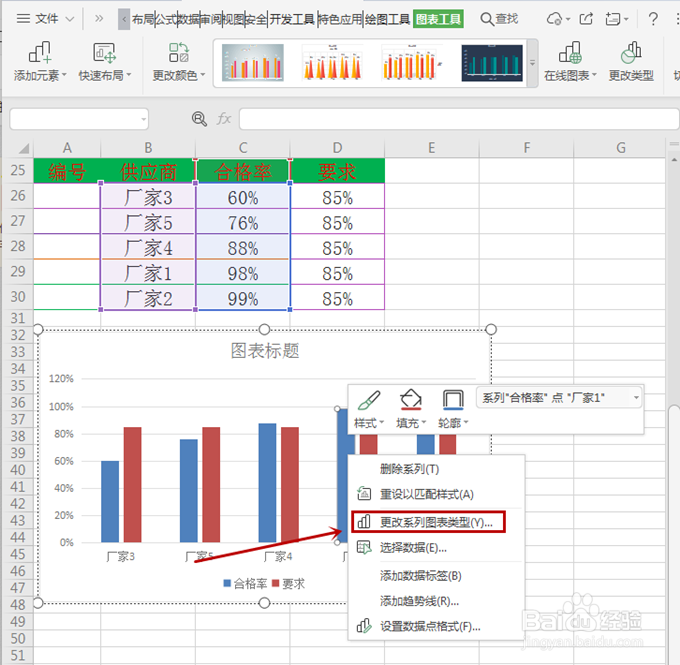
4、选中图标,鼠标右键,选择更改图标类型,进入更改图标类型界面;
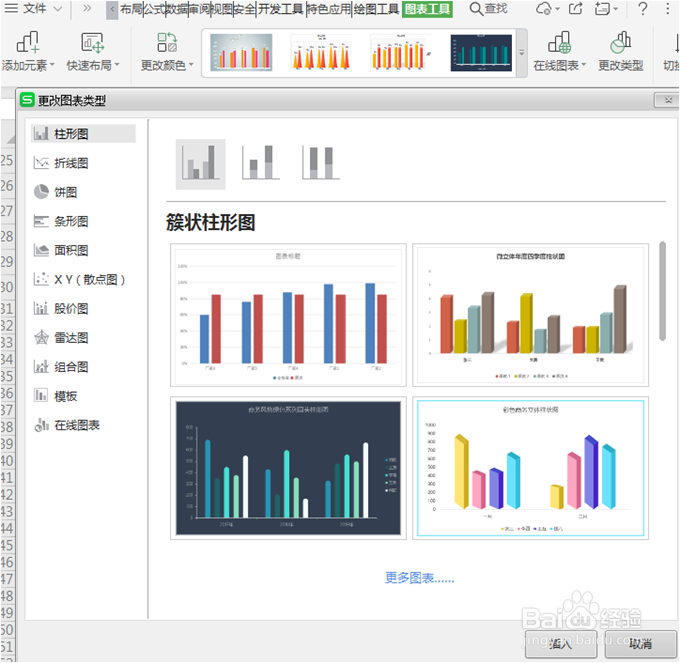
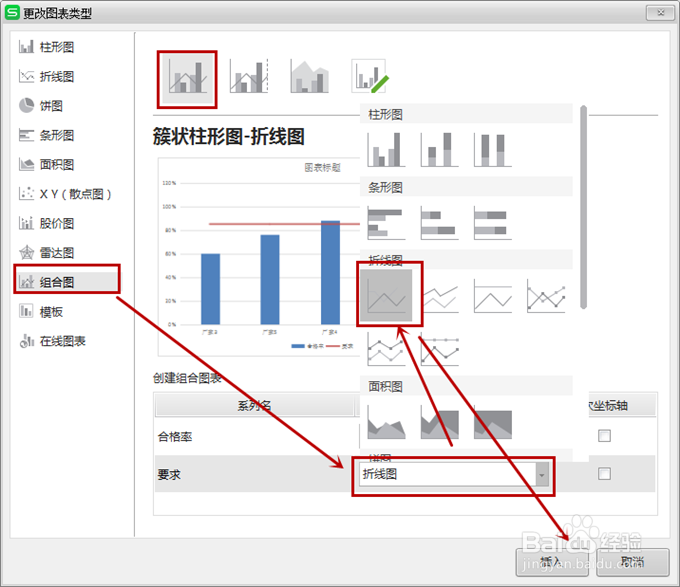
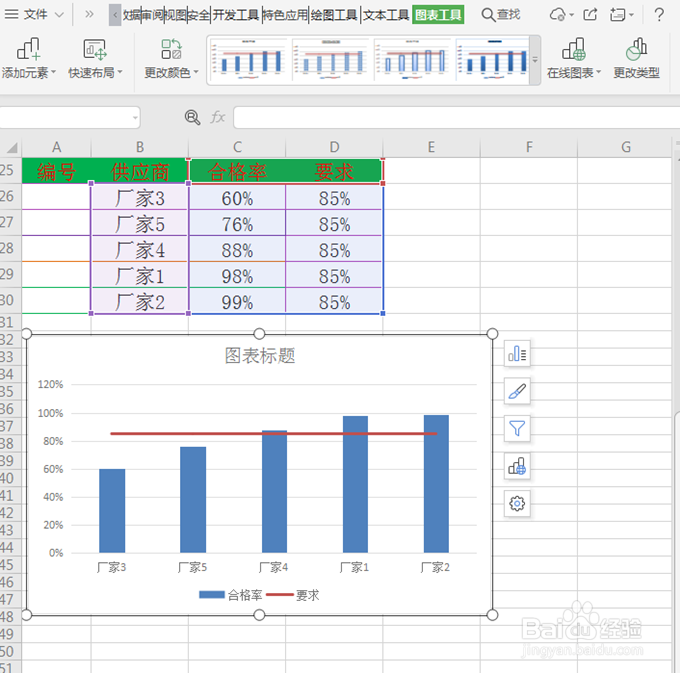
5、点击组合图,选择折线图,预览创建图表,点击插入即可。
1、打开并建立表格,选中表格数据,点击插入;
2、点击工具栏中的全部表格,选择柱状图并点击插入;
3、选中图表,右键选择更改图表类型,进入界面内;
4、选择组合图,将要求改为折线图,预览之后点击插入完成设置。

时间:2026-05-06 05:17:42
1、打开数据表格,建立如图所示样表,选择数据表;
2、点击插入,点击全部图表,点击柱状图;
3、选择柱状图第一个,簇状柱形图,点击插入;
4、选中图标,鼠标右键,选择更改图标类型,进入更改图标类型界面;
5、点击组合图,选择折线图,预览创建图表,点击插入即可。
1、打开并建立表格,选中表格数据,点击插入;
2、点击工具栏中的全部表格,选择柱状图并点击插入;
3、选中图表,右键选择更改图表类型,进入界面内;
4、选择组合图,将要求改为折线图,预览之后点击插入完成设置。
