1、如果你在更新时,由于一些原因导致系统更新没有正常完成的情况下,从而导致开机出现以下画面。

2、这时如果连接到电脑,打开 iTunes 时会提醒检测一个处理恢复模式的 iPhone。

3、手动下载固件,通过 91iPhone 专区下载。

4、这里当前最新的 iOS7 系统固件为例,然后选择当前最新的 iOS7 正式版固件。

5、等待固件下载完成之后,在 iTunes 软件里,按住键盘上的shift键,再点击恢复iP。
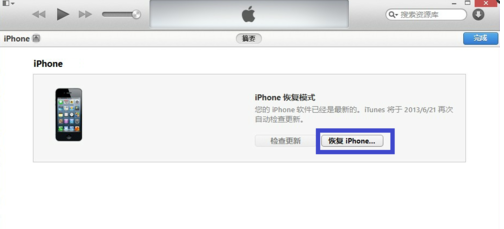
6、后在 弹出的固件选择窗口中,选择 iOS 7固件,点击打开按钮。

7、把 iPhone 恢复到 iOS 7.0,并于 Apple 验证更新,点击恢复按钮继续。

8、然后 iTunes 开始提取 iOS 7 固件系统文件。

9、当提取文件完成以后,iTunes 就会把 iOS 固件系统恢复到 iPhone 上。

1、总结以下几点:
1.首先下载固件。
2.然后选择对应机号。
3.最后提取文件即可。
