1、下载安装软件。

2、注册账号。

3、登录账号,登录成功,进入软件主界面,点击店铺配置-添加店铺,弹出店铺登录窗口,输入店铺账号和密码,验证码,点击登录。


4、弹出授权界面,点击授权按钮。

5、授权成功,回到主界面点击一键搬家-商品链接,勾选追加链接,复制粘贴多个商品链接,软件自动分行。
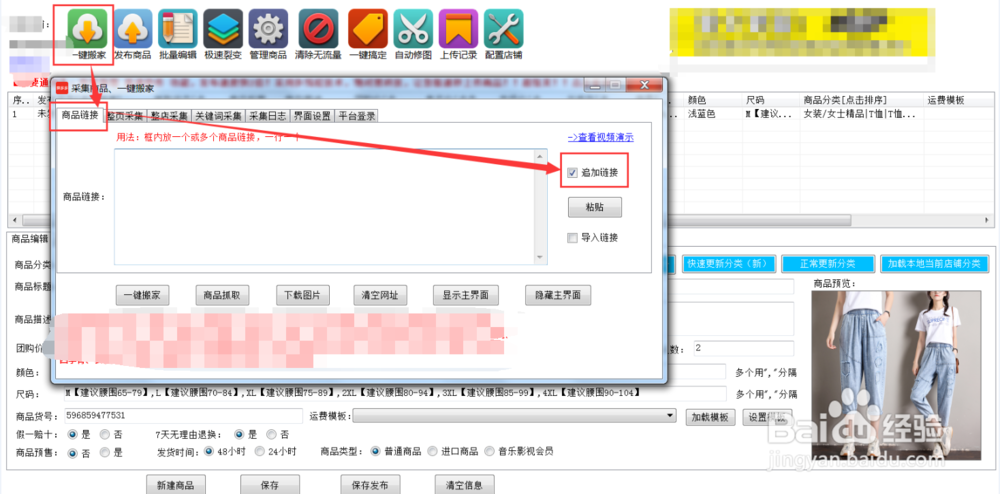
6、找到你想要上传的宝贝链接,复制该链接到商品链接框中,然后点击底部的一键搬家。

7、点击底部的一键搬家之后,会弹出一个发布窗口,在这个窗口右侧勾选,“发布后自动提交审核”,以及“极速秒传”。

时间:2026-04-25 08:34:11
1、下载安装软件。
2、注册账号。
3、登录账号,登录成功,进入软件主界面,点击店铺配置-添加店铺,弹出店铺登录窗口,输入店铺账号和密码,验证码,点击登录。
4、弹出授权界面,点击授权按钮。
5、授权成功,回到主界面点击一键搬家-商品链接,勾选追加链接,复制粘贴多个商品链接,软件自动分行。
6、找到你想要上传的宝贝链接,复制该链接到商品链接框中,然后点击底部的一键搬家。
7、点击底部的一键搬家之后,会弹出一个发布窗口,在这个窗口右侧勾选,“发布后自动提交审核”,以及“极速秒传”。
