WPS 2019 如何用条件格式做背靠背条形图?

 时间:2026-04-21 15:50:19

1、首先我们先要在电脑安装WPS 2019;

WPS 2019 如何用条件格式做背靠背条形图?

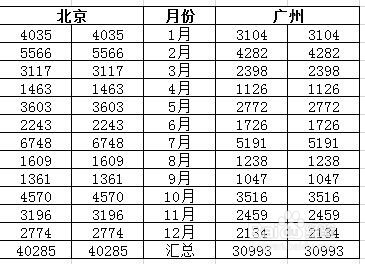
2、然后打开需要操作的数据列表;以下图数据列表为例。

WPS 2019 如何用条件格式做背靠背条形图?

WPS 2019 如何用条件格式做背靠背条形图?

3、接下来如下图所示把“月份”置于中间,各复制一列数据到两遍;

WPS 2019 如何用条件格式做背靠背条形图?

4、然后调整好相同任意值列宽,这里以设置“15”为例;

WPS 2019 如何用条件格式做背靠背条形图?

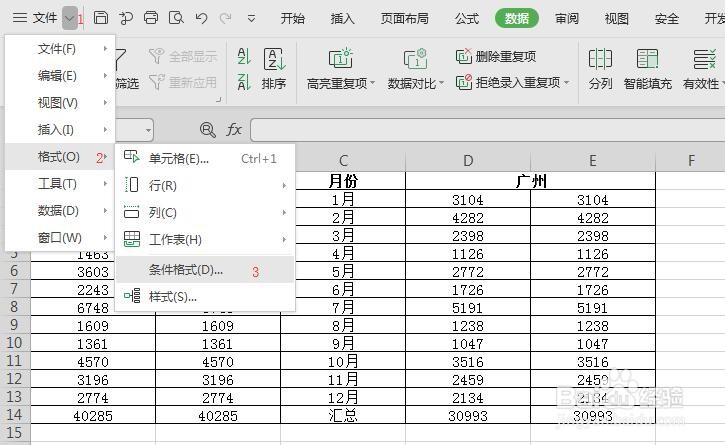
5、下一步选中B2至B14数值,点击“菜单栏”—“格式”—“条件格式”打开;
WPS 2019 如何用条件格式做背靠背条形图?

6、再下一步点击“新建规则”;

WPS 2019 如何用条件格式做背靠背条形图?

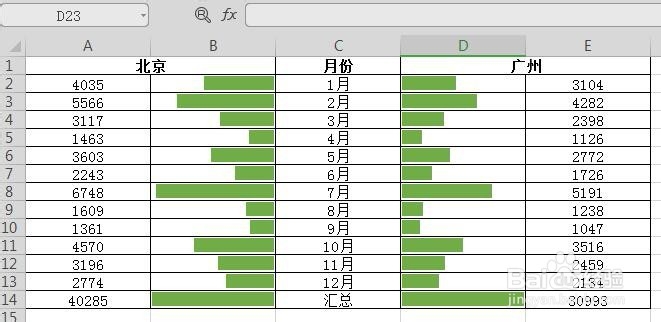
7、如图为数据列表应用条件格式,改填充色,关键点我都用红色框住了,设置最大最小值,还有左边这列需要数据条从右向左显示;

WPS 2019 如何用条件格式做背靠背条形图?

8、最后右边那列以同样的方法应用条件格式,数据条从左往右显示。最终的背对背条形对比图就完成了。
WPS 2019 如何用条件格式做背靠背条形图?

  • excel中怎样开根号
  • WPS文字怎么隐藏批注
  • 如何用Minitab17进行交叉分组表和卡方分析
  • 在线SPSS spssau卡方检验
  • WPS表格如何制作股价图?
  • 热门搜索
    话题作文题目大全 金税盘怎么抄税 家里暖气不热怎么办 年会舞蹈视频大全 女士包包品牌大全 上吐下泻怎么回事 同音词大全 汗斑怎么治疗最快 1000部禁片大全免费毛片 雅思托福怎么考