用PS修改制作GIF动图

 时间:2024-10-12 17:07:46

1、打开电脑上的ps软件,ctrl+n新建文件后,点击上面选项栏的窗口—时间轴

用PS修改制作GIF动图

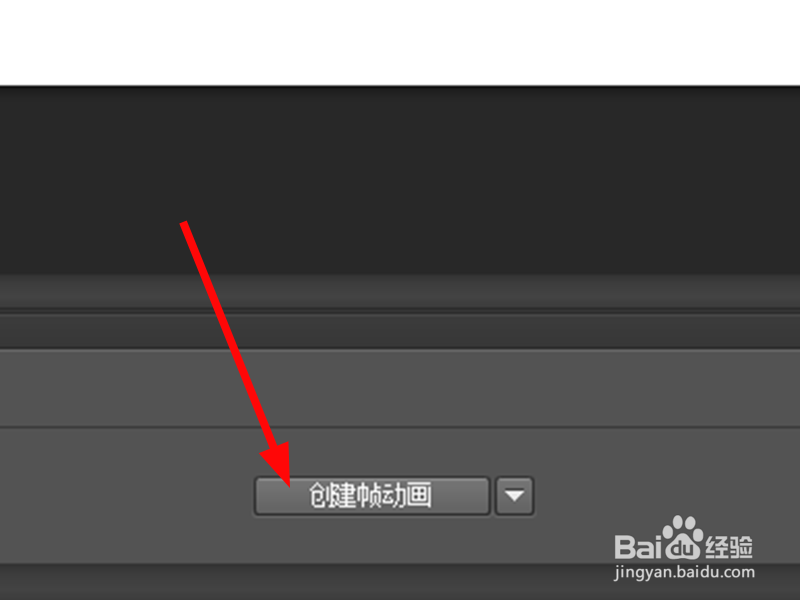
2、这时ps的画板下方会出现时间轴的窗口,点击创建帧动画的按钮

用PS修改制作GIF动图

3、在画板上新建图层,这里我以三个数字图层为例,在图层中打开第一个图层

用PS修改制作GIF动图

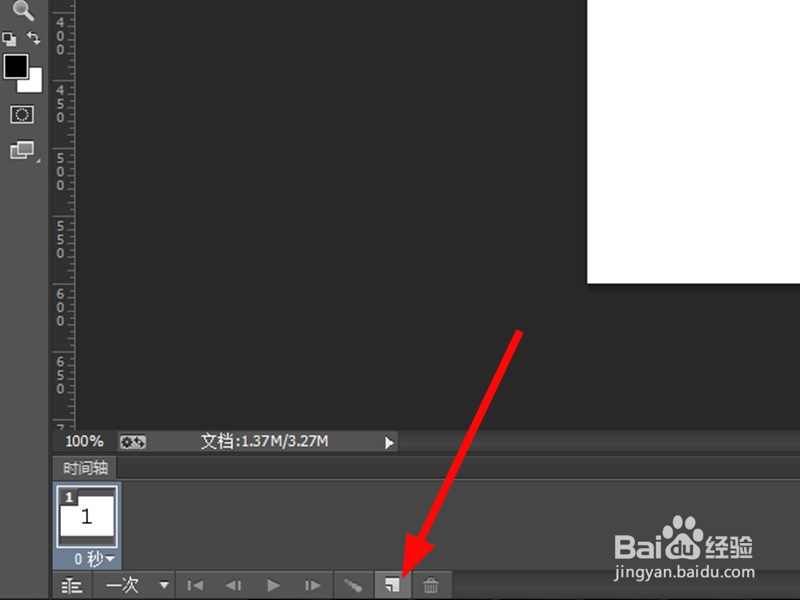
4、在时间轴的窗口中,会显示打开的图层,点击复制图层,有几个图层就复制几个
用PS修改制作GIF动图

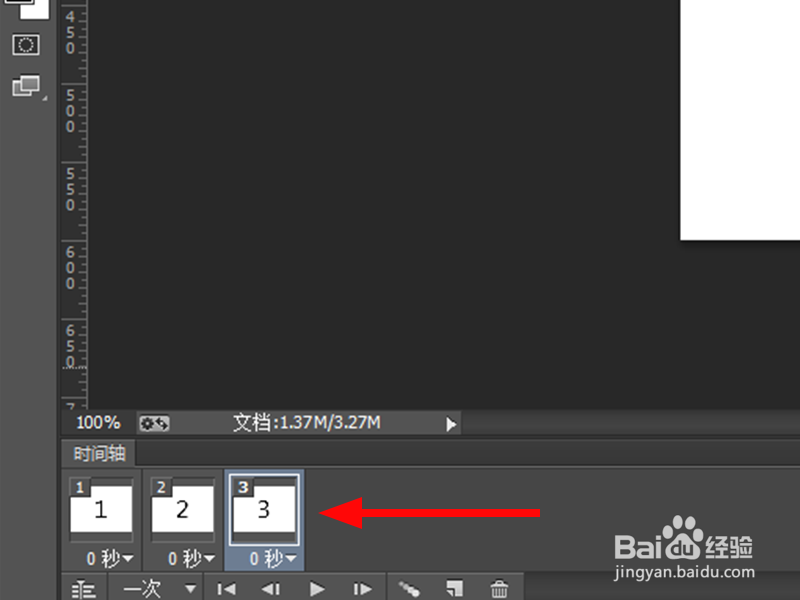
5、复制出的图层都是一样的,选择时间轴的第二个图层,打开右边图层中第二个图层前面的小眼睛,后面的几个也是这样处理
用PS修改制作GIF动图

6、选中时间轴中的所有图层,单击鼠标右键,选择想要的时间间隔

用PS修改制作GIF动图

7、时间设置完后,点击下面播放的按钮,查看效果没有问题的话,点击快捷键ctrl+shift+alt+s将文件储存为web所用格式

用PS修改制作GIF动图

8、在弹出的存储窗口中,将格式选择GIF,将循环选项改为永远

用PS修改制作GIF动图

9、点击存储后,在接下来的弹出窗中点击保存即可

用PS修改制作GIF动图
  • 如何将光线偏亮的图片调的清晰鲜艳一些
  • Excel如何将十六进制转换为八进制
  • 泞之翼3梦想攻略
  • 如何查看自己电脑的IP地址以及默认网关
  • 排出湿毒的穴位 中医排毒八大方法
  • 热门搜索
    酒后驾驶怎么处罚 英雄联盟剑圣怎么玩 怎么查看笔记本型号 吹空调感冒吃什么药 苏州丝绸博物馆 长沙市博物馆 电影博物馆 向往的近义词 摩拜单车押金怎么退 经常感冒怎么办