win10系统任务栏透明度如何调整

 时间:2026-02-18 01:14:29

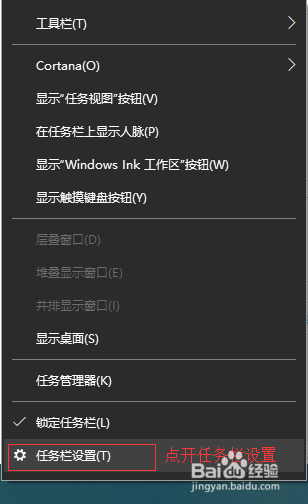
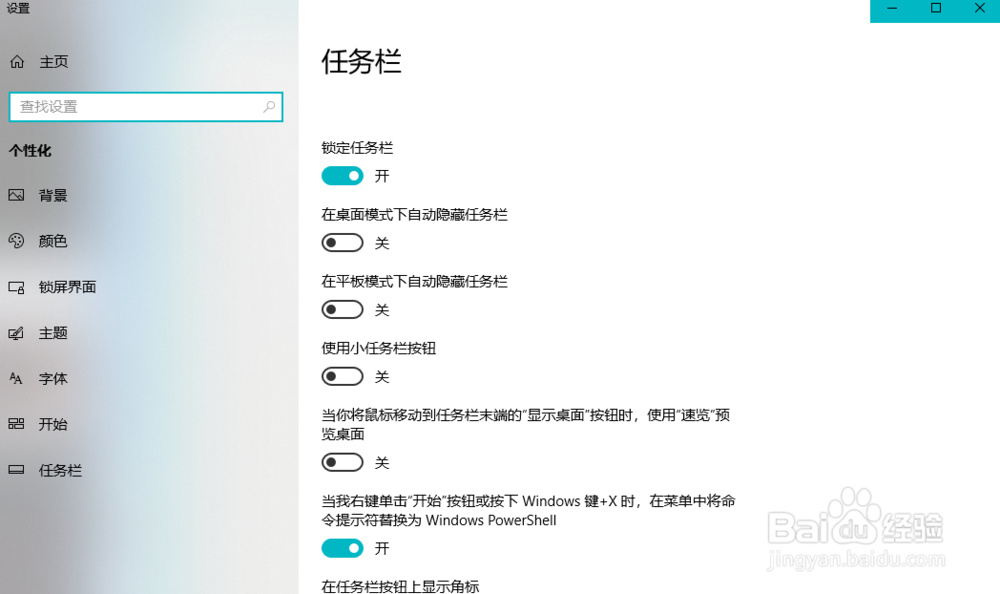
1、打开电脑,鼠标移动到任务栏,然后鼠标右键任务栏,在窗口找到“任务栏设置”并且点开;
win10系统任务栏透明度如何调整

win10系统任务栏透明度如何调整

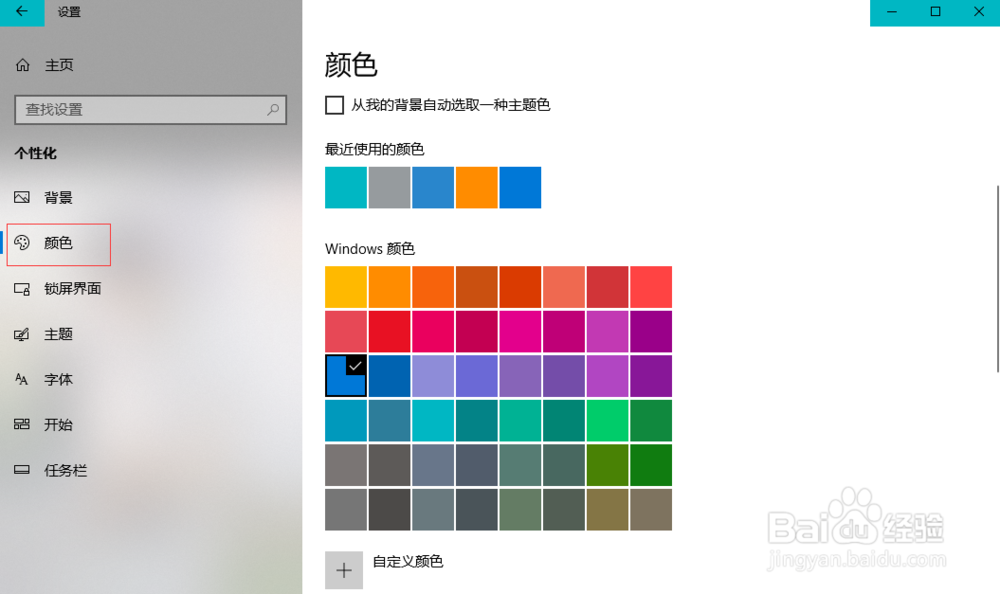
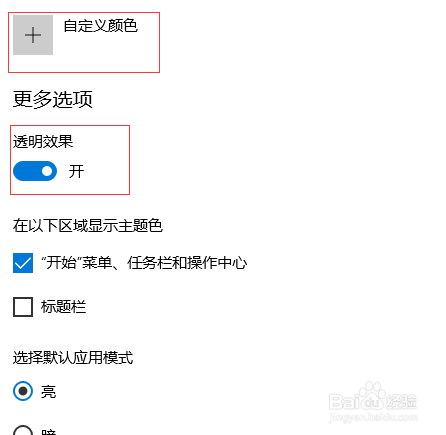
2、点开“任务栏设置”窗口后,找到“颜色”选项,点开,在“颜色”设置界面可以设置大家所喜欢的得任务栏颜色,大家可以选择Windows颜色也可以自定义颜色,选好颜色后找到下面的“透明效果”,打开透明效果;
win10系统任务栏透明度如何调整

win10系统任务栏透明度如何调整

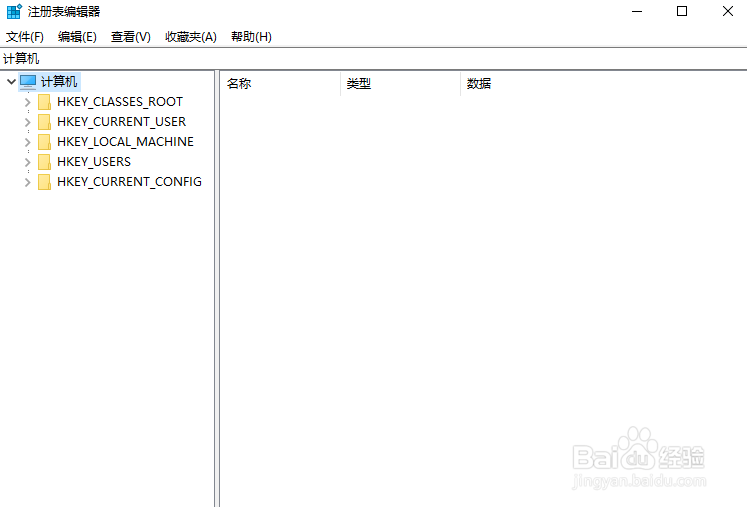
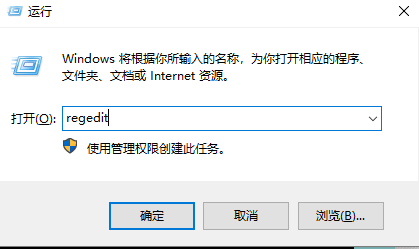
3、按Win+R打开运行窗口,在运行窗口里面打开后面输入“  regedit  ”点击“确定”或者键盘回车键Enter打开注册表编辑器;
win10系统任务栏透明度如何调整

win10系统任务栏透明度如何调整

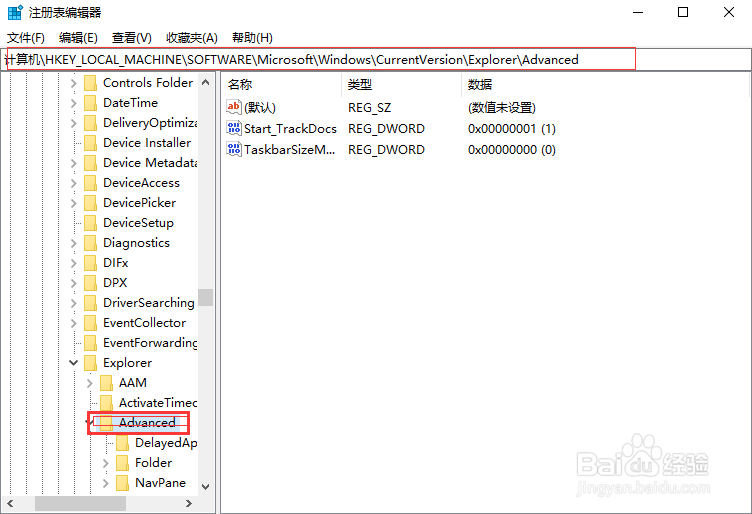
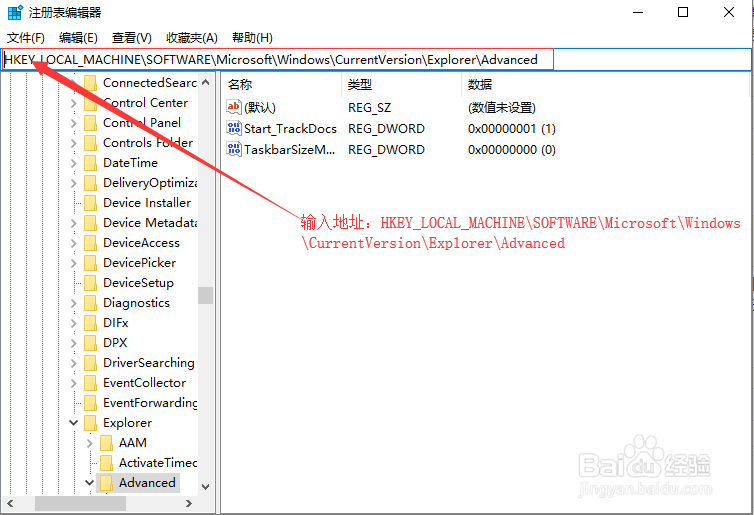
4、打开“注册表编译器”窗口在文件下面输入栏输入HKEY_LOCAL_MACHINE\SOFTWARE\Microsoft\Windows\CurrentVersion\Explorer\Advanced,输入后就直接打开地址了
win10系统任务栏透明度如何调整

win10系统任务栏透明度如何调整

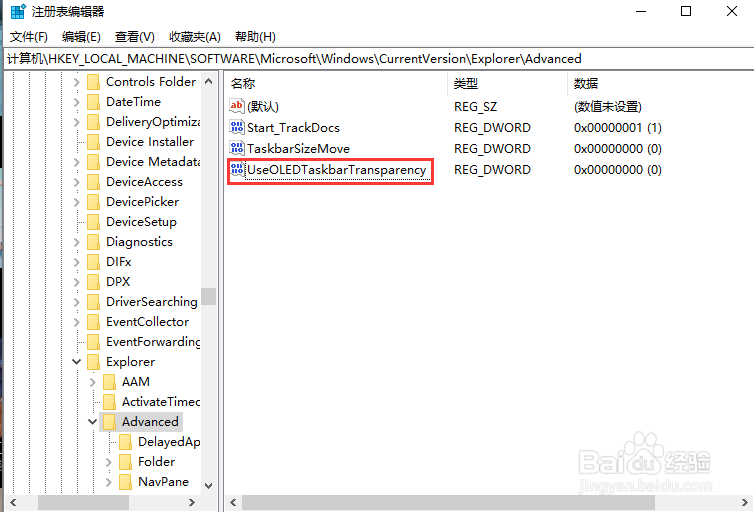
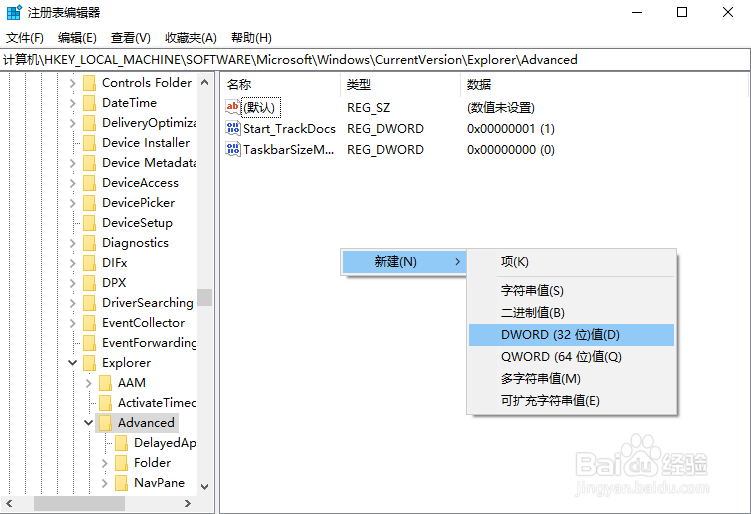
5、在右侧新建一个DWORD(32位)值,命名为UseOLEDTaskbarTransparency
win10系统任务栏透明度如何调整

win10系统任务栏透明度如何调整

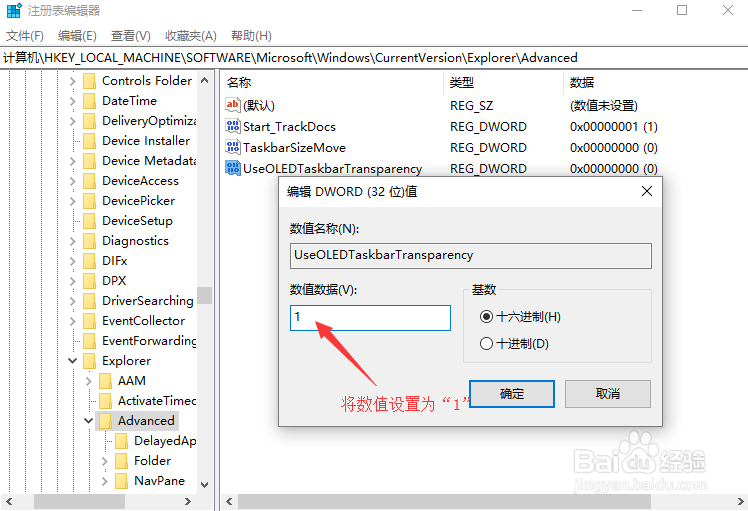
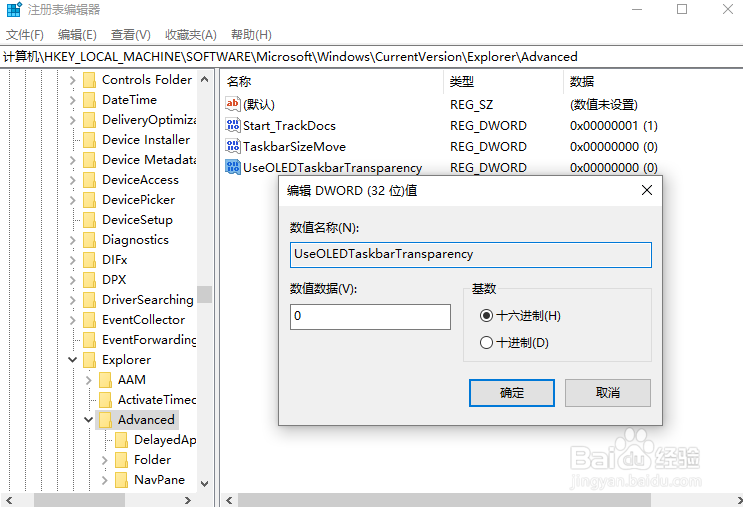
6、双击UseOLEDTaskbarTransparency,将数值数据设置为1到9的数值,这里就设置为“1”了,并点击确定退出,然后重启电脑后就可以看到透明度变化了
win10系统任务栏透明度如何调整

win10系统任务栏透明度如何调整

  • 电脑Win10系统怎么激活系统
  • win10更新失败的一种处理方法
  • 如何管理win10的权限和历史记录?
  • 修改Windows默认字体为自己喜欢字体的方法
  • win10怎么怎么关闭运行软件时出现的提示框?
  • 热门搜索
    苹果七什么时候上市 闺蜜结婚祝福语朋友圈 flow是什么意思 垂头丧气意思 满月祝福语 什么电视剧好看偶像剧 男士化妆品什么牌子好 伊始是什么意思 饭盒什么牌子好 when是什么意思中文