如何使用ollydbg修改字符串

 时间:2026-04-21 19:32:56

1、打开ollydbg,载入目标程序,如下图。
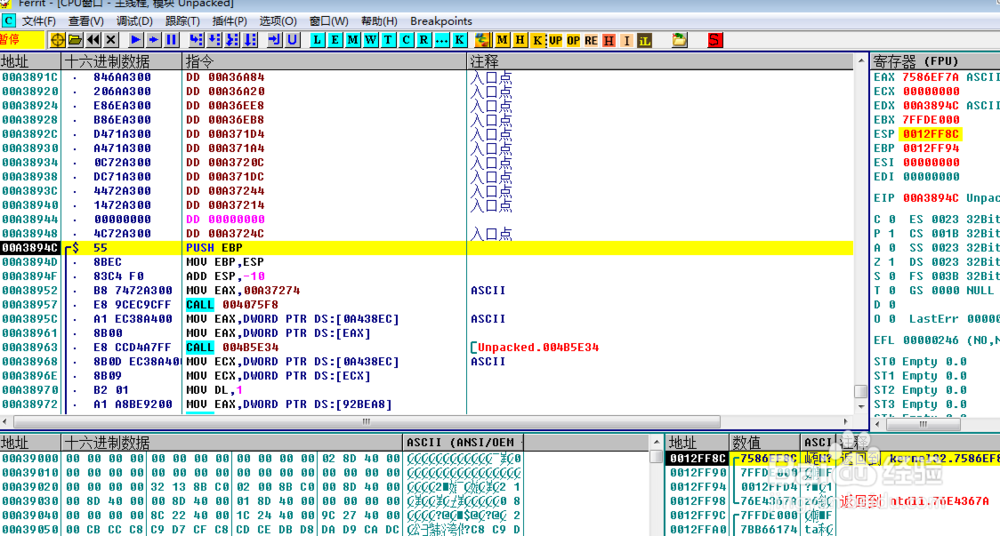
如何使用ollydbg修改字符串

2、在汇编窗口中点击鼠标右键,选中strfinder字符查找插件,选择搜索ascII字符串,如下图。

如何使用ollydbg修改字符串

3、找到我们要修改的字符串,双击追踪到汇编窗口,如下图。

如何使用ollydbg修改字符串

4、在汇编窗口中,点击鼠标右键,选择数据窗口中跟随,立即常数,如下图。

如何使用ollydbg修改字符串

5、在数据窗口中,选择一段内存,不要超过了原来字符串的长度,点击鼠标右键,选择编辑--二进制编辑,如下图。

如何使用ollydbg修改字符串

6、在编辑数据地址对话框中的mbcs栏输入我们的字符,如下图。

如何使用ollydbg修改字符串

7、点击hex栏,在刚刚改过的字符后面输入00 00来截断字符串,点击确定,如下图。

如何使用ollydbg修改字符串

8、点击鼠标右键,选择编辑--复制所有改变到可执行文件,如下图。

如何使用ollydbg修改字符串

9、点击鼠标右键,点击保存文件,如下图 。

如何使用ollydbg修改字符串

10、在弹出的文件已更改的提示中,选择是,如下图。

如何使用ollydbg修改字符串

11、输入文件名,点击保存,如下图。

如何使用ollydbg修改字符串

12、双击打开我们保存的程序,修改成功,结果如下图。

如何使用ollydbg修改字符串

  • Eclipse怎样修改视图
  • GitHub怎么使用
  • Ubuntu系统如何创建文件夹
  • 电脑怎么打开md文件
  • windows终端怎么打开
  • 热门搜索
    关节疼痛是怎么回事 腐乳的做法 酸辣鸡爪的做法 信用卡逾期怎么办 排骨怎么做好吃 美图秀秀怎么抠图 牛蹄的做法 蒜蓉虾的做法 扇贝的做法 蒜苔的做法大全