如何利用ps制作闪闪发光的圣诞树动画

 时间:2026-02-13 01:12:04

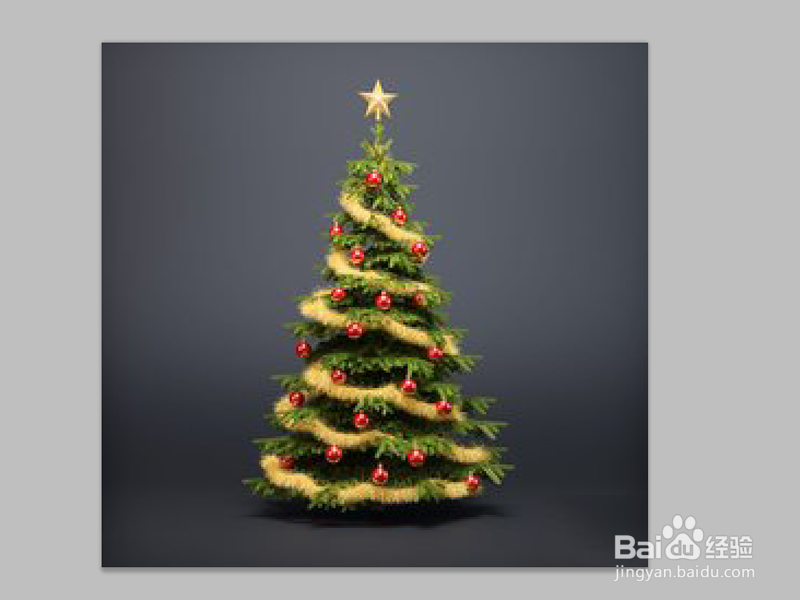
1、首先启动Photoshop cs5,执行ctrl+o组合键打开一份素材图片。
如何利用ps制作闪闪发光的圣诞树动画

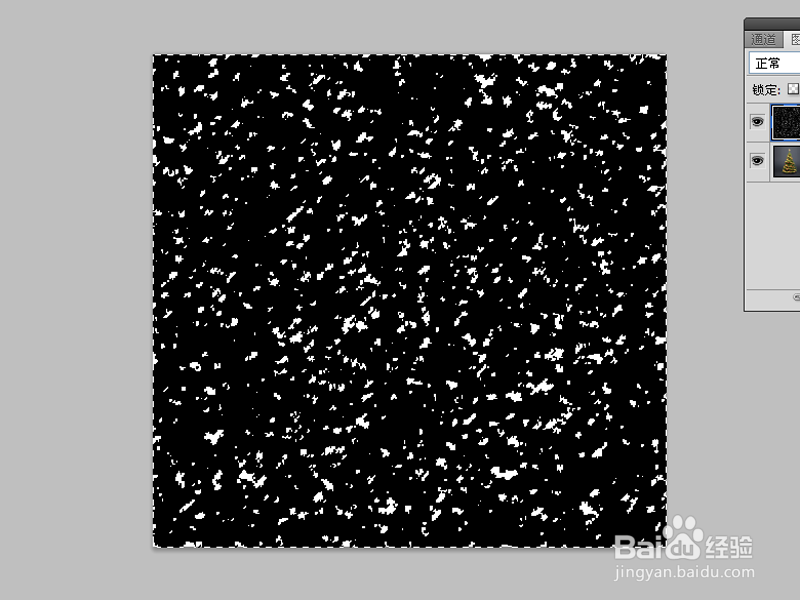
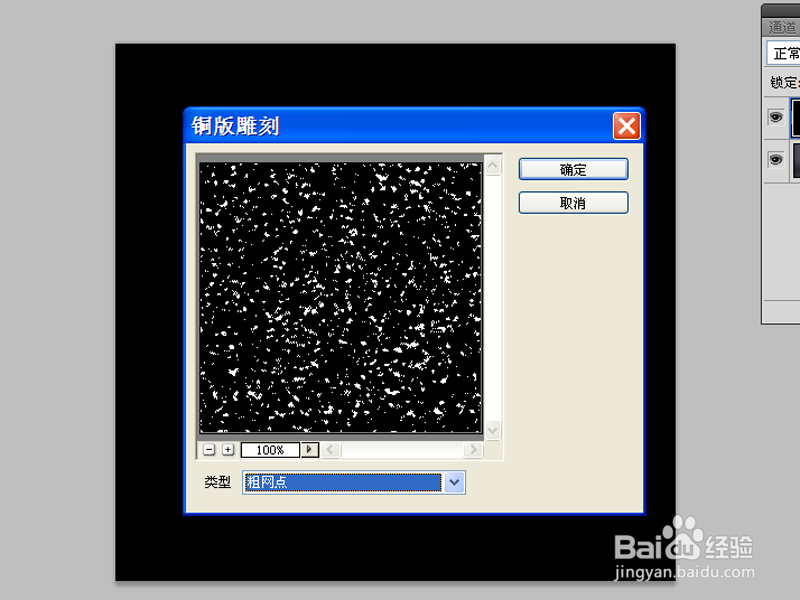
2、新建图层1,填充黑色,执行滤镜-像素化-铜板雕刻命令,类型设置为粗网点,点击确定按钮。
如何利用ps制作闪闪发光的圣诞树动画

3、执行选择-色彩范围命令,设置容差为180,选择黑色,点击确定按钮。

如何利用ps制作闪闪发光的圣诞树动画

4、接着执行ctrl+i反向命令,并按delete键删除操作,查看效果。

如何利用ps制作闪闪发光的圣诞树动画

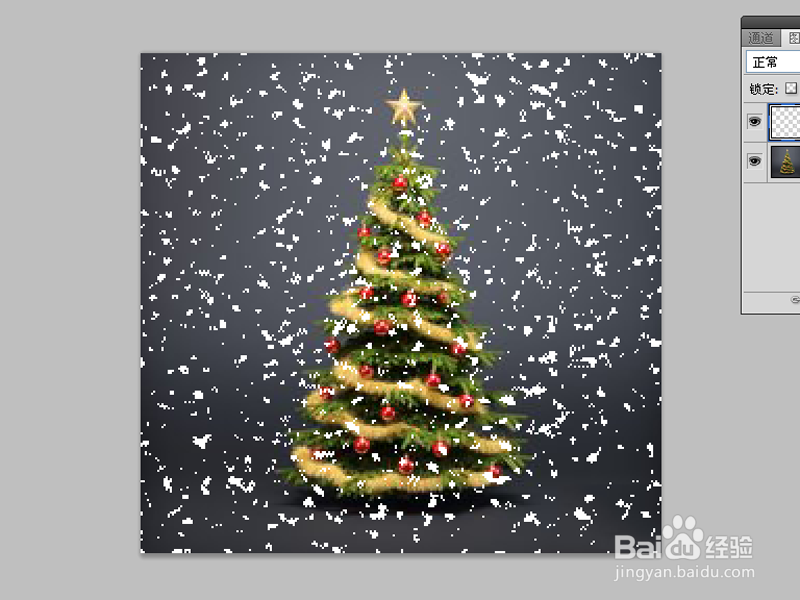
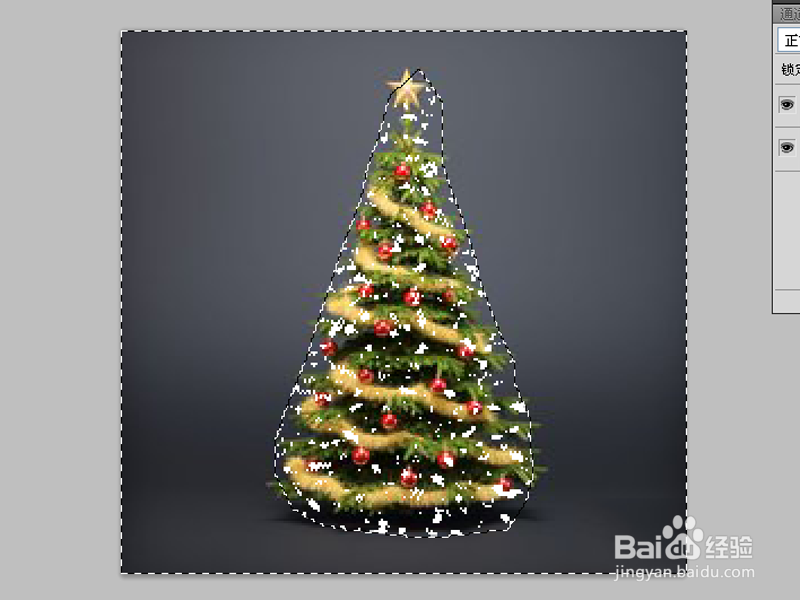
5、选择工具箱里的多边形套索工具,绘制出一个三角形选区,执行ctrl+shift+i反向,并删除。
如何利用ps制作闪闪发光的圣诞树动画

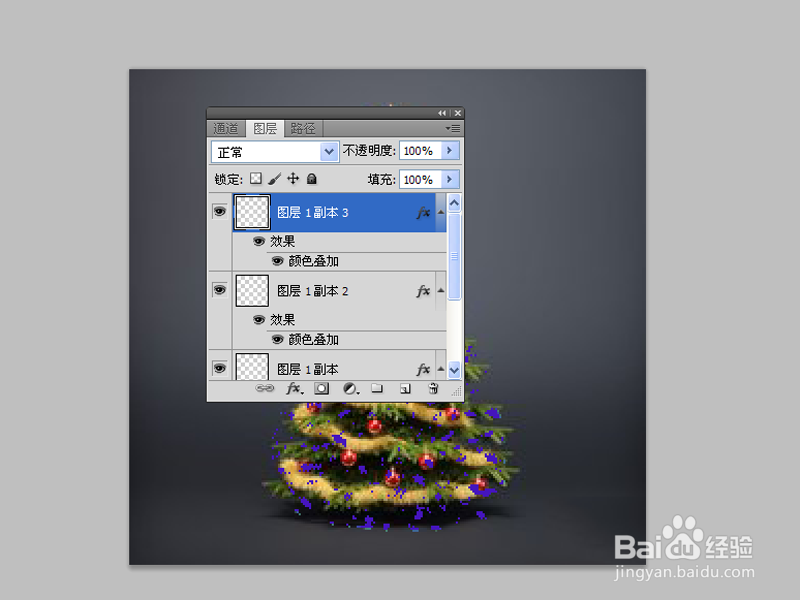
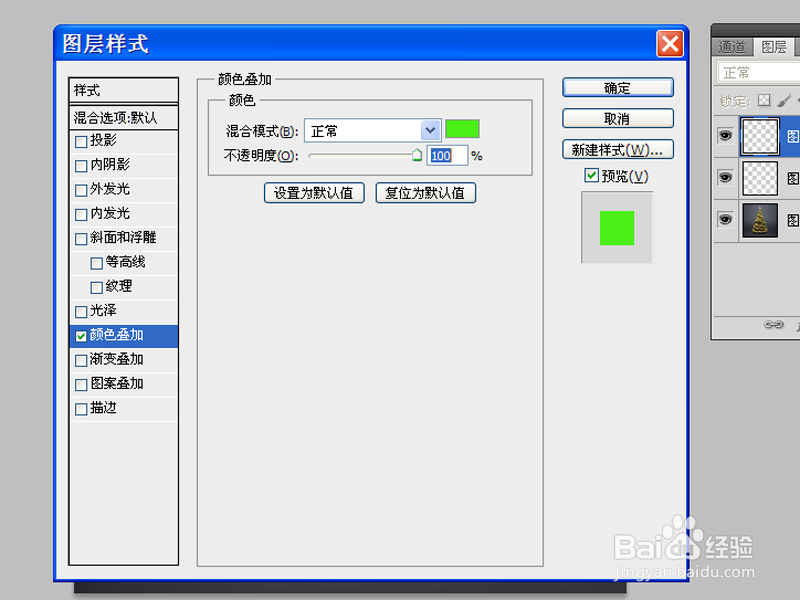
6、执行ctrl+j组合复制得到图层1副本,调出图层样式对话框,勾选颜色叠加,设置为黄色。
如何利用ps制作闪闪发光的圣诞树动画

7、重复步骤6,多复制几个图层,并依次修改颜色,直至自己满意为止。

如何利用ps制作闪闪发光的圣诞树动画

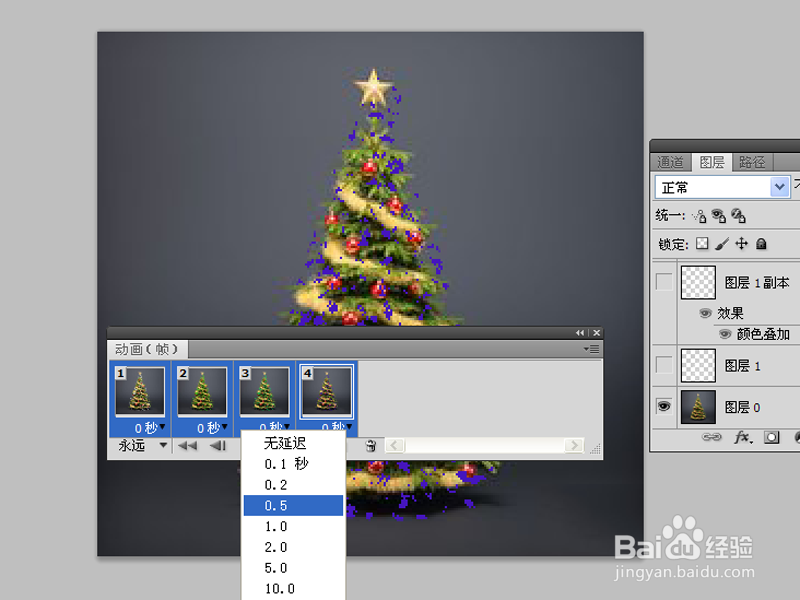
8、执行窗口-动画命令,执行从图层建立帧命令,删除第一帧,将背景图层依次置于相应的图层里,修改延迟时间为0.5秒。
如何利用ps制作闪闪发光的圣诞树动画

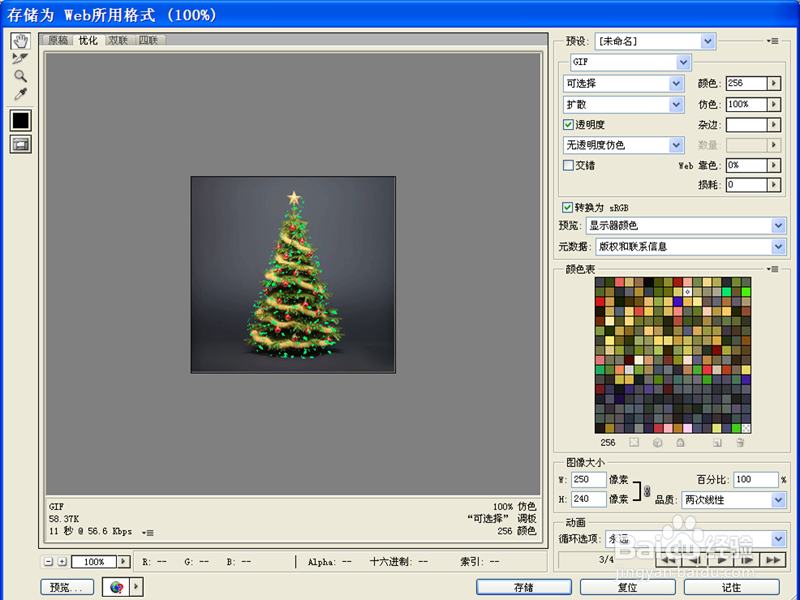
9、执行文件-存储为web所用格式命令,将文件保存为gif动态图片格式。

如何利用ps制作闪闪发光的圣诞树动画

  • PS如何来制作圣诞树
  • ps怎么取消选区的虚线
  • Photoshop 中画笔不起作用的三个原因
  • PS路径选择和直接选择工具怎样使用
  • PS如果已经创建了画板,怎么恢复为背景层
  • 热门搜索
    姘头什么意思 维生素e的作用 什么是种子 菠萝的功效与作用禁忌 蜂蜜的功效与作用 三肾丸的功效与作用 什么空调最好 什么茶减肥效果好 功放机什么牌子好 茴香苗的功效与作用