ppt怎么插入图片?ppt图表的使用方法

 时间:2026-04-23 21:36:04

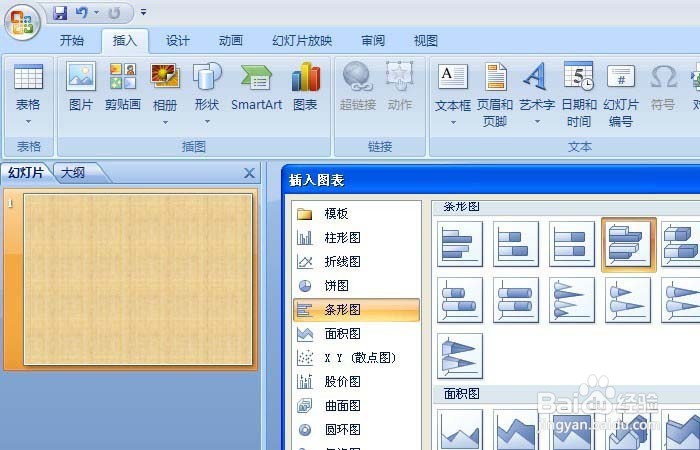
1、打开PPT软件,新建一个空白的文件,鼠标左键单击菜单下的【插入】>>【图表】>>【条形图】,如下图所示。
ppt怎么插入图片?ppt图表的使用方法

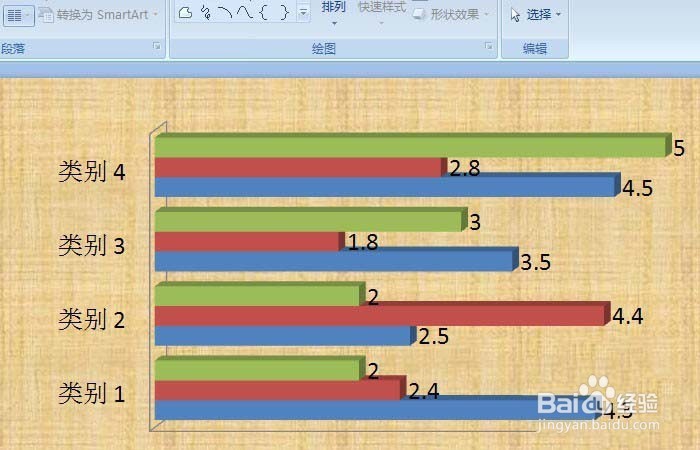
2、、在【条形图】中,可看到有不同风格样式的图形,选择一个,数据用默认的,可直接看到【条形图】的图表,如下图所示
ppt怎么插入图片?ppt图表的使用方法

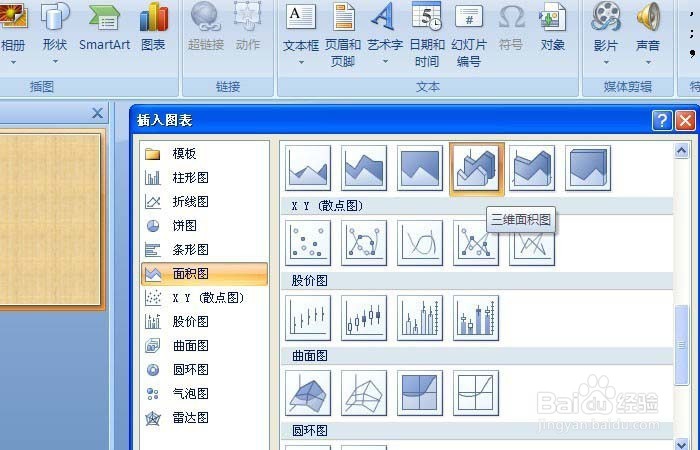
3、接着看看面积图,鼠标左键单击菜单下的【插入】>>【图表】>>【面积图】,如下图所示。
ppt怎么插入图片?ppt图表的使用方法

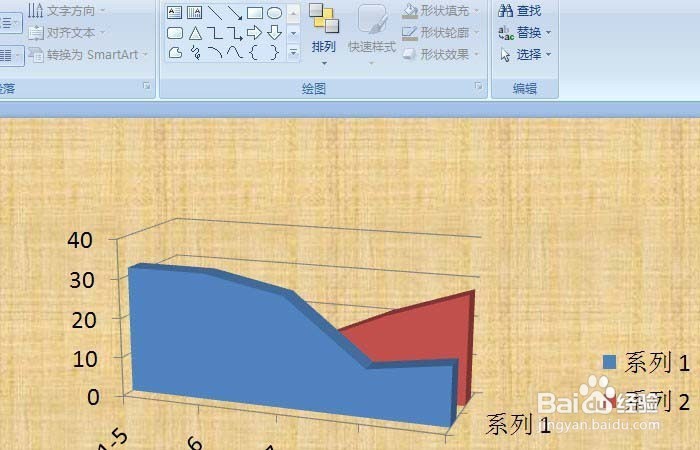
4、在【面积图】中,可看到有不同风格样式的图形,选择一个,数据用默认的,可直接看到【面积图】的图表,如下图所示。
ppt怎么插入图片?ppt图表的使用方法

5、然后看看饼图,鼠标左键单击菜单下的【插入】>>【图表】>>【散点图】,如下图所示。
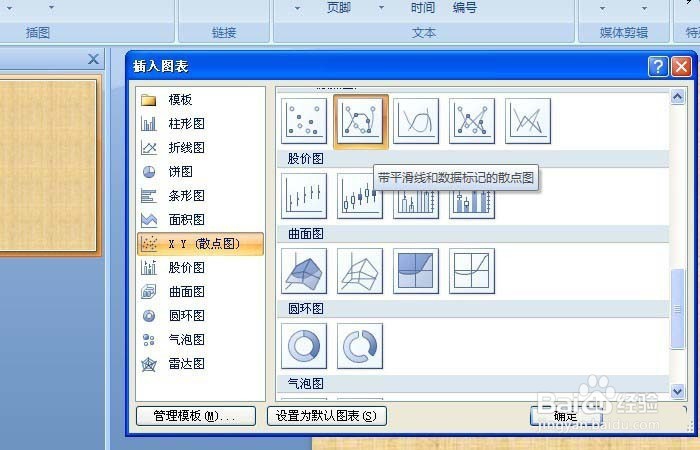
ppt怎么插入图片?ppt图表的使用方法

6、在【散点图】中,可看到有不同风格样式的图形,选择一个,数据用默认的,可直接看到【饼图】的图表,如下图所示
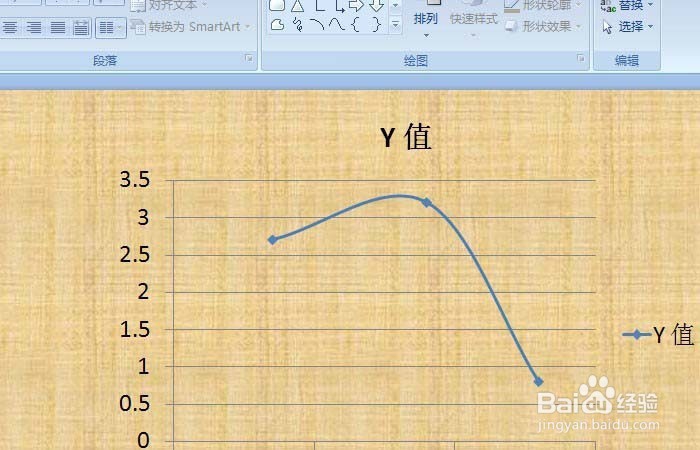
ppt怎么插入图片?ppt图表的使用方法

7、以上就是ppt插入图表的方法,希望大家喜欢,

  • PPT演示文档如何插入带平滑线和数据标记散点图
  • office2010批量修改ppt幻灯片页码的样式和位置
  • 怎么使用PPT母板?怎么制作PPT母板(模版)?
  • 怎样在PPT中用SMART做出可编辑同心环图形
  • 幻灯片母版那点事儿
  • 热门搜索
    降血脂最好的方法 文献检索方法 siri怎么用 家常小龙虾最简单做法 癫痫的治疗方法 自我简介怎么写 苗阜王声相声大全 睡觉磨牙的治疗方法 柚子皮怎么做好吃 清理缓存的方法