Win10 1709如何设置屏幕亮度自动调节

 时间:2026-02-12 19:53:05

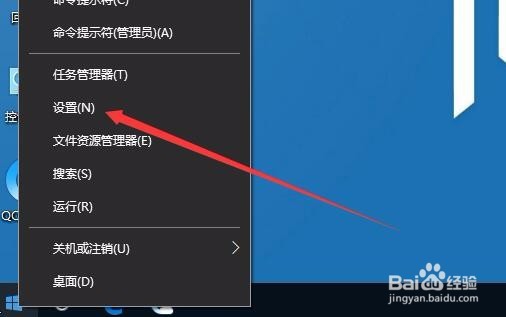
1、在Windows10系统桌面,右键点击桌面左下角的开始按钮,在弹了的菜单中选择“设置”菜单项。
Win10 1709如何设置屏幕亮度自动调节

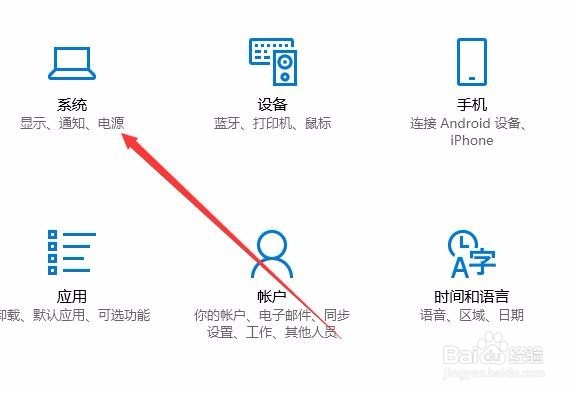
2、这时会打开Windows10系统的设置窗口,点击窗口中的“系统”图标

Win10 1709如何设置屏幕亮度自动调节

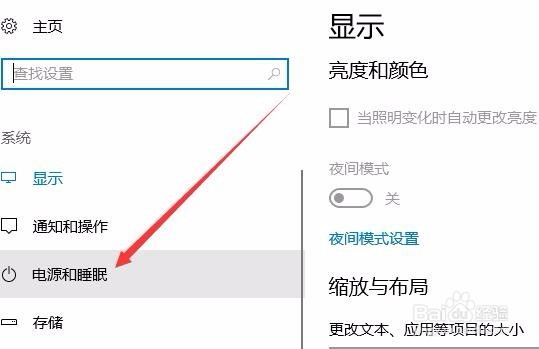
3、在打开的系统设置窗口中,点击左侧边栏的“电源和睡眠”菜单项。

Win10 1709如何设置屏幕亮度自动调节

4、接着在右侧新打开的窗口中找到并点击“其他电源设置”快捷链接

Win10 1709如何设置屏幕亮度自动调节

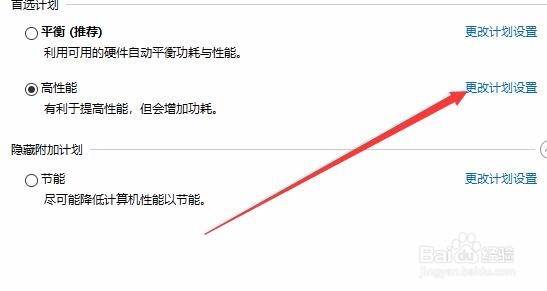
5、这时会打开首选计划窗口,点击我们选中的计划右侧的“更改设置”快捷链接。
Win10 1709如何设置屏幕亮度自动调节

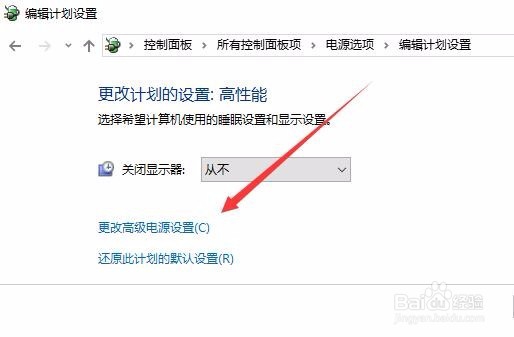
6、这时就会打开Windows10系统的编辑计划设置窗口,点击窗口中的“更改高级电源设置”快捷链接。
Win10 1709如何设置屏幕亮度自动调节

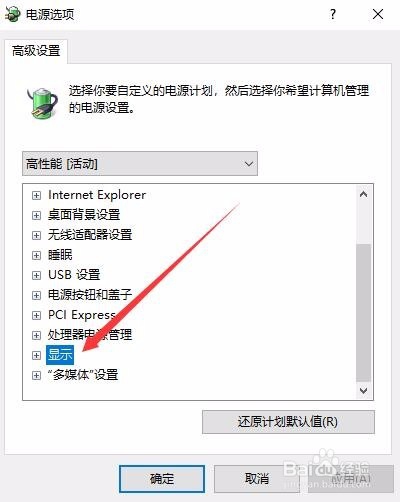
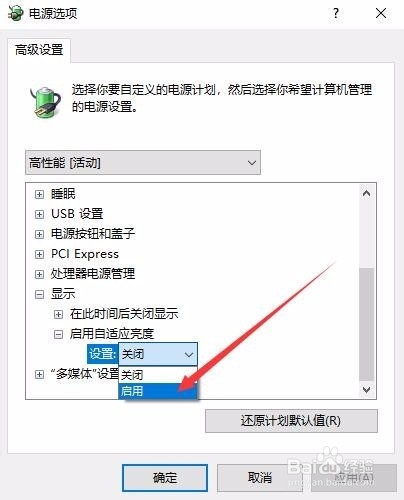
7、在打开的电源选项窗口中,点击下面的“显示”菜单项

Win10 1709如何设置屏幕亮度自动调节

8、接下来在打开的下拉菜单中点击“启用自适应亮度”折叠菜单,在打开的菜单中点击“启用”菜单项。最后点击确定按钮。这样以后我们的电脑屏幕就会随着光线 亮度的不同而自动调节明暗了。
Win10 1709如何设置屏幕亮度自动调节

  • Win7怎么设置CPU功耗
  • win10电脑如何设置夜间模式?
  • win11怎样设置中文语言
  • 打开墨迹书写和键入个性化怎么设置?
  • win10在哪里创建恢复驱动器?
  • 热门搜索
    戒酒的最快方法 瑞虎3怎么样 画眉鸟叫声大全 十字绣图案大全 长高的最有效方法 腌黄瓜的做法大全家常 怎么恢复qq群 前列腺最新治疗方法 宝宝巴士游戏大全 床戏大全