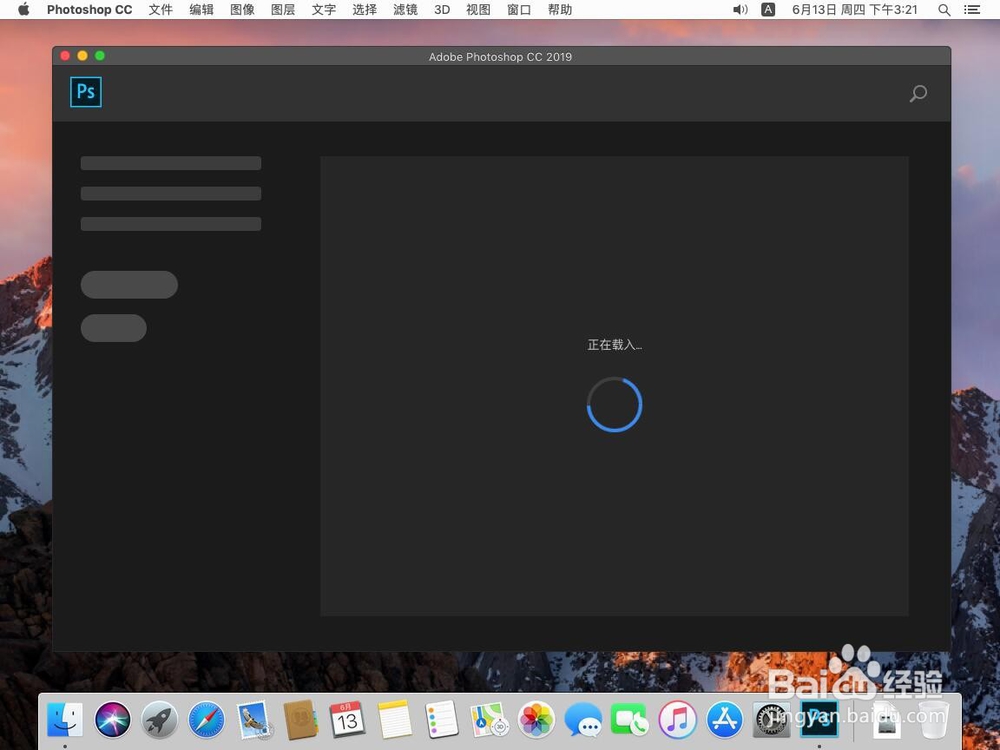
Mac版Photoshop 2019打开主页一直显示正在载入

 时间:2026-05-02 19:29:38

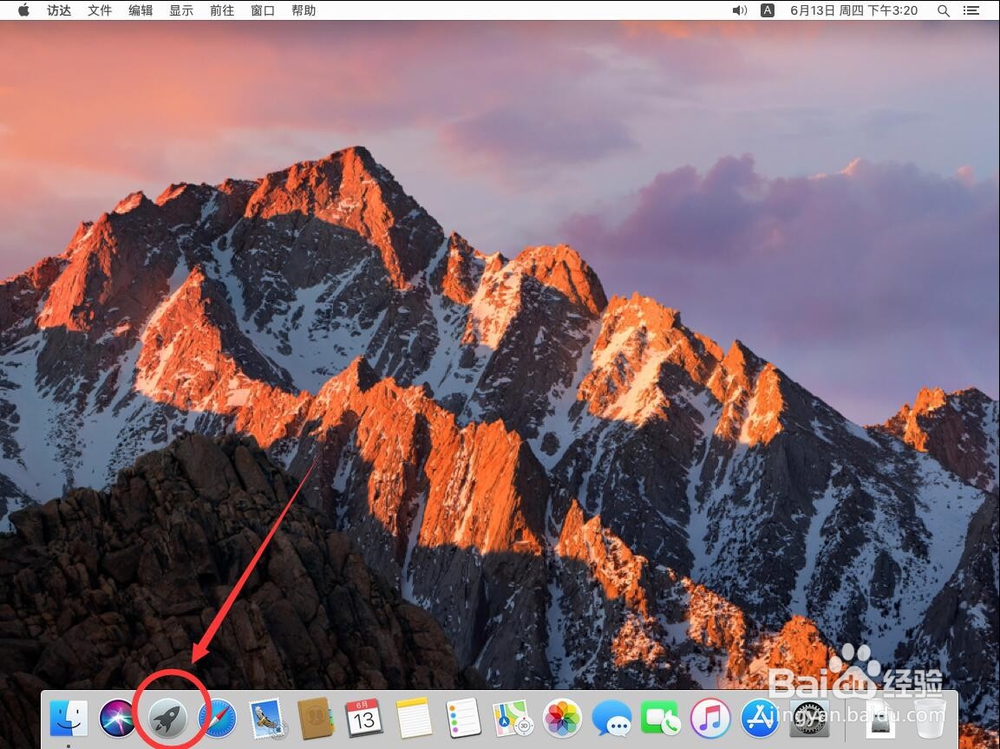
1、首先点击桌面dock栏上的“Launchpad”图标
Mac版Photoshop 2019打开主页一直显示正在载入

2、打开Launchpad后,点击打开“Adobe Photoshop CC 2019”

Mac版Photoshop 2019打开主页一直显示正在载入

3、等待ps软件加载

Mac版Photoshop 2019打开主页一直显示正在载入

4、打开后,如图会一直显示正在载入

Mac版Photoshop 2019打开主页一直显示正在载入

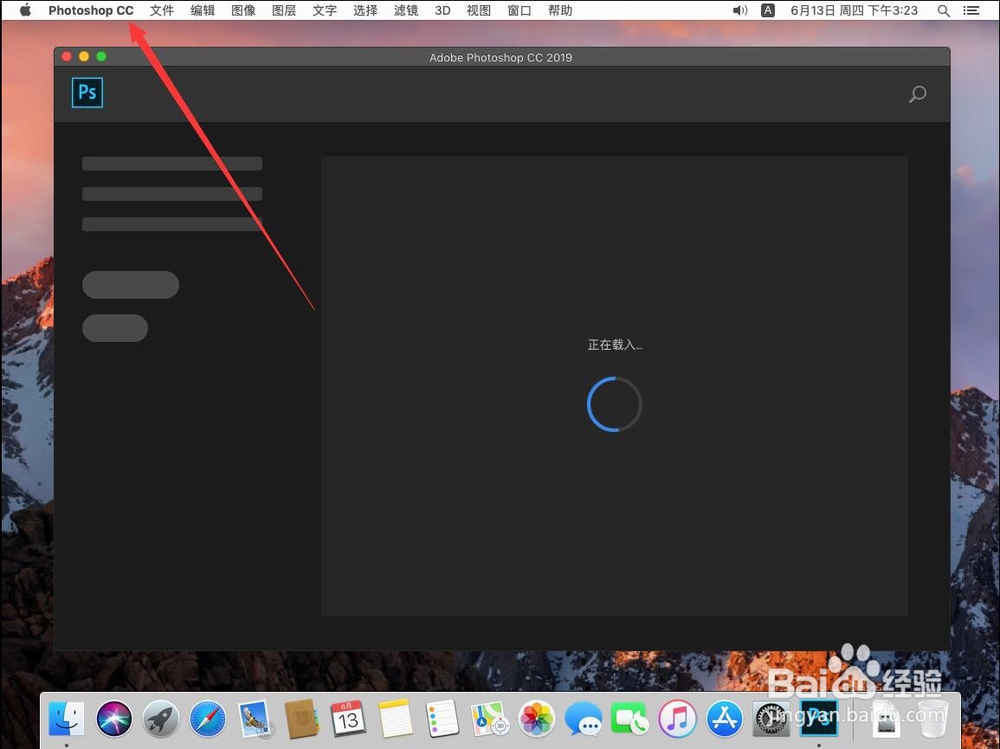
5、点击屏幕左上角苹果标志右侧的“Photoshop CC”

Mac版Photoshop 2019打开主页一直显示正在载入

6、在打开的PS菜单中,选择“首选项”

Mac版Photoshop 2019打开主页一直显示正在载入

7、在打开的首选项次级菜单中,选择“常规”

Mac版Photoshop 2019打开主页一直显示正在载入

8、打开常规设置后,勾选上“停用‘主页’屏幕”选项

Mac版Photoshop 2019打开主页一直显示正在载入

9、然后点击右上角的“确定”

Mac版Photoshop 2019打开主页一直显示正在载入

10、再次点击屏幕左上角苹果标志右侧的“Photoshop CC”

Mac版Photoshop 2019打开主页一直显示正在载入

11、在打开的菜单中,选择“退出 Photoshop CC”

Mac版Photoshop 2019打开主页一直显示正在载入

12、再次重新打开Adobe Photoshop CC 2019就可以看到直接进入编辑界面了

Mac版Photoshop 2019打开主页一直显示正在载入

  • 浅谈家具展中的“观”与“用”
  • 怎么用PPT制作VI形象的图画?
  • CorelDRAW怎么给页面添加出血边框
  • 怎么换电脑系统
  • 如何在ps中追加渐变样式
  • 热门搜索
    罗伊斯发型 电动卷帘门怎么调限位 怎么保养头发 圆脸适合的发型图片 紧急的近义词 怎么改图片大小 迫在眉睫的近义词 梭子蟹怎么做好吃 煤气表怎么看 闲游的近义词