1、首先,我们长按工具箱中的多边形工具。

2、弹出来的快捷菜单中,我们点击标注图标。

3、然后我们点击此下拉按钮。
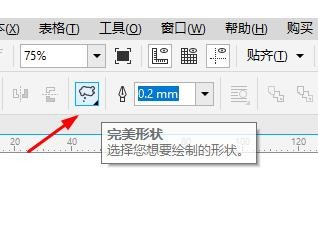
4、在这里选择一种喜欢的样式。

5、接下来我们便可以直接在页面上绘制。

6、我们可以根据以上方法多绘制几个,便于练习。

时间:2026-04-28 14:52:01
1、首先,我们长按工具箱中的多边形工具。
2、弹出来的快捷菜单中,我们点击标注图标。
3、然后我们点击此下拉按钮。
4、在这里选择一种喜欢的样式。
5、接下来我们便可以直接在页面上绘制。
6、我们可以根据以上方法多绘制几个,便于练习。
