利用EXCEL批量生成Word文档

 时间:2026-02-13 15:42:00

1、一、报表准备

如下图:尽量让报表简洁大方,这样在生成word文档的时候会很清晰美观。

利用EXCEL批量生成Word文档

2、二、打开Excel必备工具箱

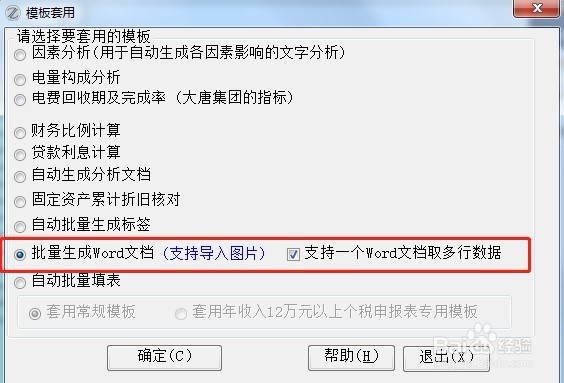
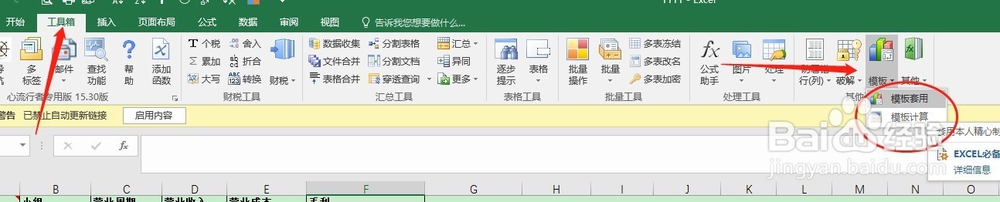
按照Excel报表的格式,对应制作出一个适合展现的word文档格式。本文以某某公司两个区域的营业毛利来举例说明。安装Excel工具箱,找到“模板”按钮下面的“模板套用”,选择批量生成word文档,支持多行数据选项。
利用EXCEL批量生成Word文档

利用EXCEL批量生成Word文档

利用EXCEL批量生成Word文档

3、三、修改模板

确定之后,会生成一个sheet,打开里面的word模板,按照Excel表格的格式进行编辑,然后保存。

利用EXCEL批量生成Word文档

4、四、批量生成word文档

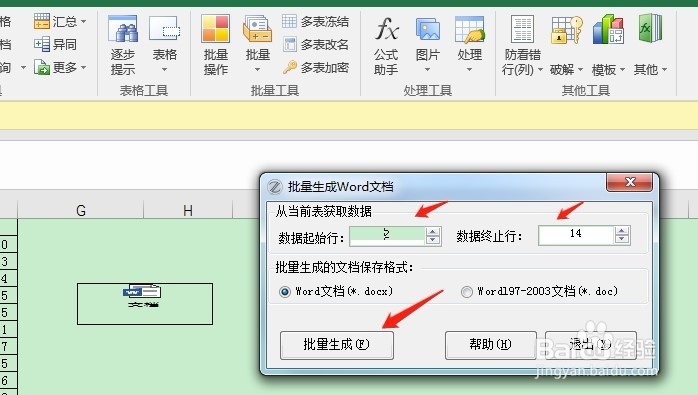
模板保存之后,点击工具箱-模板-模板计算,开始批量生成。
利用EXCEL批量生成Word文档

5、五、批量生成word文档

模板保存之后,点击工具箱-模板-模板计算,开始批量生成。这样想要的word版本报告就批量生成了,简单吧!

利用EXCEL批量生成Word文档

  • 如何将Excel批量数据填入Word中?
  • 如何通过excel批量生成word文件
  • 如何把excel中的数据批量导入到word表格中?
  • excel数据批量填入word固定模板
  • excel内容自动填充到word
  • 热门搜索
    小孩腿疼是怎么回事 怎么配眼镜 耳朵痛是怎么回事 血红蛋白高是怎么回事 学生短发发型图片 股票怎么看成交量 南辕北辙的近义词 电子书怎么下载 冰箱保鲜室结冰怎么办 酒后头痛怎么办