wps2019怎么让文档中的部分文字进行分栏

 时间:2026-04-22 15:36:09

1、在电脑上用wps2019打开要编辑的文档,然后在文档中选中要分栏的文字

wps2019怎么让文档中的部分文字进行分栏

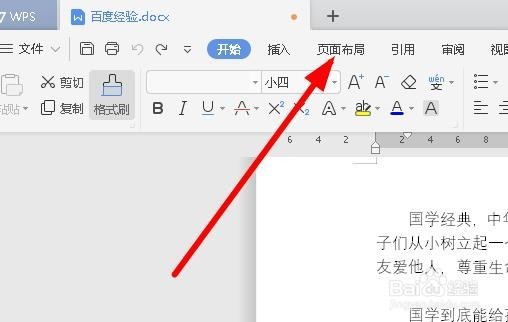
2、接下来在打开的wps2019中点击顶部菜单栏中的“页面布局”菜单项。

wps2019怎么让文档中的部分文字进行分栏

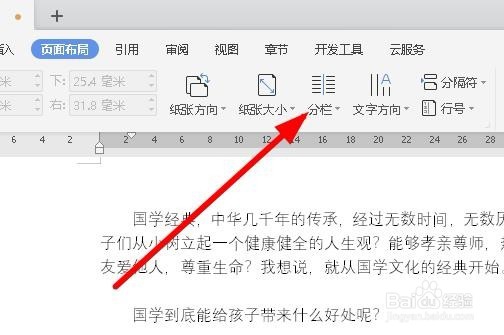
3、在打开的页面布局工具栏上,我们点击“分栏”图标。

wps2019怎么让文档中的部分文字进行分栏

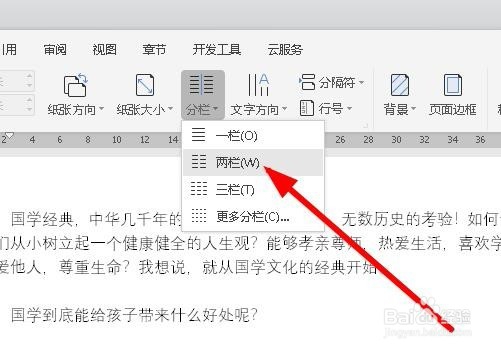
4、在弹出的下拉菜单中, 我们选择分栏的菜单项,比如选择“两栏”菜单项。

wps2019怎么让文档中的部分文字进行分栏

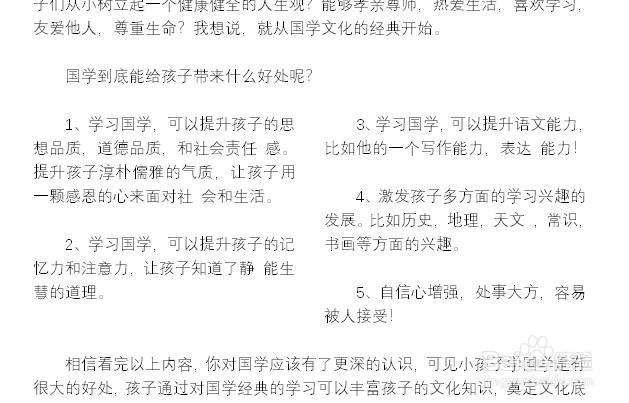
5、这时我们可以看到前面选中的文字已变成两栏了。

wps2019怎么让文档中的部分文字进行分栏

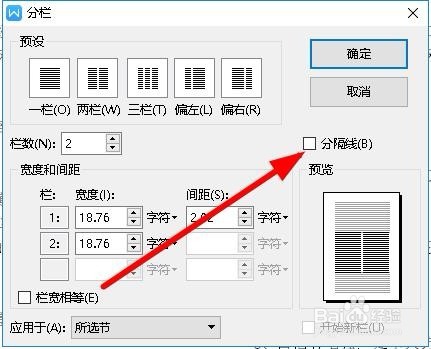
6、如果想要为两个分栏添加分隔线的话,我们点击弹出菜单中的“更多分栏”菜单项。

wps2019怎么让文档中的部分文字进行分栏

7、在弹出的分栏窗口中,我们找到并勾选“分隔线”前面的复选框。

wps2019怎么让文档中的部分文字进行分栏

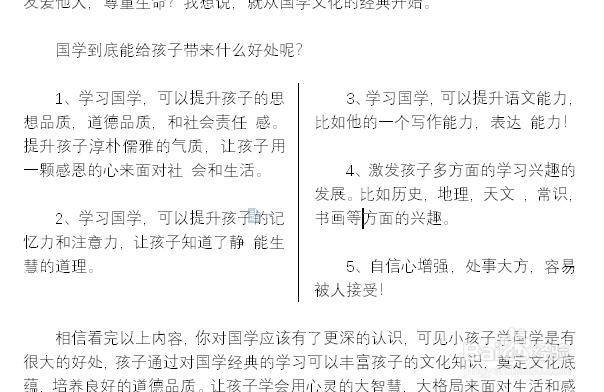
8、返回到wps2019的编辑窗口,可以看到分栏的分隔线已设置好了。

wps2019怎么让文档中的部分文字进行分栏

  • 如何在word2016中插入页眉和页脚
  • word2016中如何对字符进行缩放
  • Word2019如何设置首字下沉
  • 如何为PPT演示文稿设置超链接
  • 怎样在wps演示文稿中创建棱台?
  • 热门搜索
    普洱茶怎么泡 珑骧怎么读 毛人凤怎么死的 c盘空间不足怎么清理 iphone怎么备份 虾爬子怎么做好吃 别克凯越怎么样 新鲜芦荟怎么做面膜 脂肪肝怎么减掉 dnf浓缩的异界精髓怎么得