Win10下怎样对DCOM接口进行配置?

 时间:2026-02-12 20:30:00

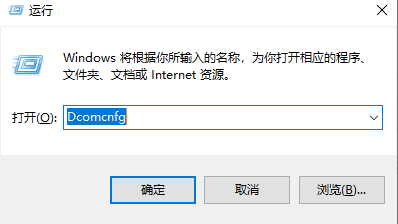
1、Win+R打开【运行】

Win10下怎样对DCOM接口进行配置?

2、输上Dcomcnfg,【确定】

Win10下怎样对DCOM接口进行配置?

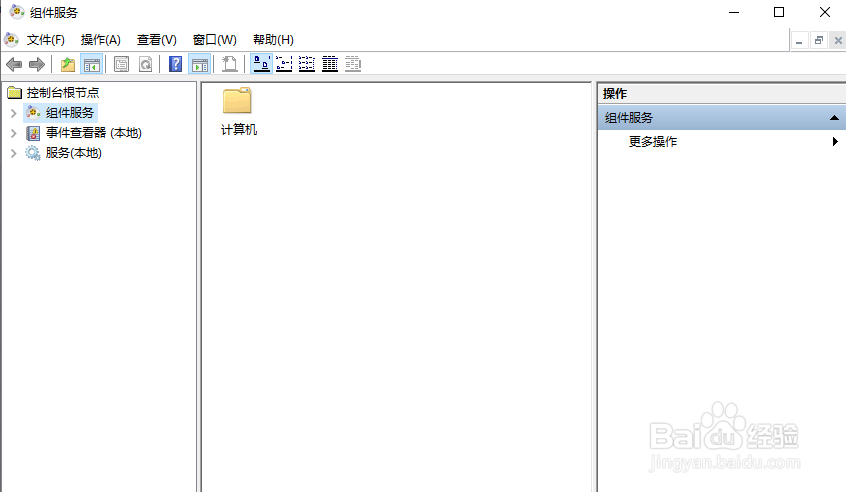
3、弹出【组件服务】对话框

Win10下怎样对DCOM接口进行配置?

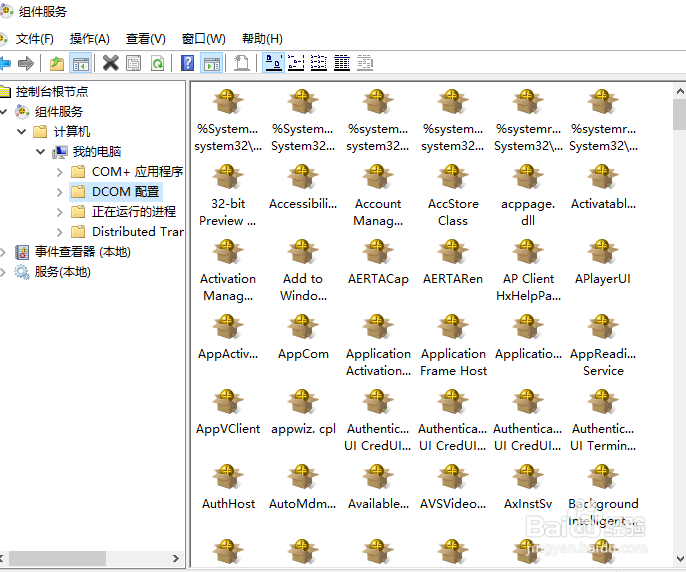
4、依次展开【组件服务】【计算机】【我的电脑】【DCOM配置】

Win10下怎样对DCOM接口进行配置?

5、点击选中,即可查看配置对象

Win10下怎样对DCOM接口进行配置?

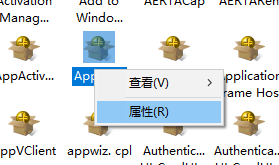
6、找到需要配置的对象,比如AppCom,右击选择属性

Win10下怎样对DCOM接口进行配置?

7、打开【属性】对话框

Win10下怎样对DCOM接口进行配置?

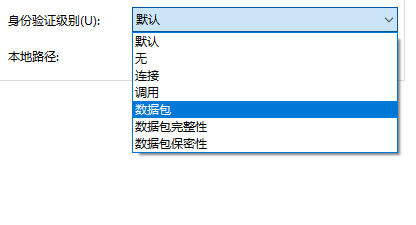
8、【身份验证级别】进行相应的选择,【确定】。

Win10下怎样对DCOM接口进行配置?

9、【位置】选项卡,根据设置进行选择,【确定】

Win10下怎样对DCOM接口进行配置?

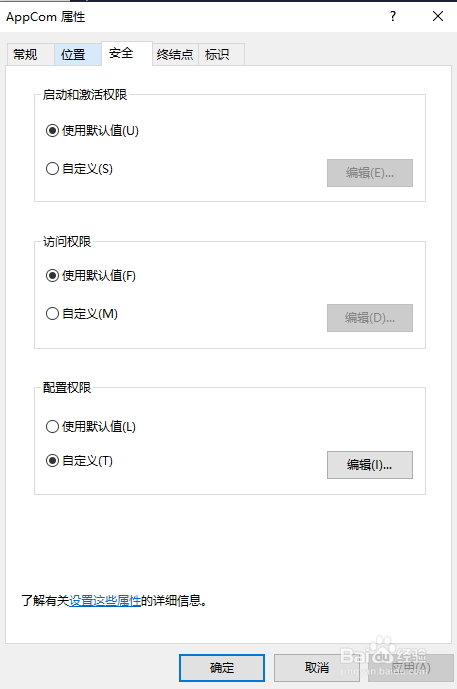
10、【安全】选项卡,根据设置进行选择,【确定】

Win10下怎样对DCOM接口进行配置?

11、【终结点】选项卡,根据设置进行选择,【确定】

Win10下怎样对DCOM接口进行配置?

12、【标识】选项卡,根据设置进行选择,【确定】

Win10下怎样对DCOM接口进行配置?

  • 重建RAID会破坏数据吗
  • 怎么搭建远程访问服务器
  • 如何离线安装firefox以及firefox离线安装包下载
  • win7下怎么安装IIS
  • Windows 8如何启用Virtual Disk服务
  • 热门搜索
    羊肉的做法大全食谱 烧芸豆的家常做法 喝酒为什么会脸红 女生为什么会来月经 霉霉为什么叫霉霉 葱油拌面怎么做 长期失眠怎么办 小孩脾胃虚弱怎么调理 车险一般都怎么买 胸小怎么变大