1、第一步,PS中打开森林图像,直接拉入或者快捷键Ctrl+O

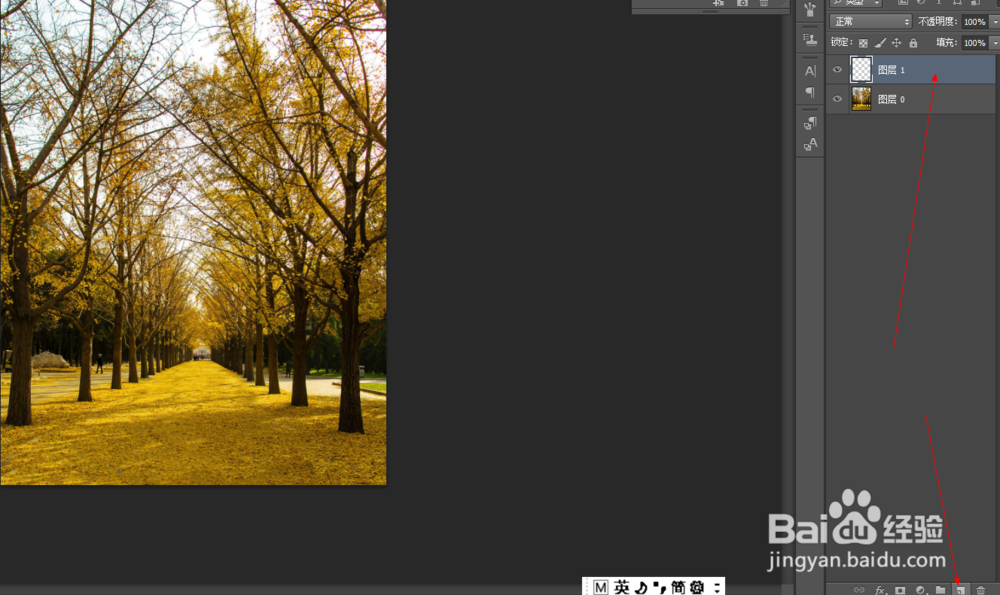
2、第二步,图层面板,新建一个新的图层
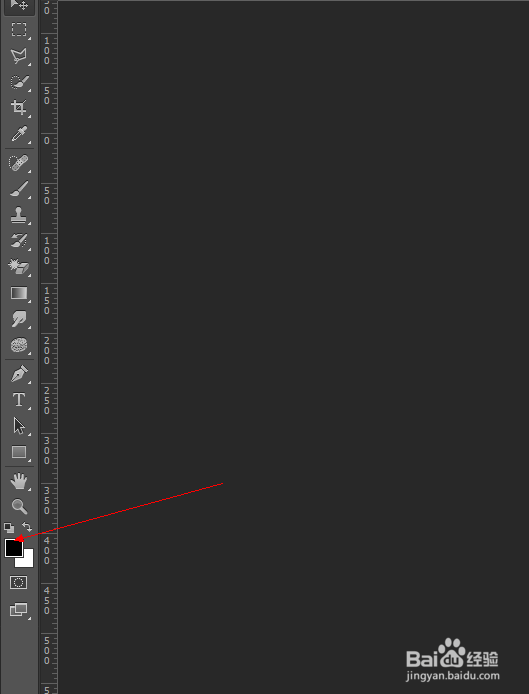
3、第三步,工具栏中的,点击前景色/背景色图标,确保前景色为黑色
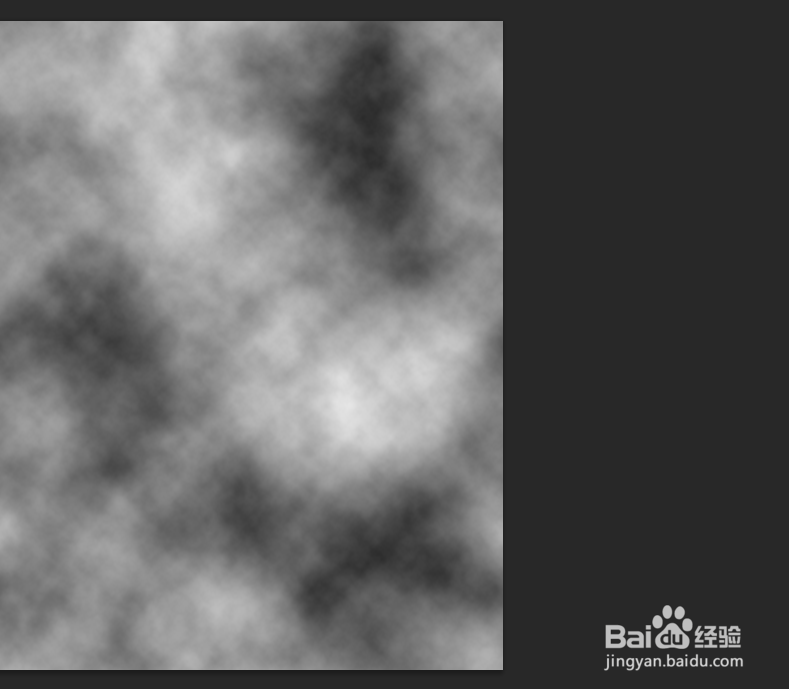
4、第四步,菜单栏“滤镜”-“渲染”-“云彩”,效果图如下

5、第五步,更改新建图层的混合模式为“滤色”,效果图如下
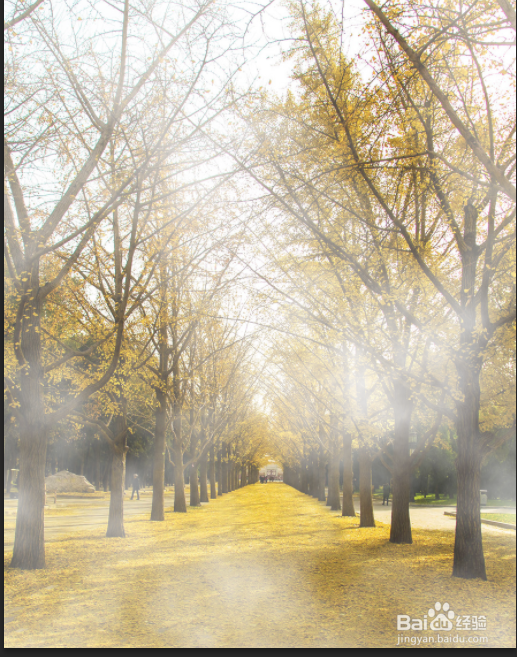
6、最终效果图如下
时间:2026-04-21 16:34:12
1、第一步,PS中打开森林图像,直接拉入或者快捷键Ctrl+O
2、第二步,图层面板,新建一个新的图层
3、第三步,工具栏中的,点击前景色/背景色图标,确保前景色为黑色
4、第四步,菜单栏“滤镜”-“渲染”-“云彩”,效果图如下
5、第五步,更改新建图层的混合模式为“滤色”,效果图如下
6、最终效果图如下
