1、在windows10桌面右下角找到windows工作区的图标
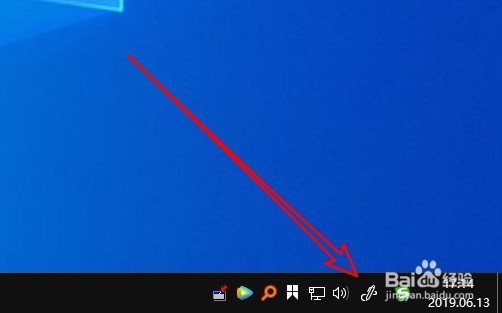
2、点击后在打开的windows10工作区中点击草图版的图标

3、在打开的草图版工具栏,点击量角仪的图标

4、在打开的下拉菜单当中,我们点击标尺的菜单项

5、这是在温度的石头托板会出现一个标志,默认为45度角显示

6、如果想要调整使得方向只需要上下的滚动鼠标中间的滚轮,向下滚动,为顺时针旋转,向上滚动为逆时针旋转,在旋转过程中可以看到尺子的角度
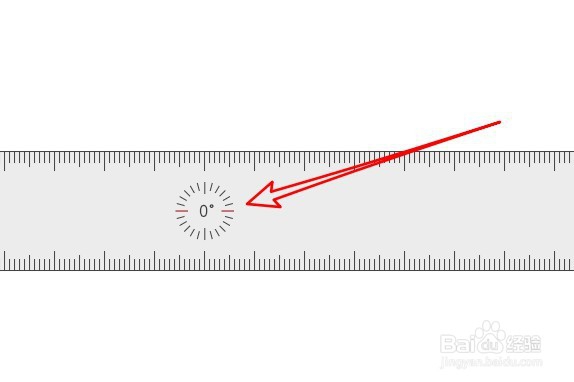
7、我们可以通过标尺在草图版画直线

时间:2026-04-22 00:13:40
1、在windows10桌面右下角找到windows工作区的图标
2、点击后在打开的windows10工作区中点击草图版的图标
3、在打开的草图版工具栏,点击量角仪的图标
4、在打开的下拉菜单当中,我们点击标尺的菜单项
5、这是在温度的石头托板会出现一个标志,默认为45度角显示
6、如果想要调整使得方向只需要上下的滚动鼠标中间的滚轮,向下滚动,为顺时针旋转,向上滚动为逆时针旋转,在旋转过程中可以看到尺子的角度
7、我们可以通过标尺在草图版画直线
