Excel单元格中的数据不能对齐边框怎样解决?

 时间:2026-04-21 15:31:04

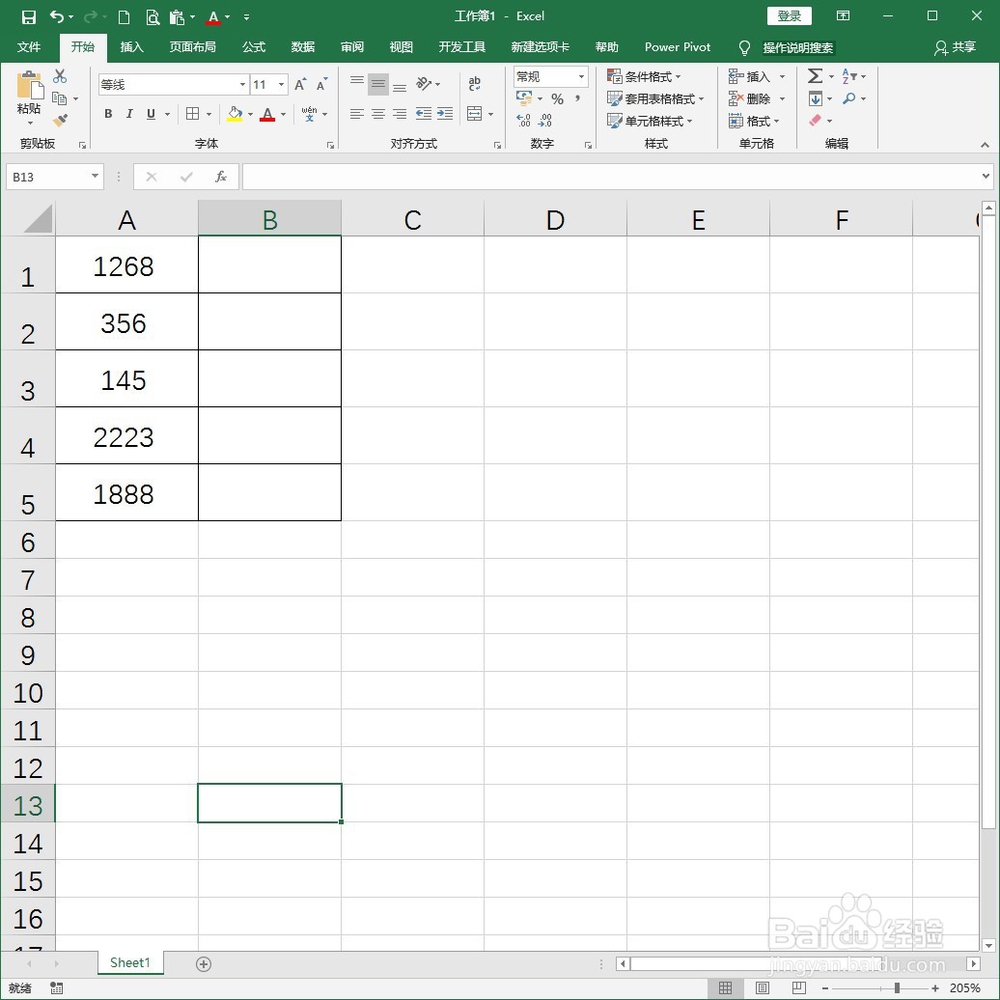
1、打开Excel工作簿,在工作表中存在着一些数据,默认使用的是居中对齐单元格的方式。
Excel单元格中的数据不能对齐边框怎样解决?

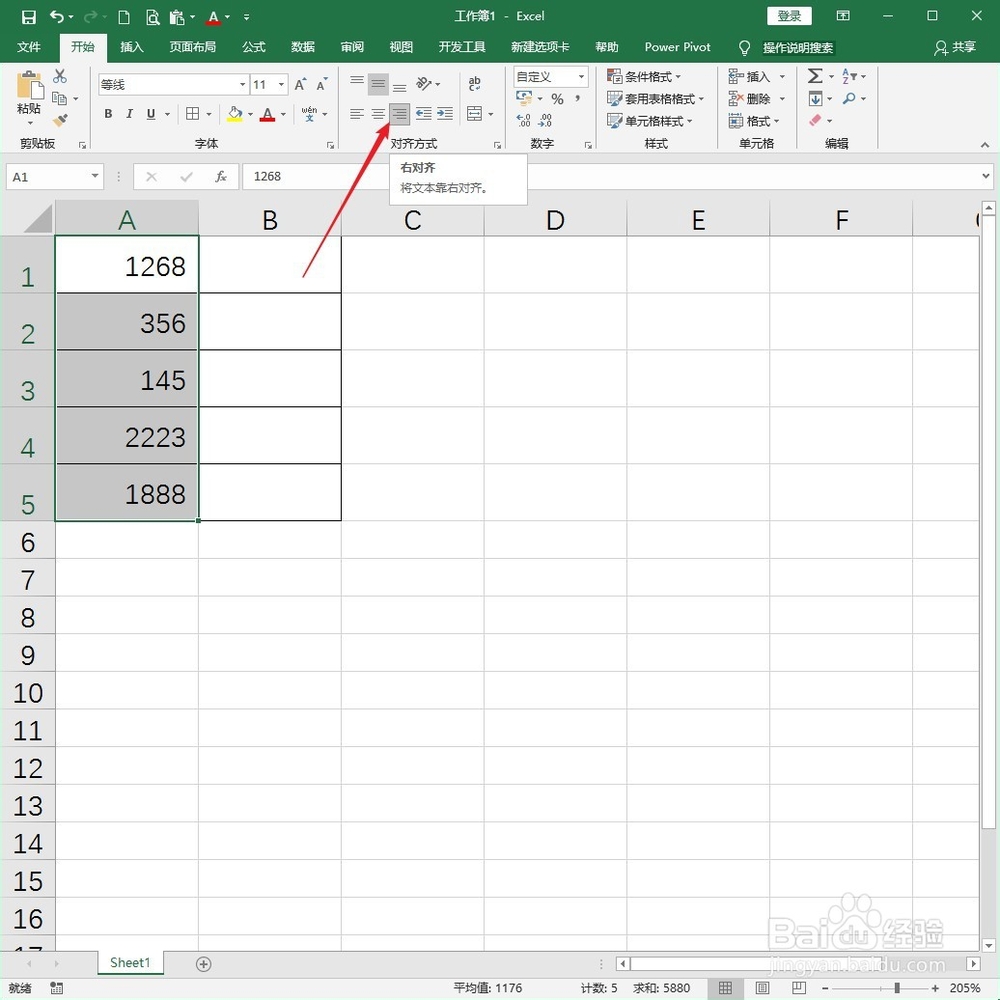
2、选中数据单元格,点击开始选项卡对齐方式组中的右对齐工具,将单元格中的数据在单元格中执行右对齐。
Excel单元格中的数据不能对齐边框怎样解决?

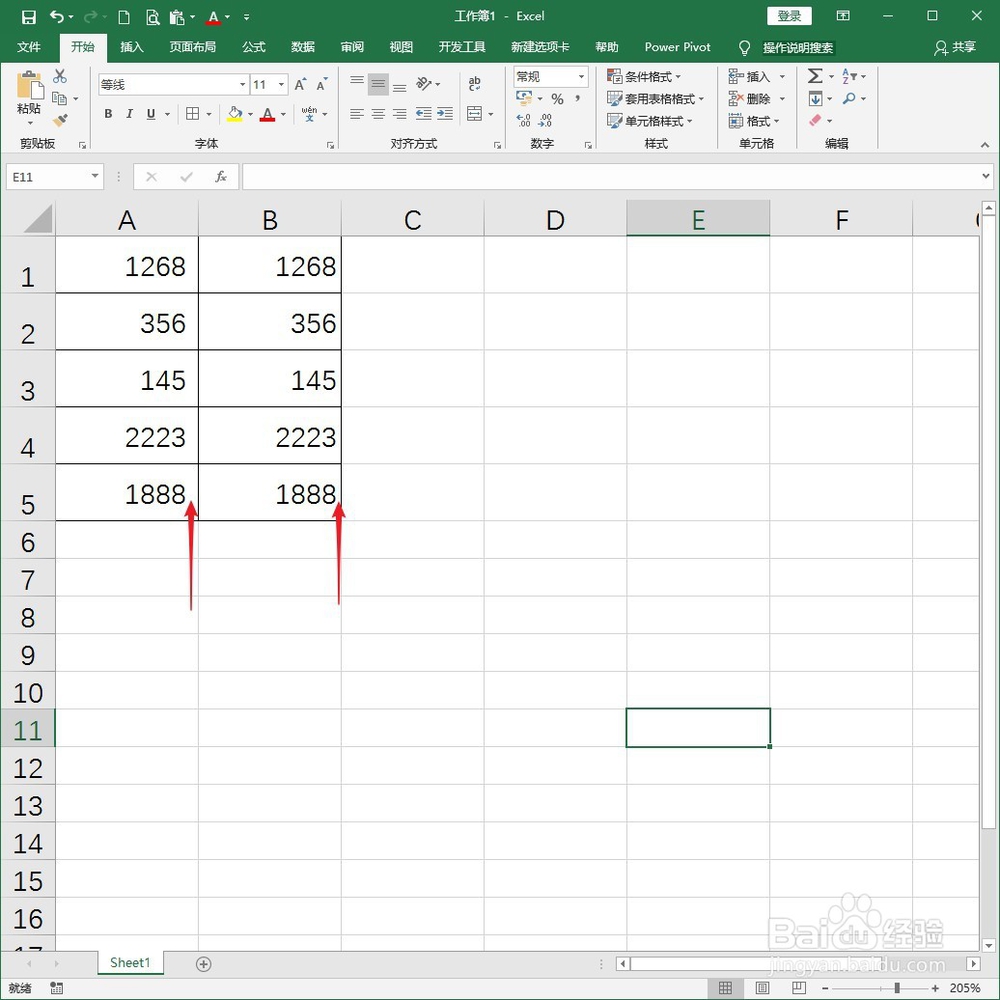
3、但是可以看到,数字虽然右对齐了,但数字和单元格边框之间存在着不小的空隙。而B列则显示了正常的右对齐,数字和单元格边框之间的空隙很小。
Excel单元格中的数据不能对齐边框怎样解决?

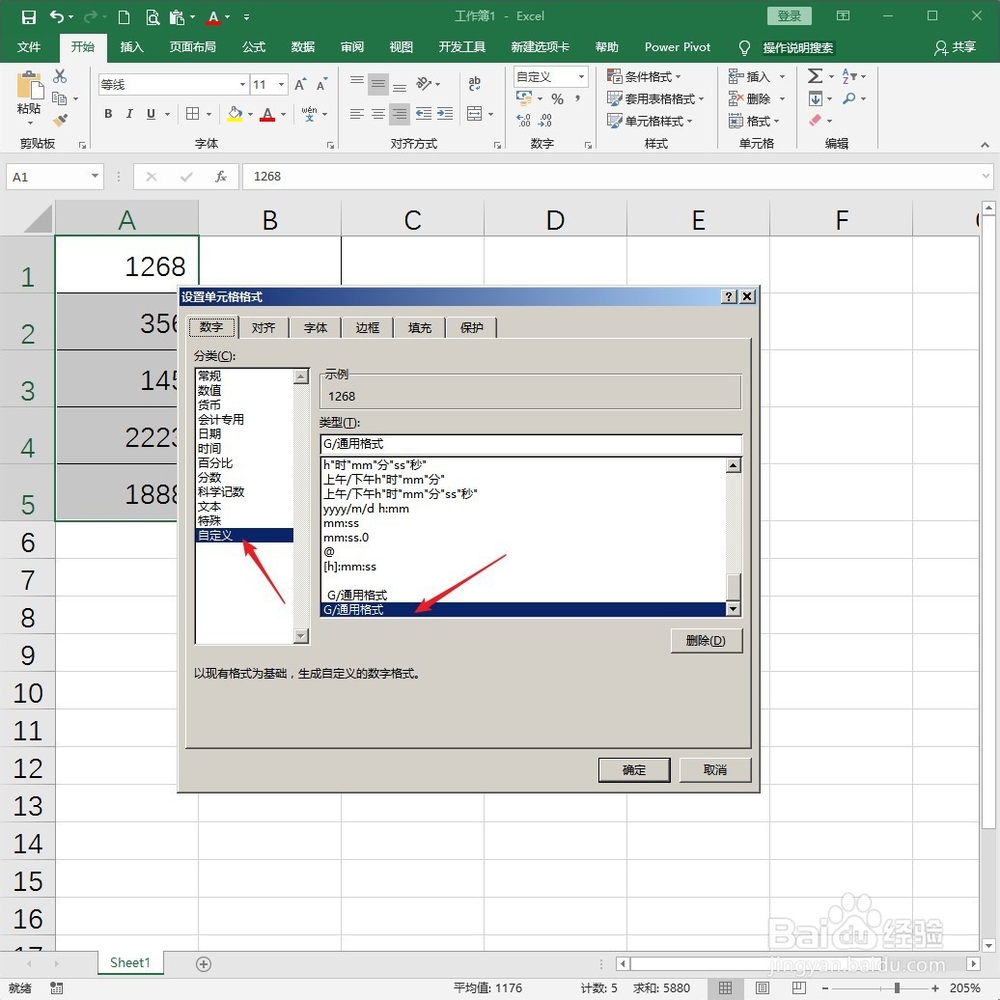
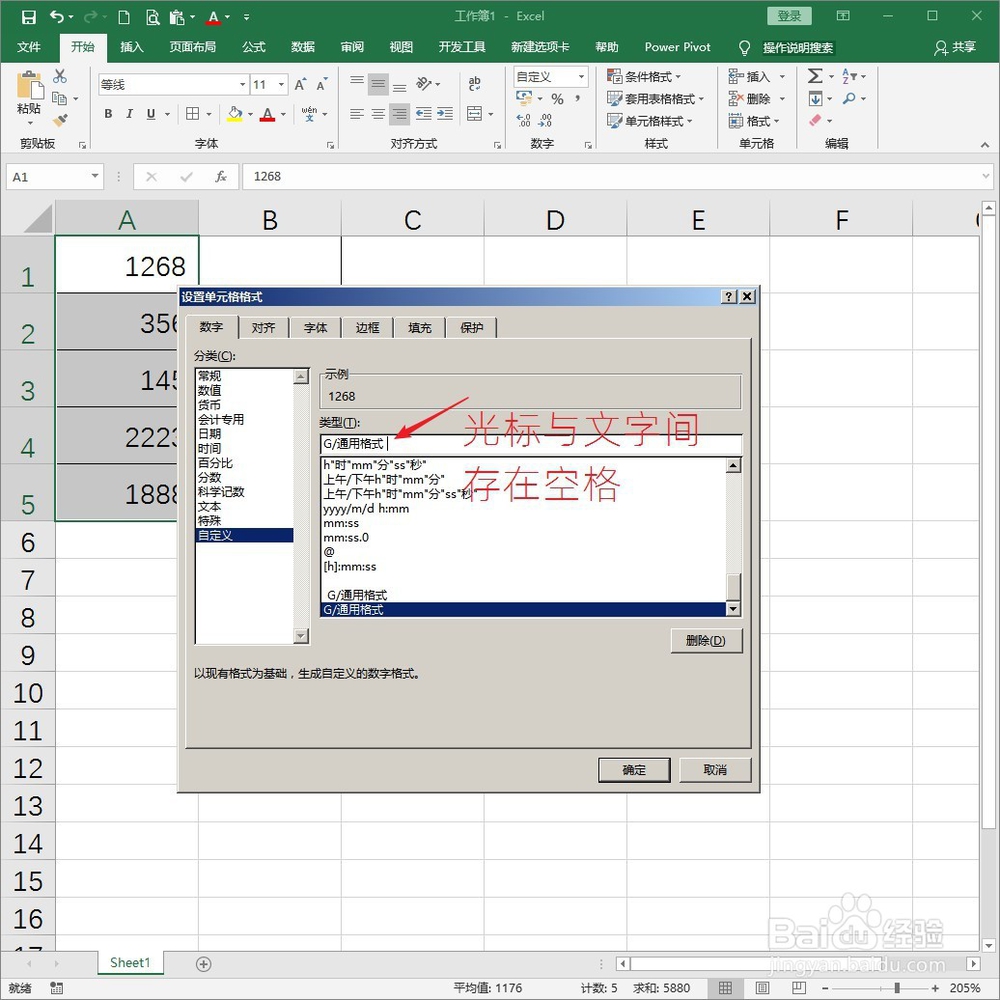
4、出现这样的问题,可能与数据的单元格格式设置异常有关。选中数据单元格,按Ctrl+1快捷键打开设置单元格格式窗口,在“数字”选项卡可以看到,数据的的类型是通用格式。
Excel单元格中的数据不能对齐边框怎样解决?

5、但是当把光标置于类型下方的文本栏中,会发现,在光标和文字之间,其实还存在着一个空格。
Excel单元格中的数据不能对齐边框怎样解决?

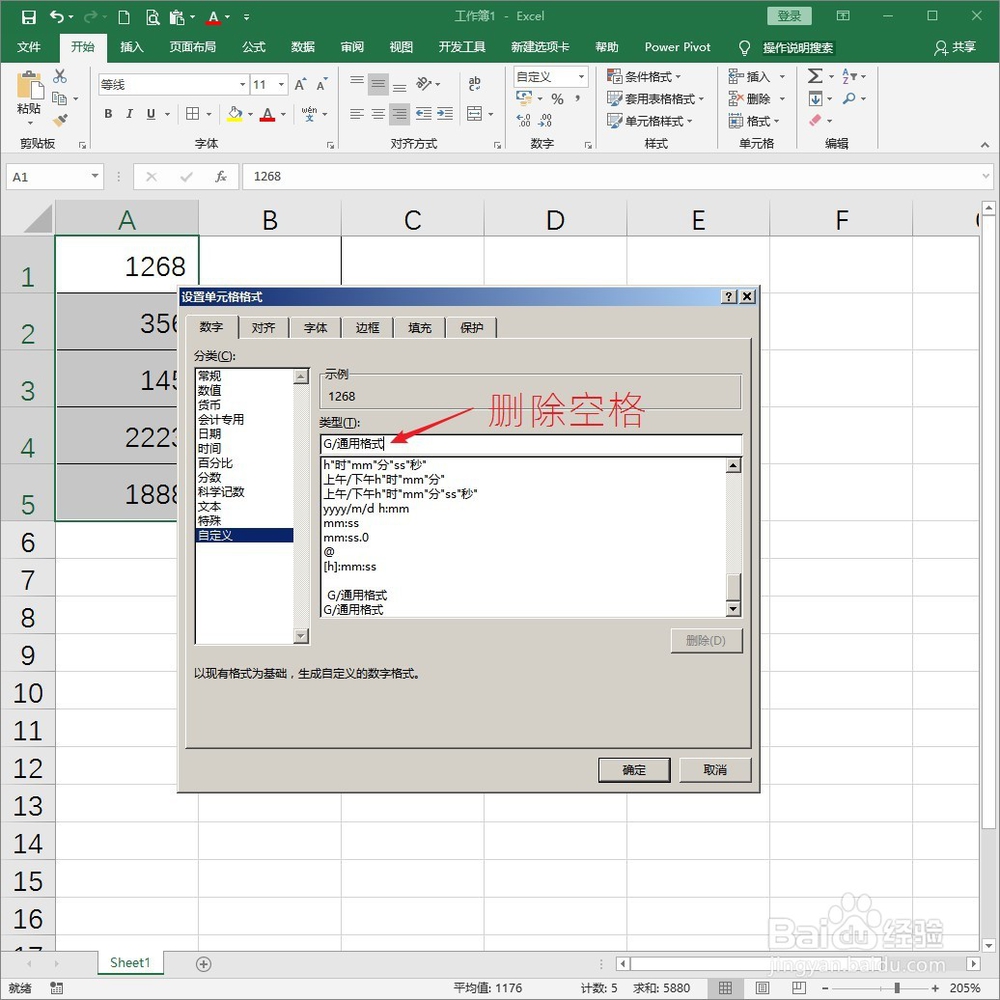
6、把光标之前的空格键按Backspace键删除,确保闪烁的光标紧贴文字之后。
Excel单元格中的数据不能对齐边框怎样解决?

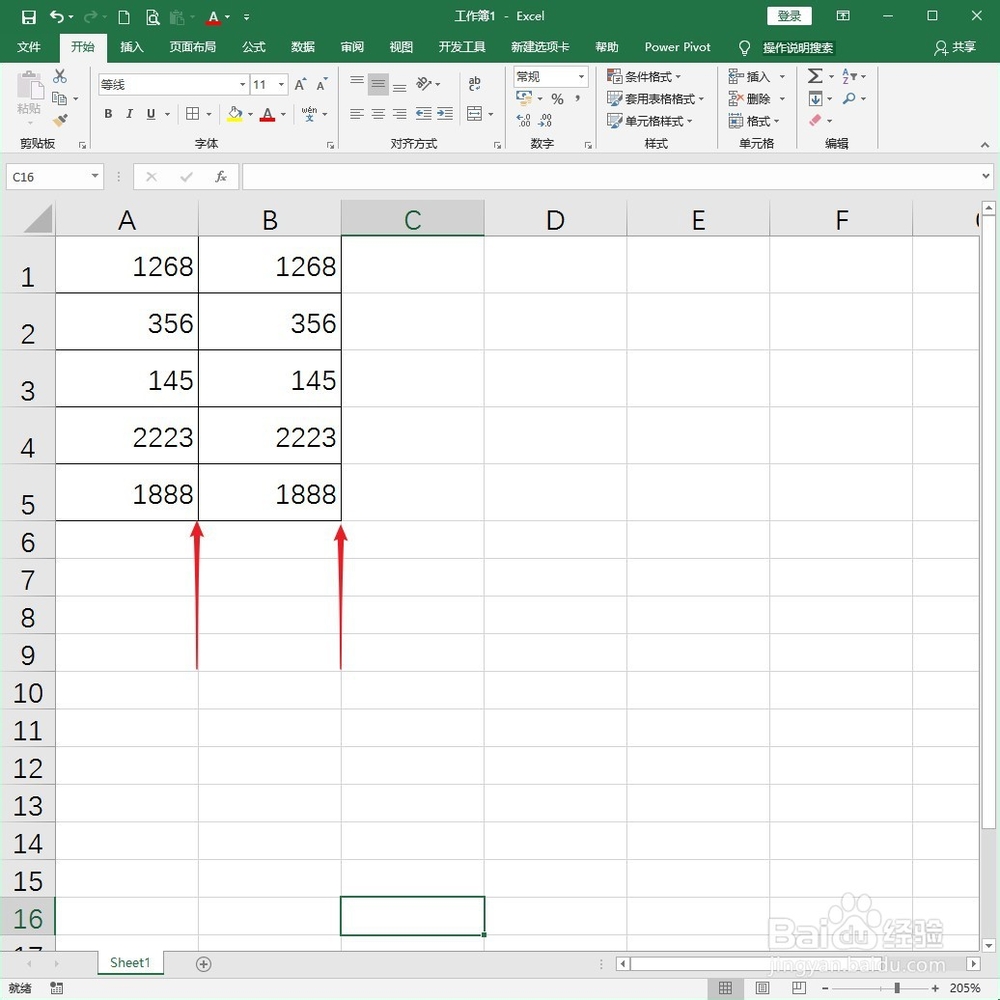
7、点击确定关闭单元格格式设置窗口,回到数据表格中,可以看到,数据与单元格边框之间的空隙不存在了,变成了标准的样式。
Excel单元格中的数据不能对齐边框怎样解决?

  • excel粘贴内容后网格线不见了怎么办
  • 怎样调整文字在Excel表格中的位置
  • 一个表格内上下行字怎么对齐
  • 表格上下线不对齐怎么做
  • Excel表格怎样实现两行文字对齐
  • 热门搜索
    鱼饼的做法 qq自动回复怎么设置 郢怎么读 tp-link路由器怎么设置 石油是怎么形成的 鳜怎么读 宫保鸡丁做法 蕨根粉的做法 君乐宝奶粉怎么样 酥饼的做法视频