wps演示中如何插入一个“簇状柱形图”

 时间:2026-02-14 12:47:43

1、新建一篇wps演示。如下图:

wps演示中如何插入一个“簇状柱形图”

2、点击wps演示中的“插入”工具栏。如下图:

wps演示中如何插入一个“簇状柱形图”

3、在“插入”工具栏中选择“图表”。如下图:

wps演示中如何插入一个“簇状柱形图”

4、在wps演示“图表”-“柱形图”中选择“簇状柱形图”图表。如下图:

wps演示中如何插入一个“簇状柱形图”

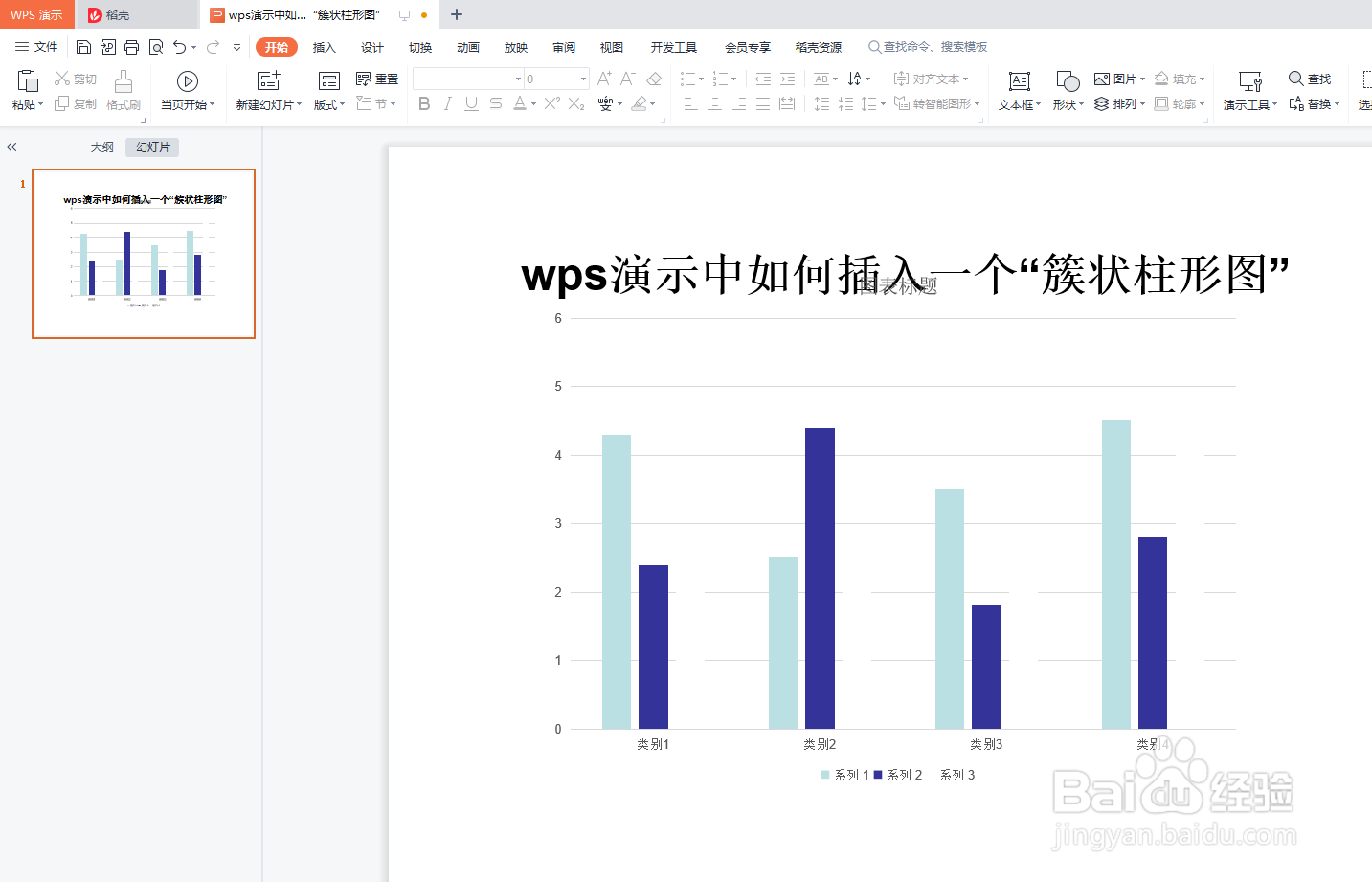
5、查看wps演示中插入的“簇状柱形图”效果。如下图:

wps演示中如何插入一个“簇状柱形图”

6、总结:wps演示中如何插入一个“簇状柱形图”

(1)新建一篇wps演示

(2)点击wps演示中的“插入”工具栏

(3)在“插入”工具栏中选择“图表”

(4)在wps演示“图表”-“柱形图”中选择“簇状柱形图”图表

(5)查看wps演示中插入的“簇状柱形图”效果

  • 如何在WPS文档中更改形状的发光颜色
  • 怎样在wps演示中创建闭合V形流程图
  • WPS演示文稿如何查看文档属性信息
  • WPS文档中怎样给插入的形状添加发光特效
  • wps演示怎么不设置退出时提示保留墨迹注释
  • 热门搜索
    怎么把小说下载到手机 gta4怎么存档 优美语句摘抄大全 潮剧大全 英文字体大全 除号怎么打 canteen怎么读 雪佛兰开拓者怎么样 海底两万里简介 华为平板电脑怎么样