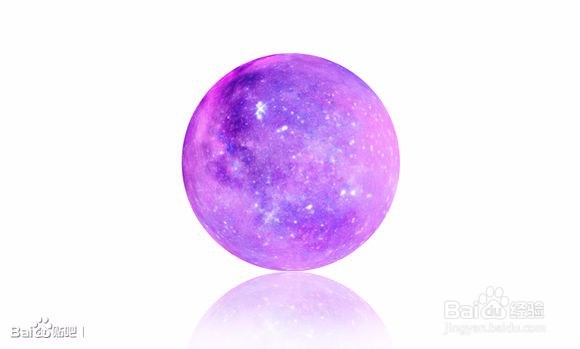
1、打开星光背景素材(可以选择自己喜欢的背景素材),按Ctrl+ J 把背景图层复制一层。

2、选择椭圆选框工具,在画布的中心位置,按住Shift键拉出下图所示的正圆选区,保持选区,执行:滤镜> 扭曲 > 球面化,把数值调整为最大
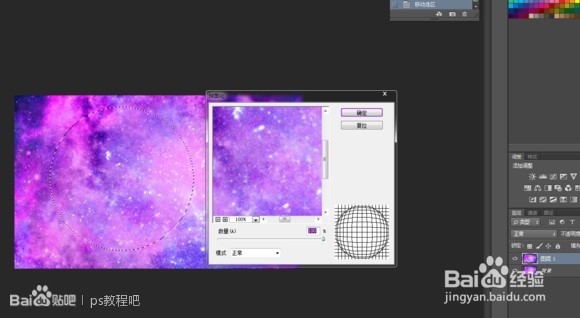
3、按Ctrl+ J 把加好滤镜的选区部分图形复制到新的图层
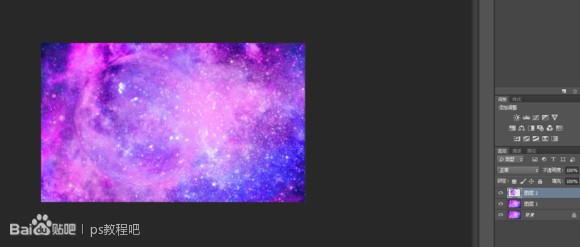
4、调成当前图层选区,执行:滤镜> 扭曲 > 旋转扭曲,参数及效果如下图
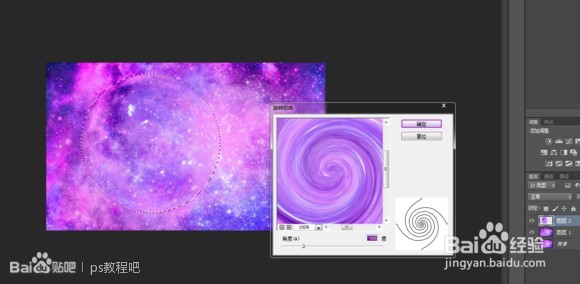
5、保持选区,加上图层蒙版,用黑色柔角画笔把球体的中间部分擦出来(PS:记得是保持选区添加蒙版哦)

6、调出球体选区,合并所有图层,按Ctrl + J 把选区部分图形复制到新的图层(PS:必须是先调出选区再合并图层)

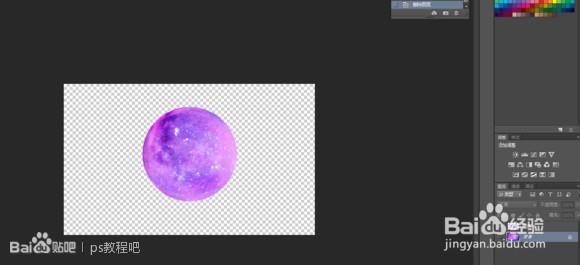
7、再把背景填充自己喜欢的颜色。球体部分基本完成,可以再添加一些倒影和投影效果更逼真。(球体做好后可以按照自己的喜好调成不同的颜色)