如何删除桌面非系统应用右下角箭头小图标

 时间:2026-04-23 02:58:29

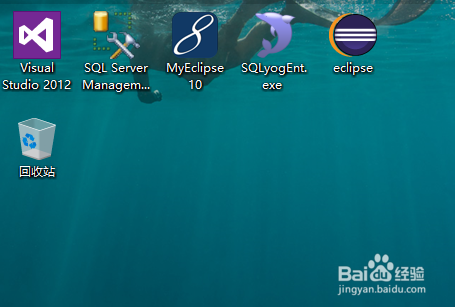
1、我发现系统应用和非系统应用有点小区别,系统应用没有小图标,而非系统却有,我们如何删除这个小图标呢,我的方法是通过编辑注册表文件
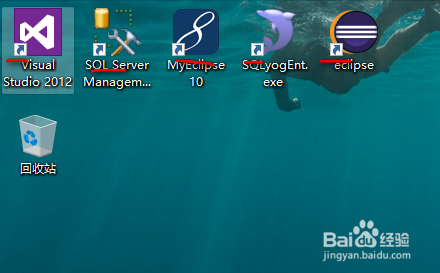
如何删除桌面非系统应用右下角箭头小图标

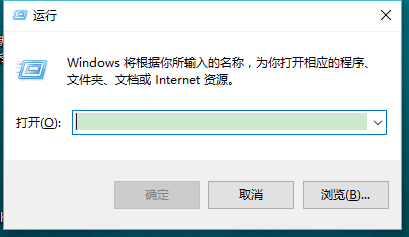
2、第一步,按WIN+R,准备打开注册表

如何删除桌面非系统应用右下角箭头小图标

3、第二步,在输入框中输入regedit,这个代码代表打开注册表

如何删除桌面非系统应用右下角箭头小图标

4、打开注册表,我们发现有5个根目录

如何删除桌面非系统应用右下角箭头小图标

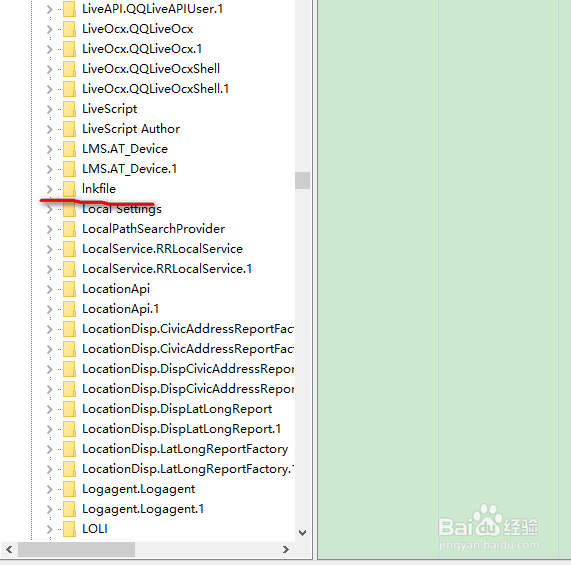
5、选中第一个根目录,找到

lnkfile这个目录

如何删除桌面非系统应用右下角箭头小图标

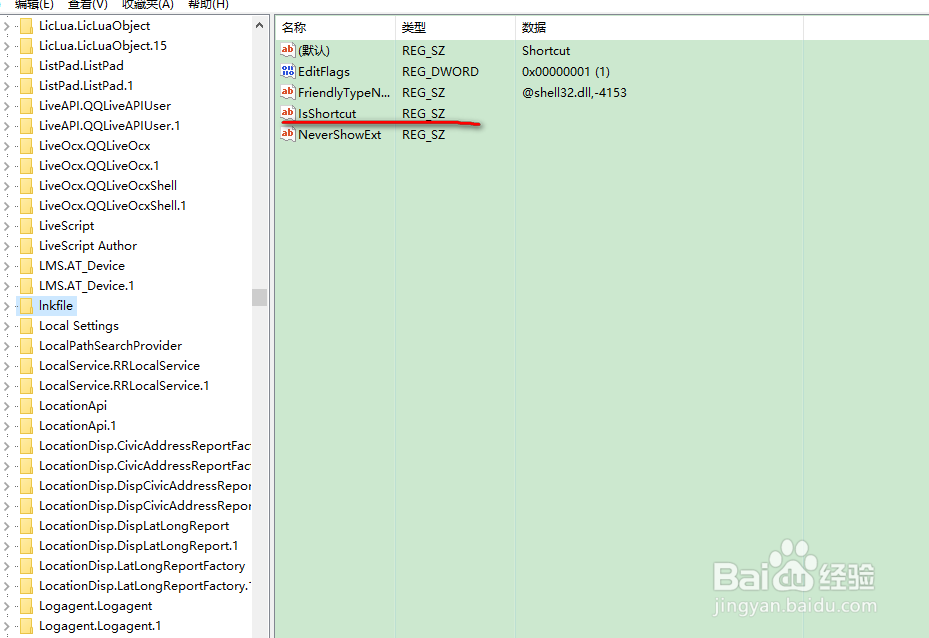
6、打开他,会发现右侧有很多向,找到IsShortcut向

如何删除桌面非系统应用右下角箭头小图标

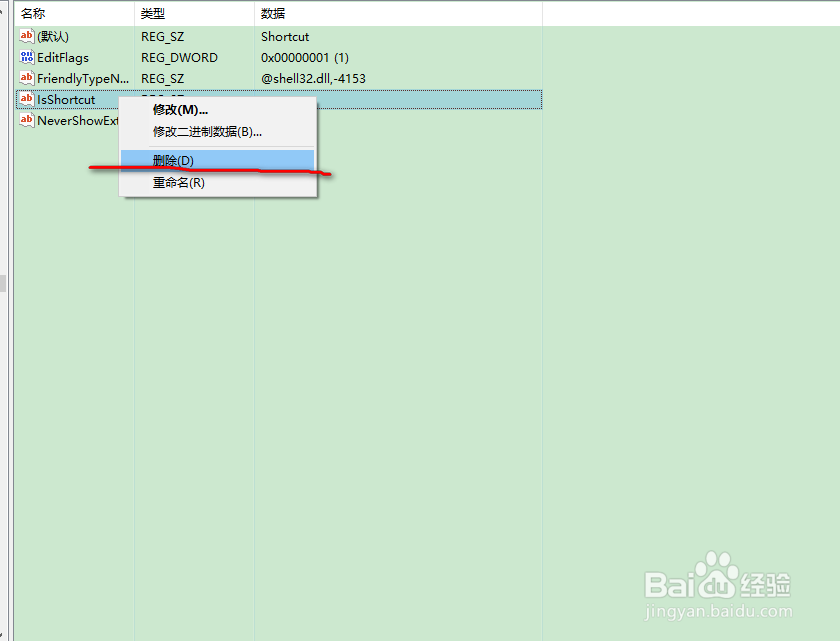
7、选中,右键,然后点删除

如何删除桌面非系统应用右下角箭头小图标

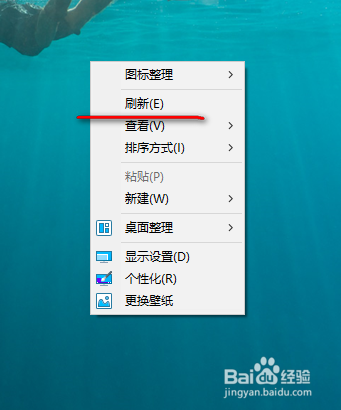
8、然后,关闭注册表回到桌面。右键刷新

如何删除桌面非系统应用右下角箭头小图标

9、重新仔细的在看一片,你会发现小箭头图标不见了,神奇吧,赶快去试试吧

如何删除桌面非系统应用右下角箭头小图标

  • win10开始菜单如何恢复原始
  • 电脑重装系统后如何恢复使用原来的软件
  • win10系统如何固定程序图标到任务栏?
  • 如何安装360安全卫士
  • 如何清理系统垃圾和垃圾注册表
  • 热门搜索
    统计表格怎么做 烤肉怎么腌制 哺乳期乳腺炎怎么办 心慌是怎么回事 钒怎么读 牙酸是怎么回事 耳鸣是什么原因引起的怎么治疗 word怎么做目录 怎么看淘宝一共花了多少钱 回力轮胎怎么样