无法启动Print Spooler服务怎么办

 时间:2026-04-26 11:10:02

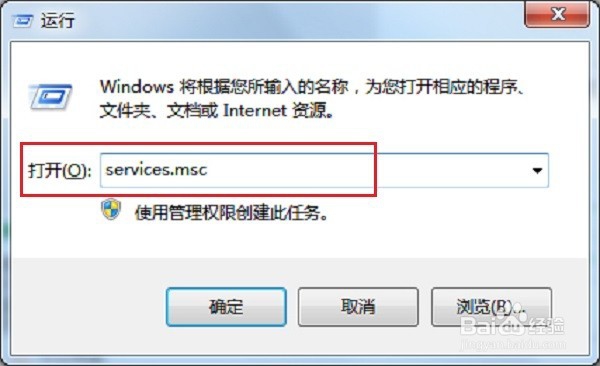
1、第一步按“win+R”键打开运行,在运行中输入“services.msc”,打开服务,如下图所示:
无法启动Print Spooler服务怎么办

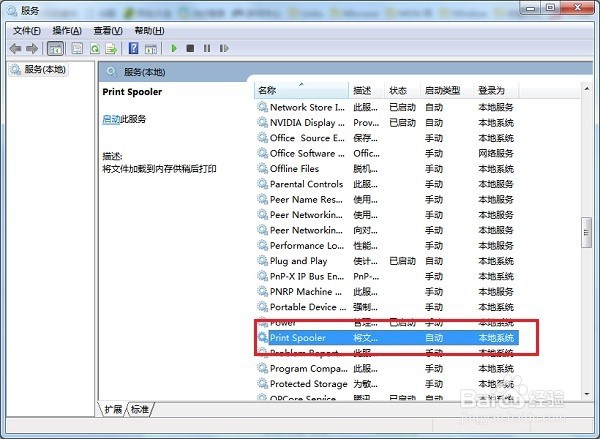
2、第二步点击确定,进去服务之后,下滑找到print spooler服务,如下图所示:
无法启动Print Spooler服务怎么办

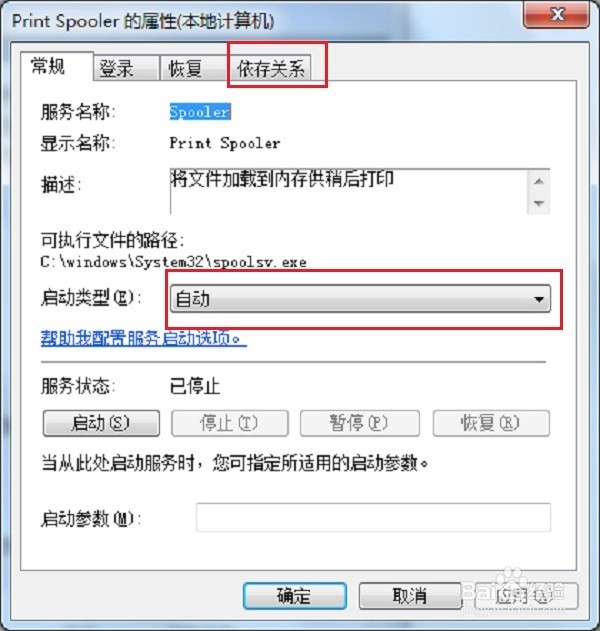
3、第三步右键选择“属性”之后,进去将启动类型选择“自动”,点击“依存关系”,如下图所示:
无法启动Print Spooler服务怎么办

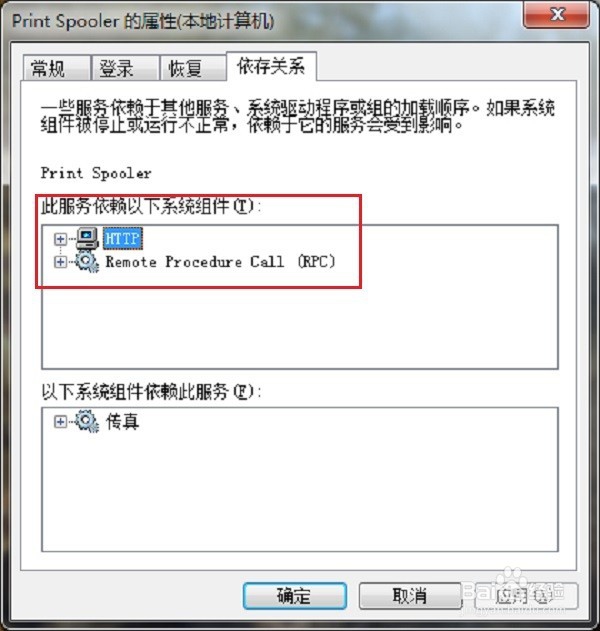
4、第四步看相关的服务是否都启动了,如果没有启动 ,进行启动,点击确定,如下图所示:
无法启动Print Spooler服务怎么办

5、第五步如果还出现问题的话,按"win+R"键打开运行,在运行输入“cmd”,如下图所示:
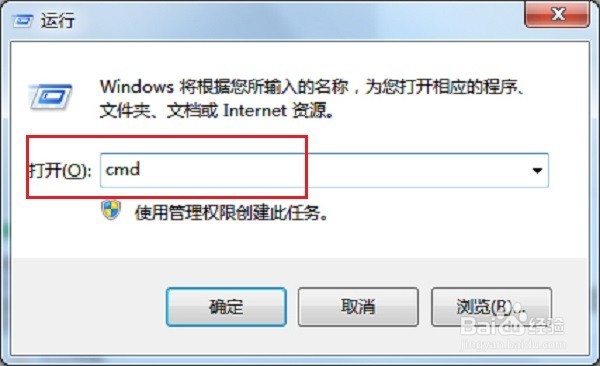
无法启动Print Spooler服务怎么办

6、第六步进去命令行之后,输入“net start Spooler”,按回车键,再输入“net stop Spooler”,最后开启服务,如下图所示:
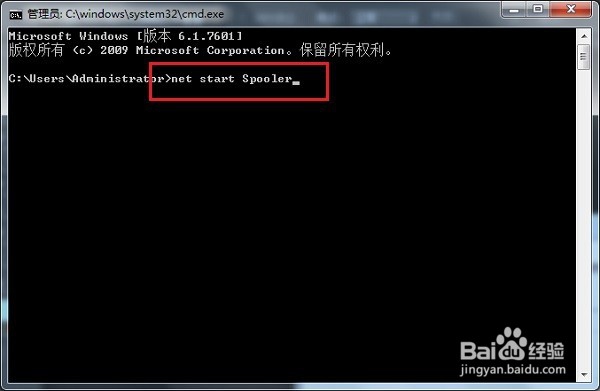
无法启动Print Spooler服务怎么办

  • windows10如何设置环境变量PATH
  • Win11电脑任务管理器刷新太快看不清怎么办?
  • 最新科三超车步骤是什么
  • win7系统怎么重启动服务Software Protection
  • Visual Studio 2015 安装教程
  • 热门搜索
    城南旧事简介 小朋友游戏大全 生死狙击怎么刷金币 黄日华个人资料简介 小生意项目大全 大连海洋大学怎么样 公务员待遇怎么样 hat怎么读语音 书签图片大全 苹果创始人乔布斯简介