苹果手机储存空间已满怎么解决

 时间:2026-04-26 14:13:21

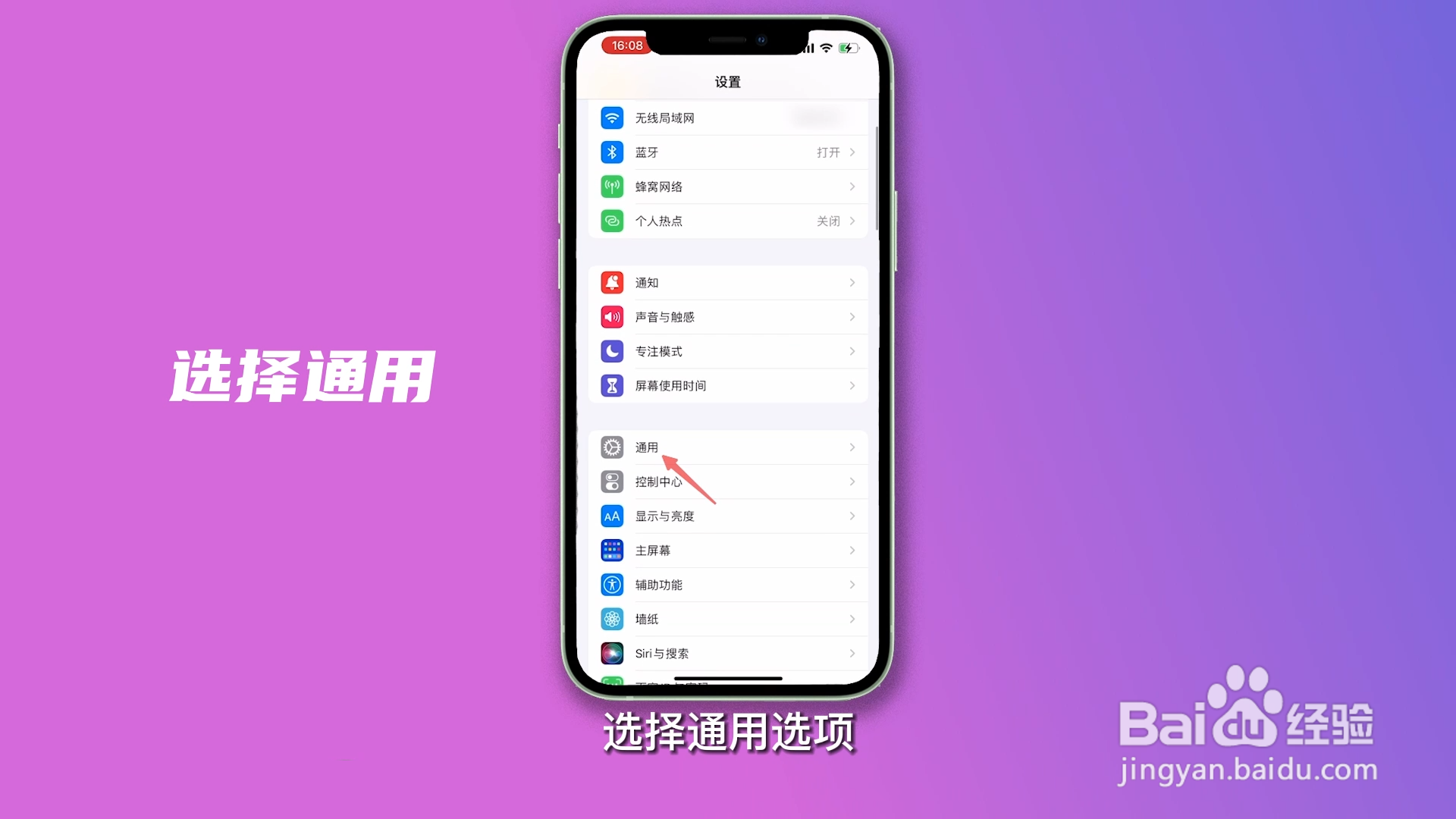
1、选择通用

点击进入设置,选择通用选项。
苹果手机储存空间已满怎么解决

2、点击储存

跳转页面点击下方iPhone储存空间。

苹果手机储存空间已满怎么解决

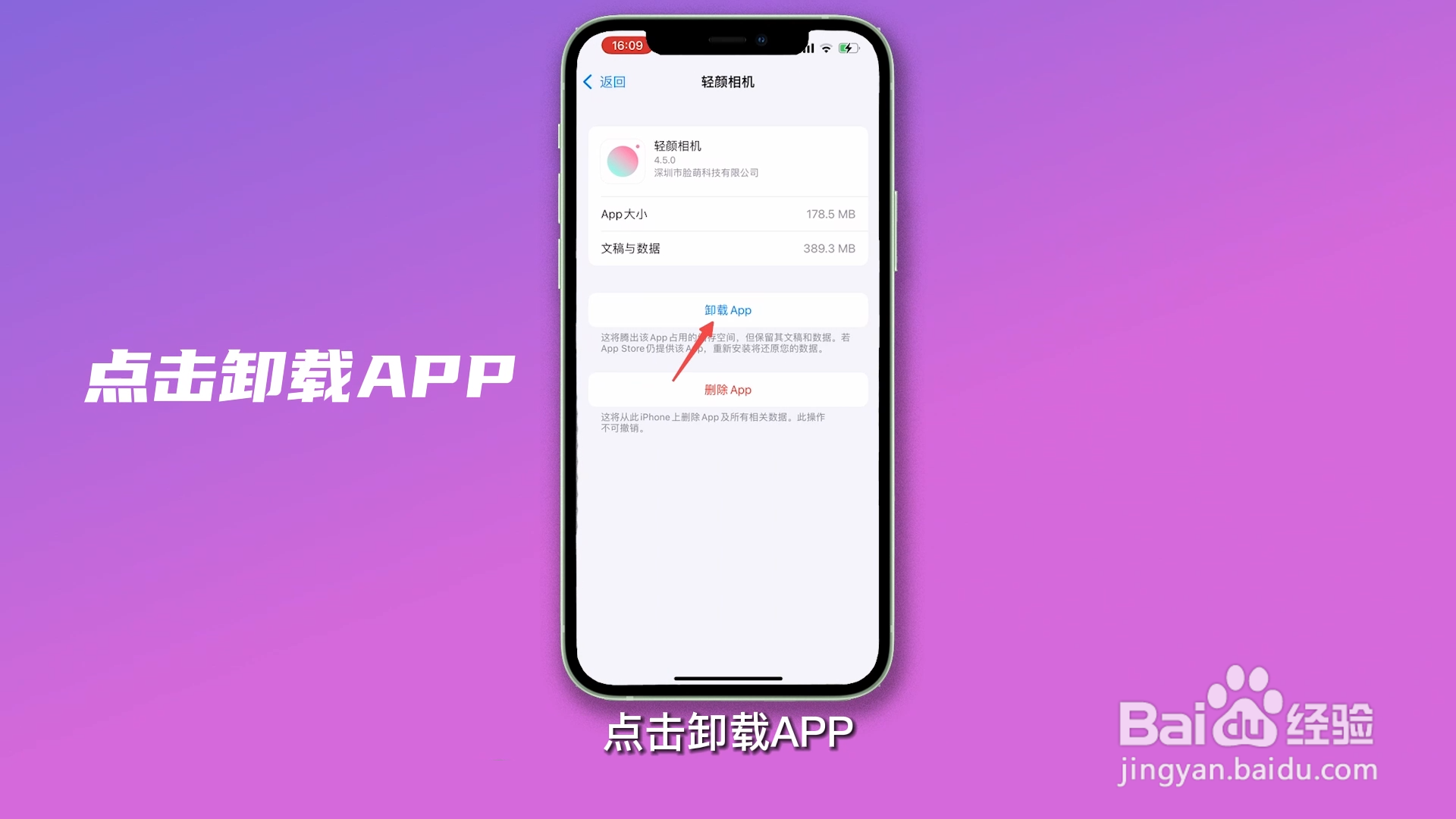
3、点击卸载APP

下方软件列表选择软件,点击卸载APP。

苹果手机储存空间已满怎么解决

4、点击删除APP

最后再点击删除APP即可。

苹果手机储存空间已满怎么解决

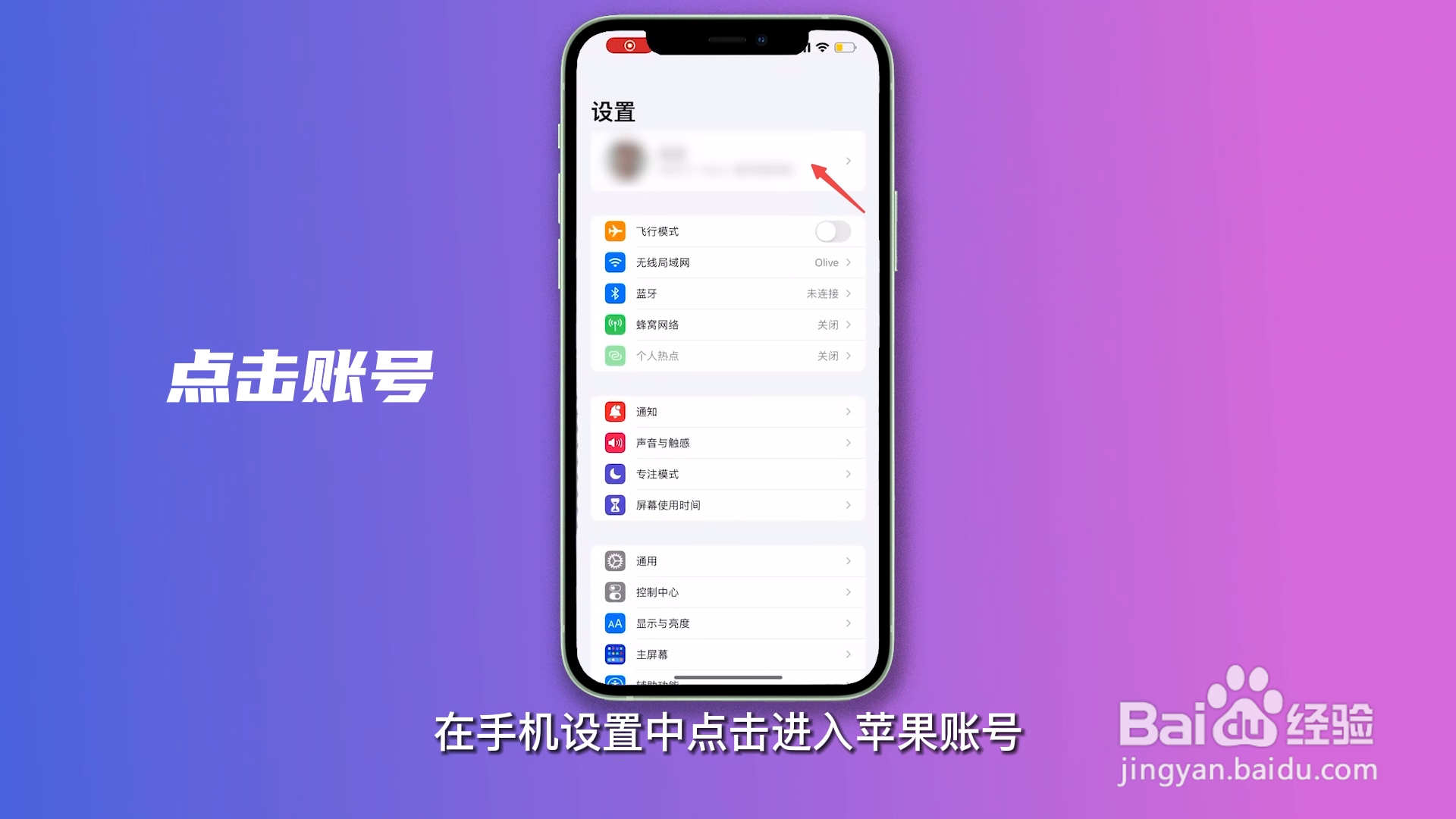
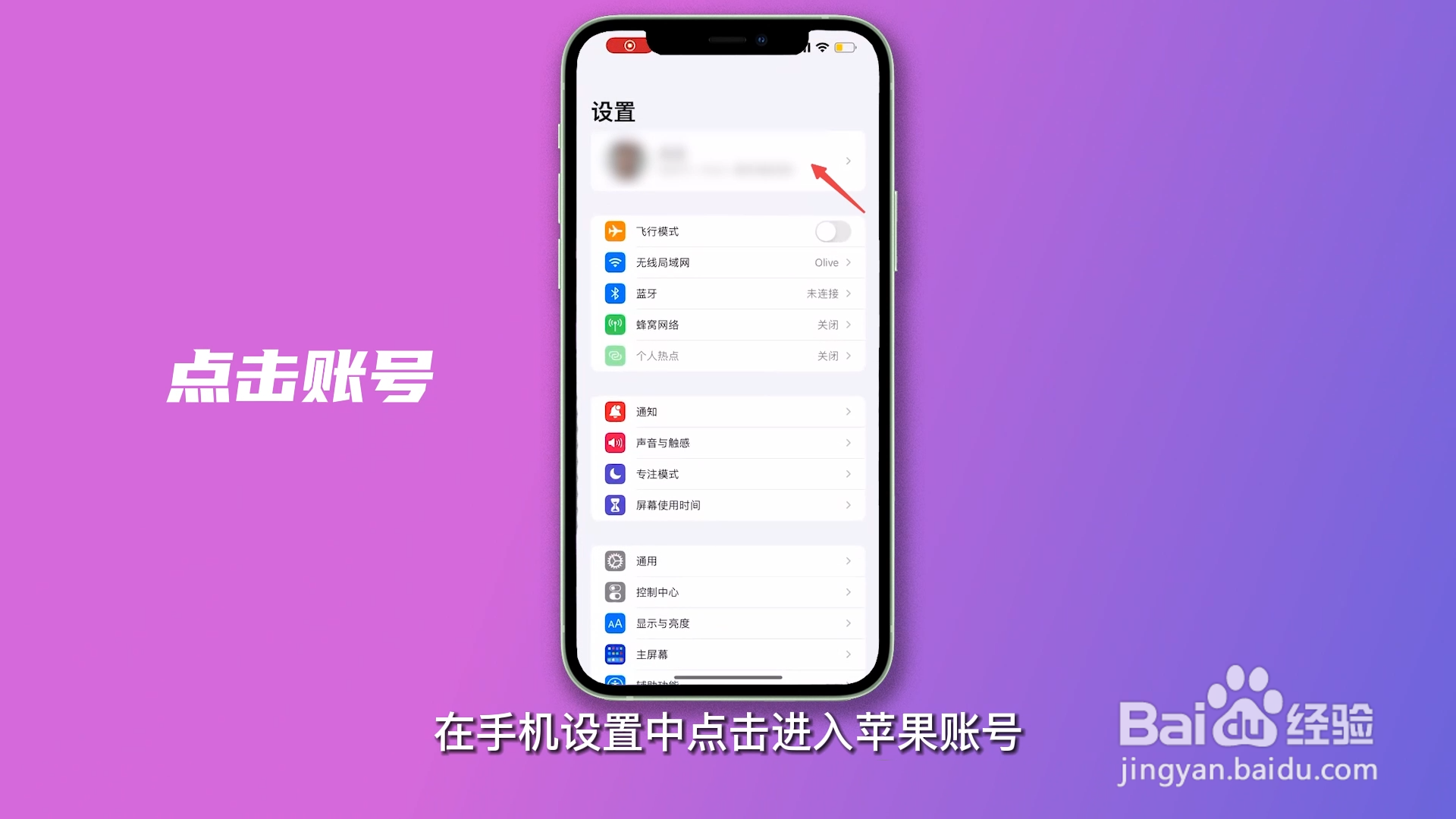
1、点击账号

在手机设置中点击进入苹果账号。

苹果手机储存空间已满怎么解决

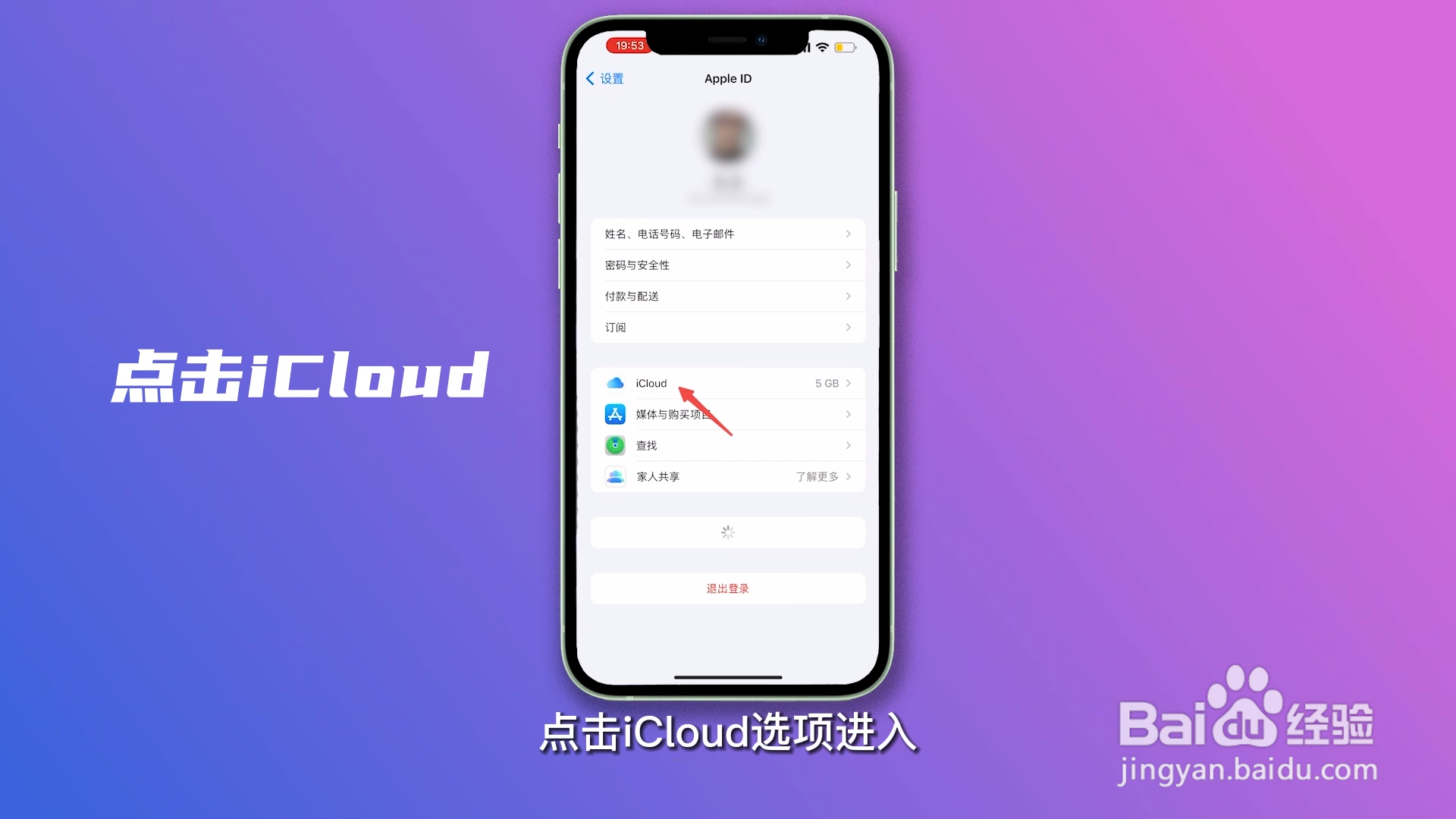
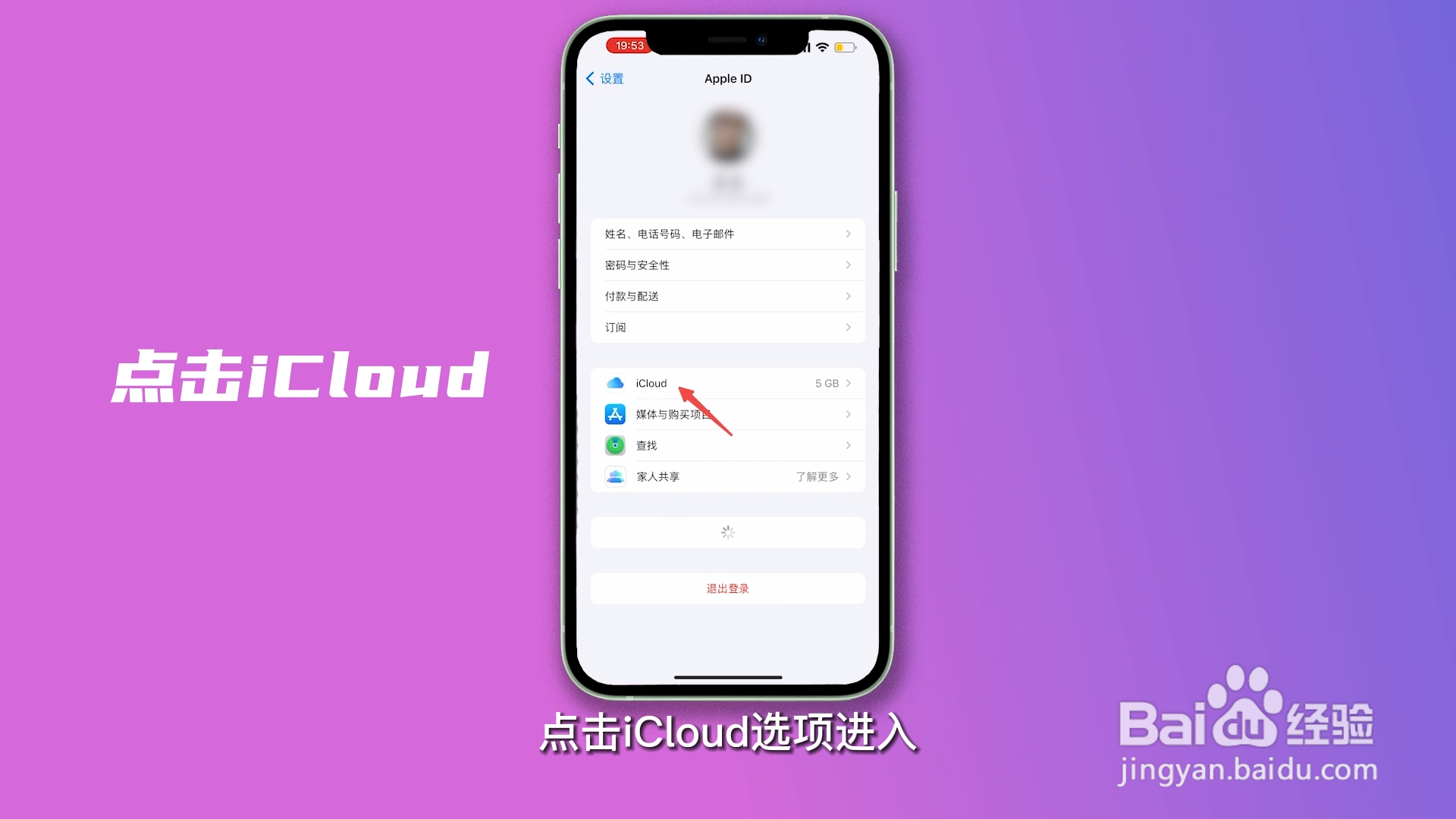
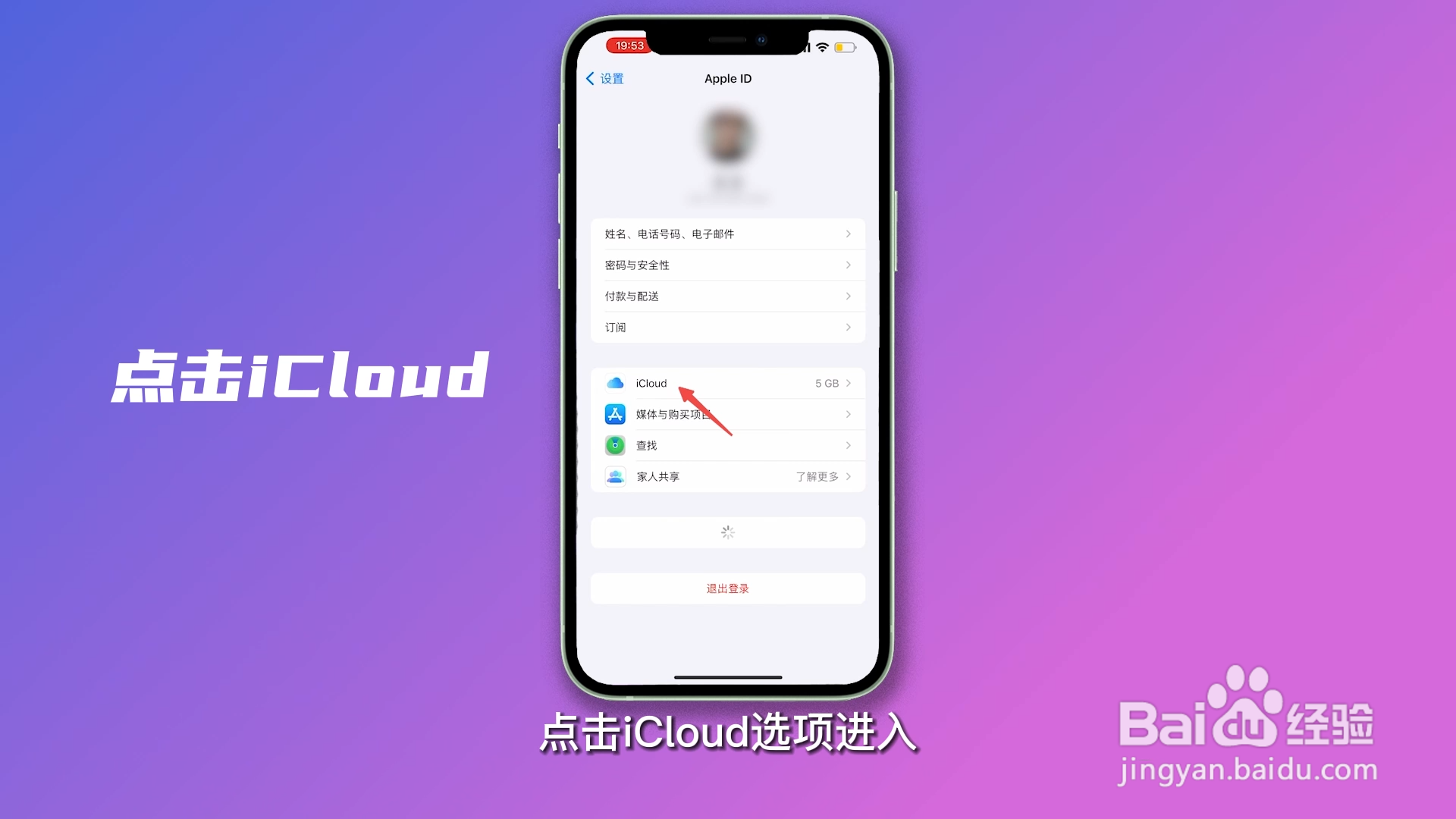
2、点击iCloud

点击iCloud选项进入。

苹果手机储存空间已满怎么解决

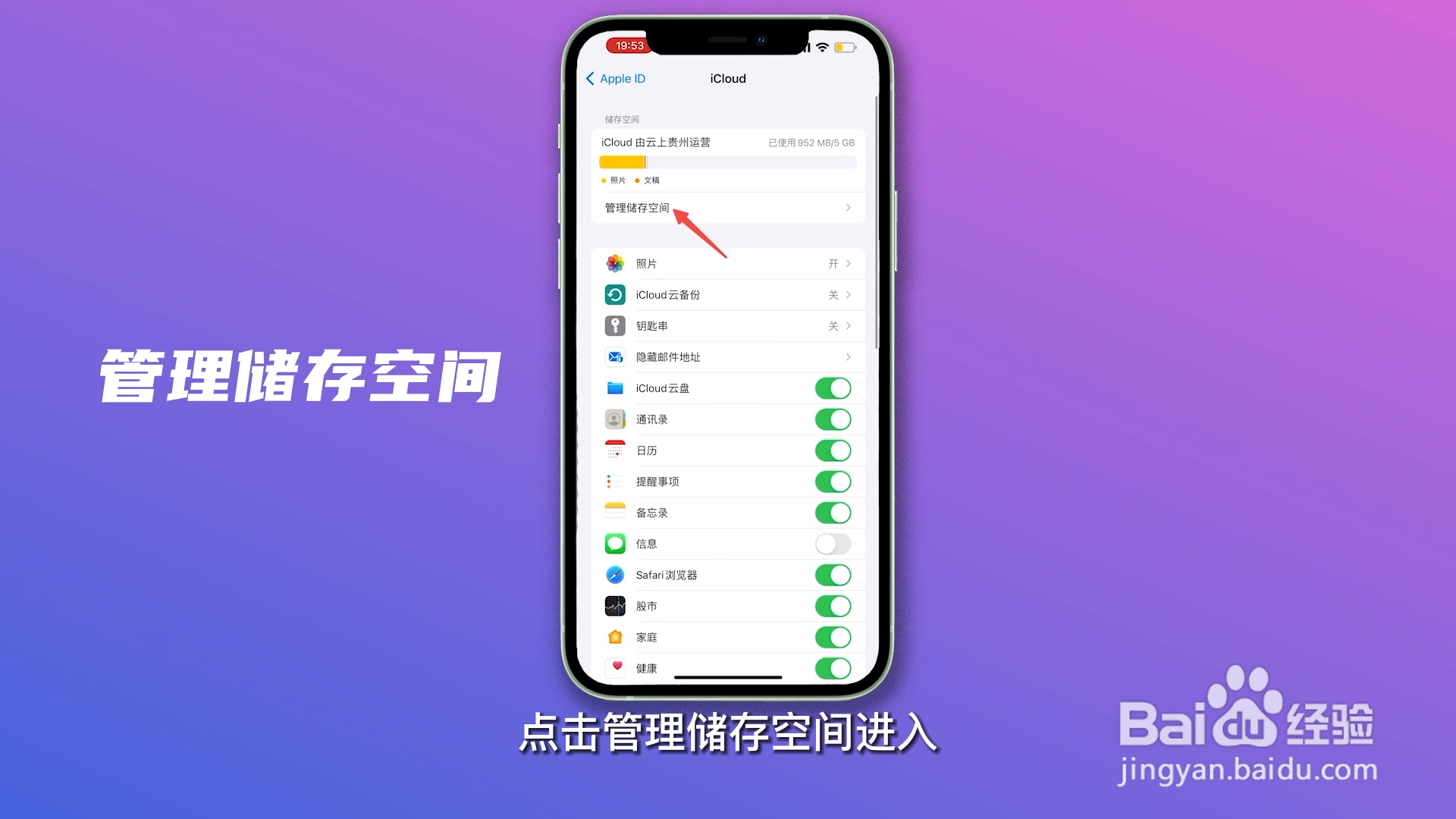
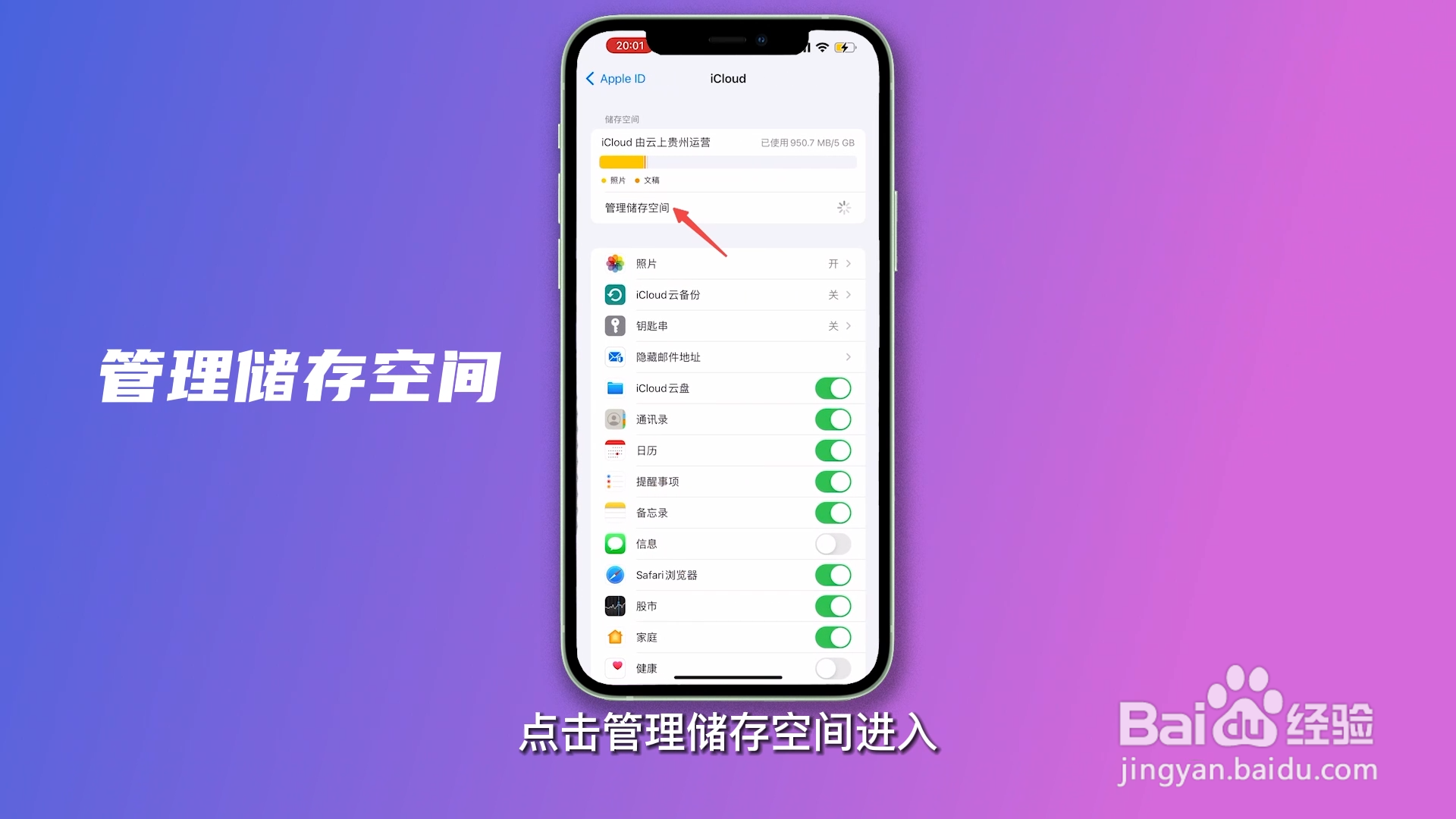
3、管理储存空间

点击管理储存空间进入。

苹果手机储存空间已满怎么解决

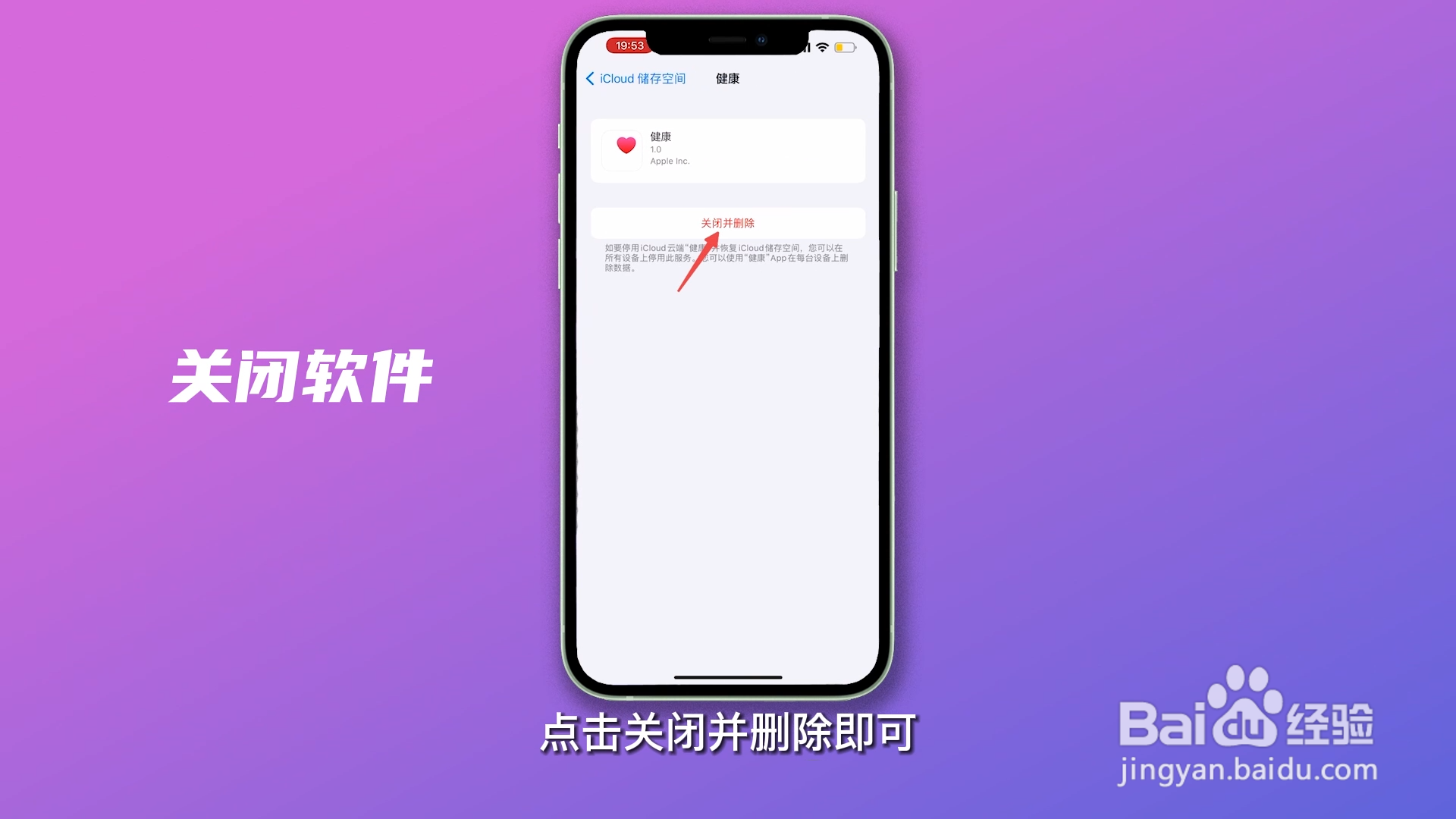
4、关闭软件

选择软件进入,点击关闭并删除即可。

苹果手机储存空间已满怎么解决

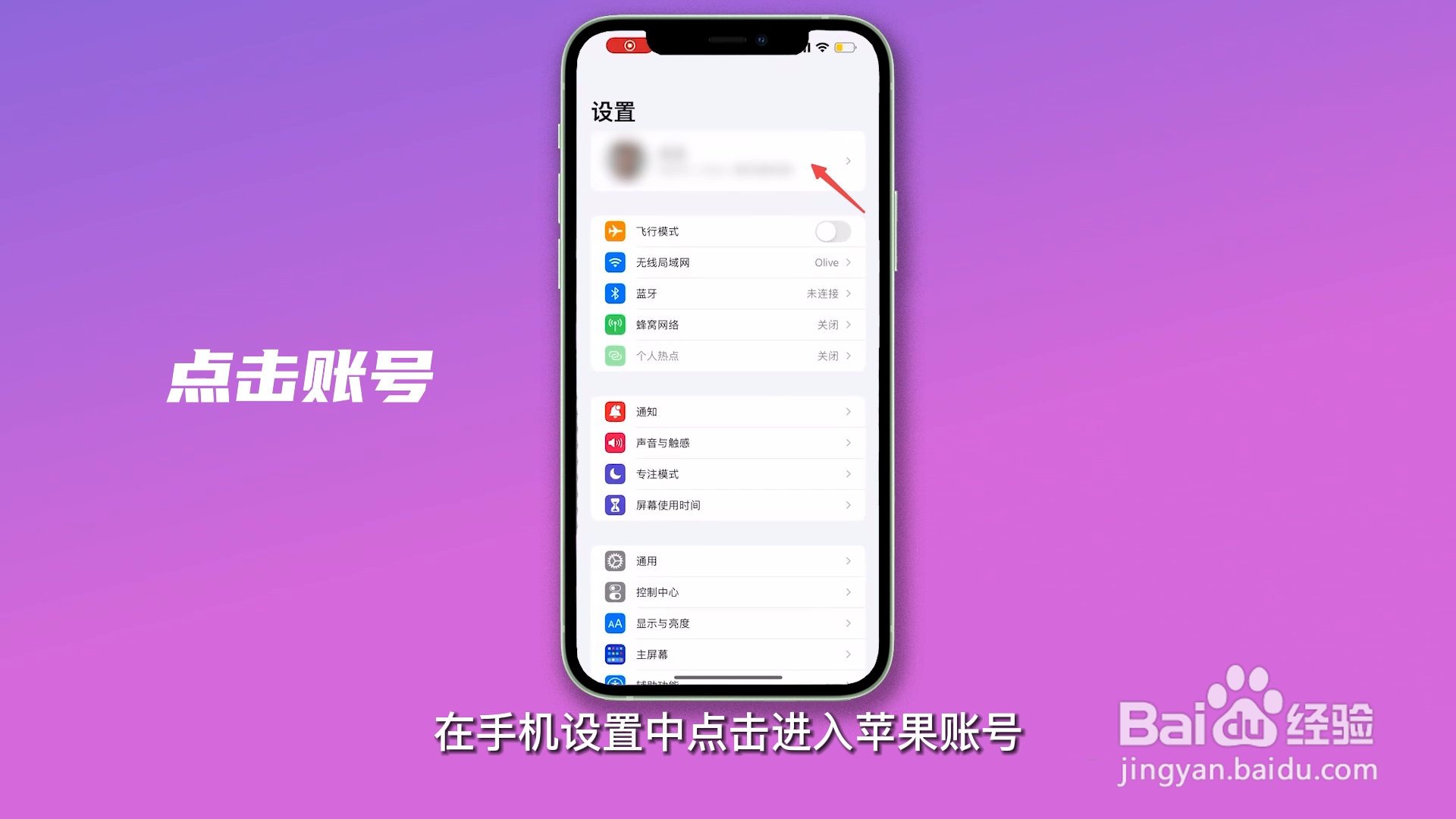
1、点击账号

在手机设置中点击进入苹果账号。

苹果手机储存空间已满怎么解决

2、点击iCloud

点击iCloud选项进入。

苹果手机储存空间已满怎么解决

3、关闭云备份

点击进入iCloud云备份,关闭即可。

苹果手机储存空间已满怎么解决

1、点击账号

在手机设置中点击进入苹果账号。

苹果手机储存空间已满怎么解决

2、点击iCloud

点击iCloud选项进入。

苹果手机储存空间已满怎么解决

3、管理储存空间

点击管理储存空间进入。

苹果手机储存空间已满怎么解决

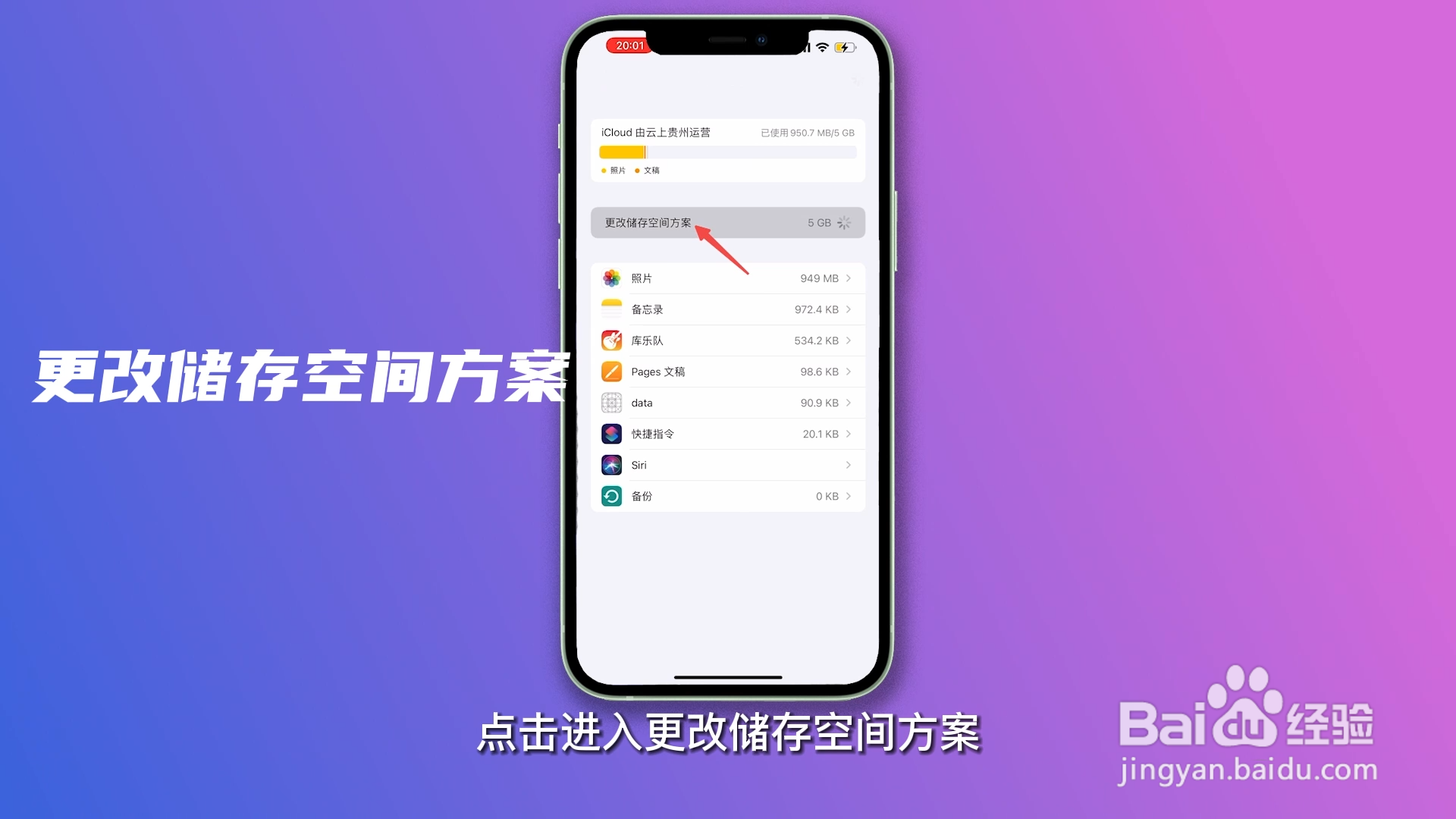
4、更改储存空间方案

点击进入更改储存空间方案,升级iCloud内存即可。
苹果手机储存空间已满怎么解决

  • 苹果手机内存不足怎么清理内存
  • 苹果手机老是提示储存空间不足怎么办
  • 苹果手机内存不够用了怎么办
  • 怎么清除苹果手机内存存储空间
  • 苹果手机空间严重不足怎么清理
  • 热门搜索
    脚指甲往肉里长怎么办 福特福睿斯怎么样 宫保鸡丁怎么做好吃 win7怎么进入安全模式 起亚赛拉图怎么样 苹果6s怎么设置铃声 面部毛孔粗大怎么办 办学许可证怎么办理 怎么减脂肪 小米怎么连接电脑