OFFSET与CELL函数进行结合使方法

 时间:2026-04-24 18:20:34

1、首先就是新建一个表格,然后在旁边新建一个小的表格进行查找分数的,如图所示

OFFSET与CELL函数进行结合使方法

2、公式=OFFSET(参照区域,行数,列数,高度,宽度)公式CELL(信息类,引用)两个公式进行镶嵌使用,这样的话选择到哪一列之后就会自动的进行跳转到对应的科目来了,如图所示

OFFSET与CELL函数进行结合使方法

OFFSET与CELL函数进行结合使方法

3、接着就是进行加求平均值 的公式 ,然后加上1到99行的单元格都包括在内的了,如图所示:

OFFSET与CELL函数进行结合使方法

4、然后按确定之后就会出现一个这样的界面的了,这个就不用管的了直接确定就好的,如图所示:

OFFSET与CELL函数进行结合使方法

5、输入公式之后得出来的结果就是0的话就对的了,然后进行一个选择就可以了移动鼠标就可以慢慢的进行选择了。
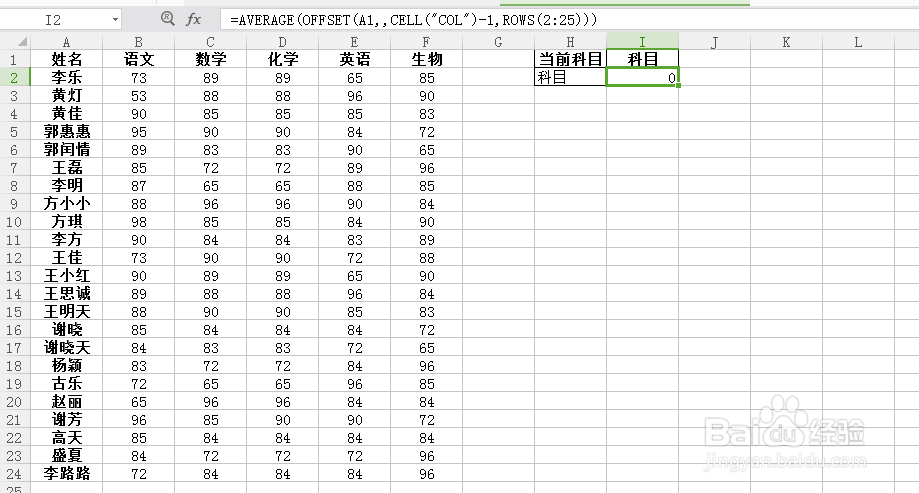
OFFSET与CELL函数进行结合使方法

6、这里就是我们将鼠标 移动到对应的列下面,然后右边的小单元 格就会自动 的进行变换如图所示

OFFSET与CELL函数进行结合使方法

7、这里我们再移动到语文的那一列去看看然后也是自动 的跳转的,这样操作起来是不是就很方便了呀

OFFSET与CELL函数进行结合使方法

  • 怎么更改Excel表格的主题颜色
  • Excel表格如何隐藏行列及取消隐藏
  • 如何使用VBA代码判断单元格是什么颜色
  • 如何跨多个工作表进行数学运算?
  • excel中使用vba给单元格赋值
  • 热门搜索
    输了你赢了世界又如何 游戏fps低怎么办 纷享生活 五峰生活网 北宋生活顾问 如何修改无线网密码 小米手机如何解锁 皮肤晒伤后怎么办 如何定价 如何辨别蜂蜜的真假