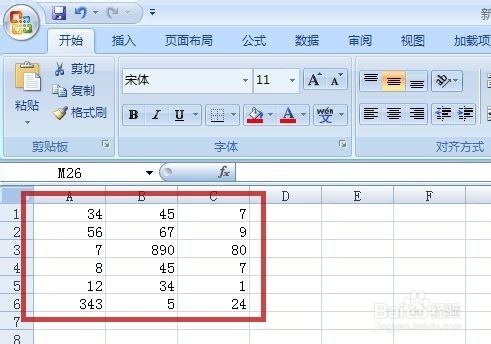
1、打开一个示例的工作簿,准备对图中红框的数据进行统计
2、框选数据(图中蓝框),就可见屏幕右下角的状态栏上出现了“和”的统计(图中红框)
这是软件默认的显示项


3、因我们要更多的常用项统计数值,在状态栏(图中红色箭头所指)上单击鼠标右键,在弹出的菜单中可见数据统计这栏只选了“求和”(图中红框)

4、把“平均值”、“计数”、“数值计数”、“最小值”、“最大值”都选上(图中红框)
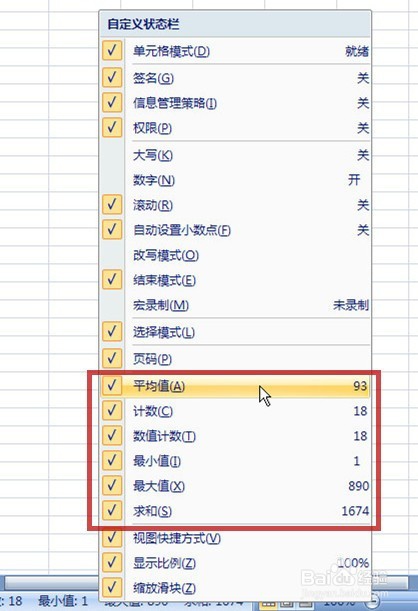
5、则状态栏出现了相应的数据统计项(图中红框)
完成设置


时间:2026-05-01 09:46:44
1、打开一个示例的工作簿,准备对图中红框的数据进行统计
2、框选数据(图中蓝框),就可见屏幕右下角的状态栏上出现了“和”的统计(图中红框)
这是软件默认的显示项
3、因我们要更多的常用项统计数值,在状态栏(图中红色箭头所指)上单击鼠标右键,在弹出的菜单中可见数据统计这栏只选了“求和”(图中红框)
4、把“平均值”、“计数”、“数值计数”、“最小值”、“最大值”都选上(图中红框)
5、则状态栏出现了相应的数据统计项(图中红框)
完成设置
