Windows7更改鼠标指针大小、样式、移动速度

 时间:2026-02-12 14:16:13

1、步骤一

      单击桌面左下角的“开始”按钮,在展开的列表中单击“控制面板”按钮,如下图所示。

Windows7更改鼠标指针大小、样式、移动速度

2、步骤二

      打开控制面板窗口,单击”查看方式“右侧的按钮,在展开的列表中单击”小图标“选项,如下图所示。

     如果本来显示的就是小图标,则跳过此步骤。

Windows7更改鼠标指针大小、样式、移动速度

3、步骤三

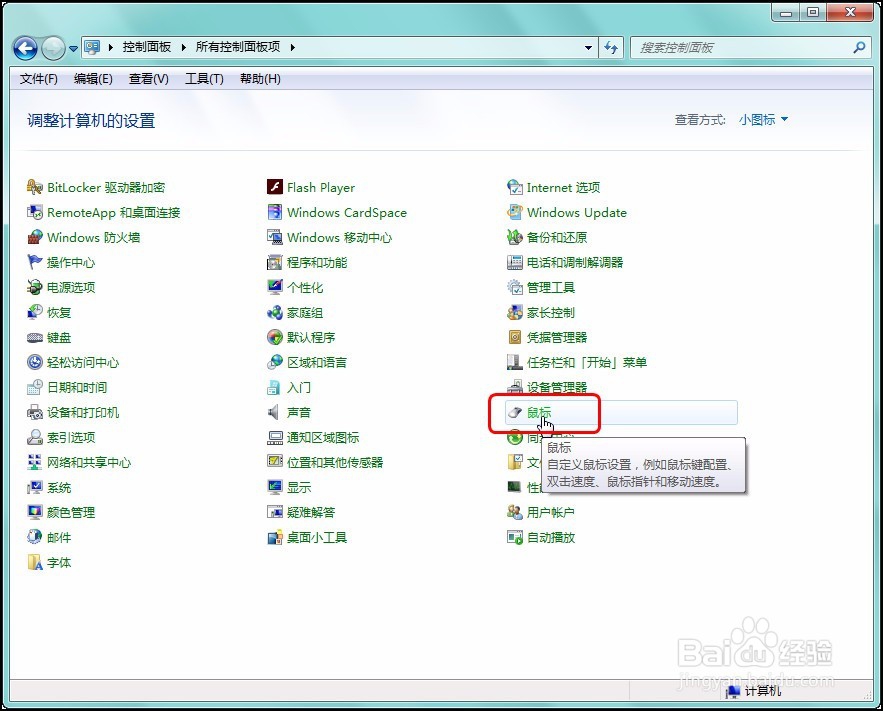
      在窗口中单击“鼠标”按钮,如下图所示。

Windows7更改鼠标指针大小、样式、移动速度

4、步骤四

       打开“鼠标属性”对话框,单击“指针”选项卡,单击"方案“下的按钮,在展开的列表中单击要选择的鼠标方案,这些方案中鼠标的大小和颜色各不相同,用户可自行选择合适的方案,如下图所示。

Windows7更改鼠标指针大小、样式、移动速度

5、步骤五

       单击“指针选项”按钮,拖动滑块,可设置鼠标的移动速度,如下图所示。

Windows7更改鼠标指针大小、样式、移动速度

6、步骤六

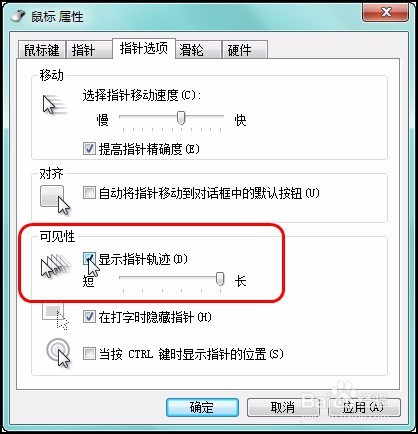
       勾选”显示鼠标指针轨迹“复选框,如下图所示,可以发现鼠标在移动过程中会出现他的运动轨迹。
Windows7更改鼠标指针大小、样式、移动速度

7、步骤七

       单击“滑轮”按钮,在该选项卡下单击“一次滚动一个屏幕”单选按钮,单击“确定”按钮,如下图所示。

      此步骤的作用可在滚动鼠标上中间的滑轮按钮时,一次就翻一个屏幕。

Windows7更改鼠标指针大小、样式、移动速度

8、步骤八

      随后即可看到设置后的鼠标指针效果,变为了黑色的了,如下图所示。

Windows7更改鼠标指针大小、样式、移动速度

  • Win7系统如何添加一个桌面小时钟
  • windows鲜为人知的小秘密:快速导航至目标地址
  • Excel如何将文本设置为上标格式
  • #好久不见#ps里怎么打开字符样式窗口
  • 失眠怎么治疗
  • 热门搜索
    发展规划怎么写 宝宝不爱喝水怎么办 羚羊感冒胶囊 陕西考古博物馆 痛快的近义词 ab胶怎么用 电脑黑屏怎么处理 台式机怎么连接无线网 若是的近义词 韩国流行发型