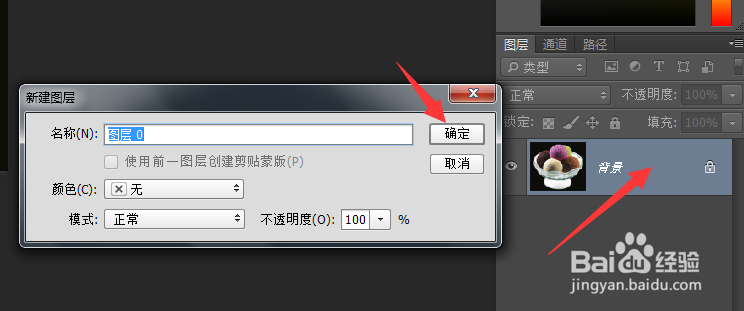
1、打开一张纯色背景的素材,双击背景层,把背景层解锁。

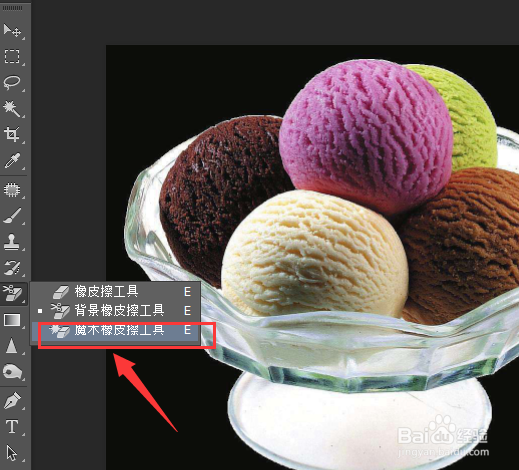
2、在工具箱中选择魔术橡皮擦工具,在纯色背景处点击。

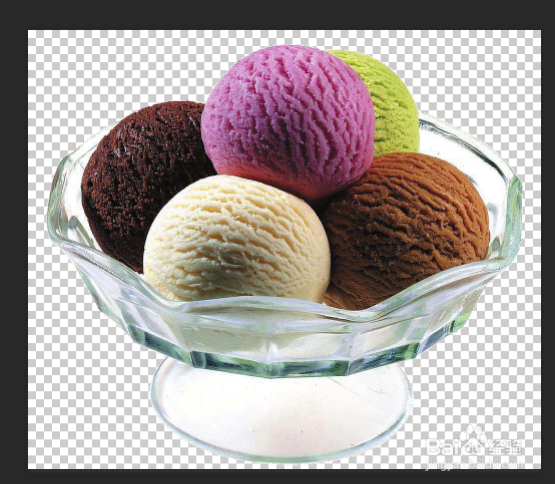
3、这时同一颜色背景就会被自动删除,但是有些边缘还处理得不够好,这时我们需要调整边缘。
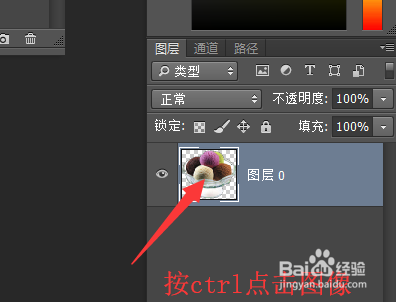
4、按ctrl键点击图层上的图标,这时整个物体轮廓出现蚂蚁线,被选择中。
5、按组合键ctrl+alt+R调出调整边缘对话框,显示半径,选择智能半径,调整半径数值不要太高,在平滑处调高一些像素使得边缘平滑一些,对比增加,使得边缘更清晰,移动向负值滑动,使得边缘向内移动,不会选到外边的杂色。净化颜色打勾,新建到带有图层蒙版的图层,点击确定。

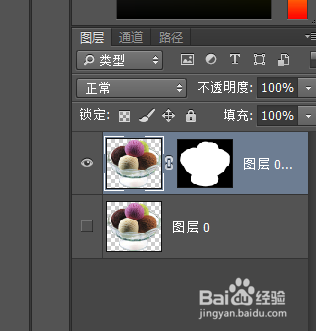
6、这时经过边缘调整就会自动新建了一个带蒙版的图层,物品被抠选了出来。

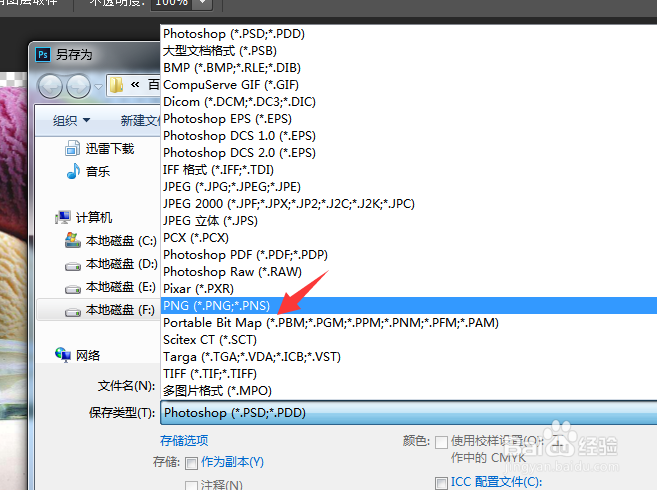
7、最后存储为PNG格式,下次用到这个素材的时候就是透明的背景图,不用再抠一次了。