把电脑的照片传到iPhone/iPad的两种方法

 时间:2026-02-16 19:48:31

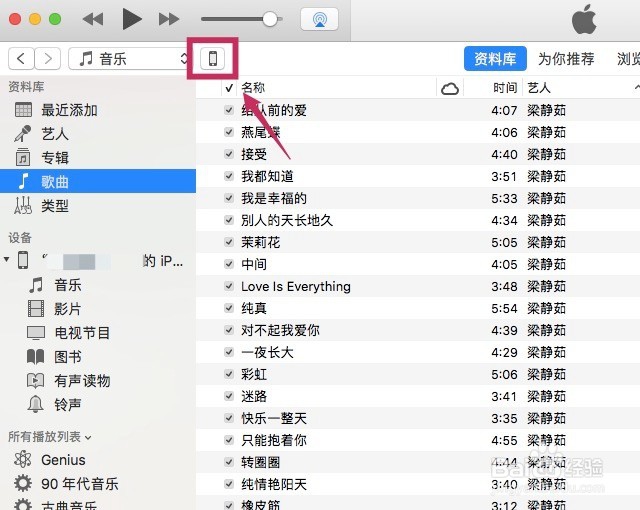
1、首先介绍的是通过iTunes同步照片到iPhone/iPad的方法。将USB数据线连接到电脑,打开电脑上的iTunes软件。

2、连接成功后,进入到iPhone的管理界面。
把电脑的照片传到iPhone/iPad的两种方法

3、进入【设置】下的【照片】选项。

把电脑的照片传到iPhone/iPad的两种方法

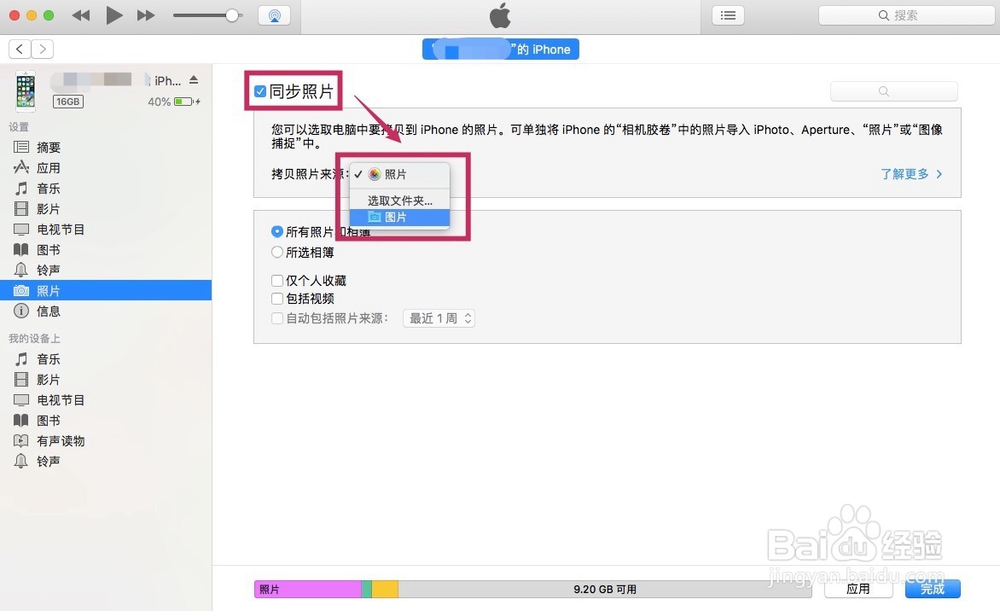
4、勾选【同步照片】,在【拷贝照片来源】的右边选择想要同步到iPhone/iPad的照片文件夹。
把电脑的照片传到iPhone/iPad的两种方法

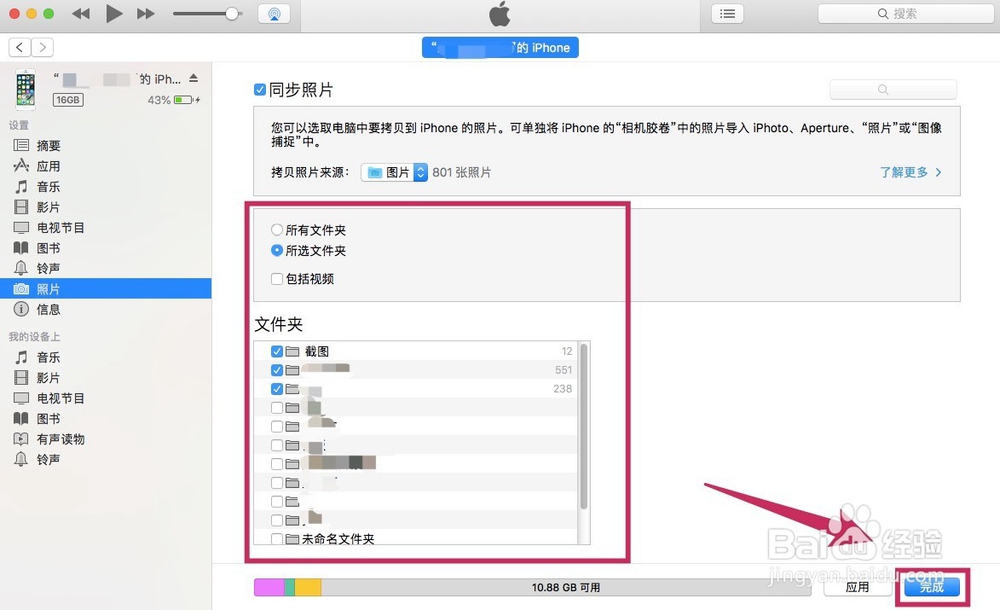
5、在下面可以选择是同步文件夹里所有的照片,还是其中某些文件夹的照片。可以把想要同步的照片都放到一个文件夹里,然后选择该文件夹。
把电脑的照片传到iPhone/iPad的两种方法

6、选择完成后,点击【完成】。跳出确认的对话框后,点击【同步】。这样电脑上的照片就被同步到iPhone/iPad里了。

把电脑的照片传到iPhone/iPad的两种方法

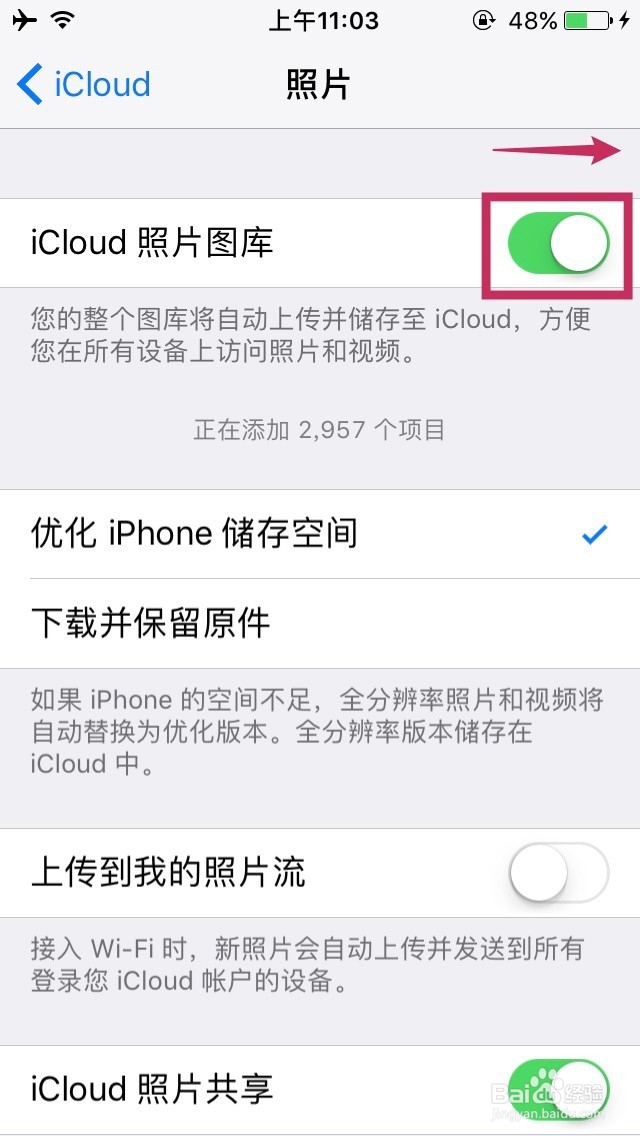
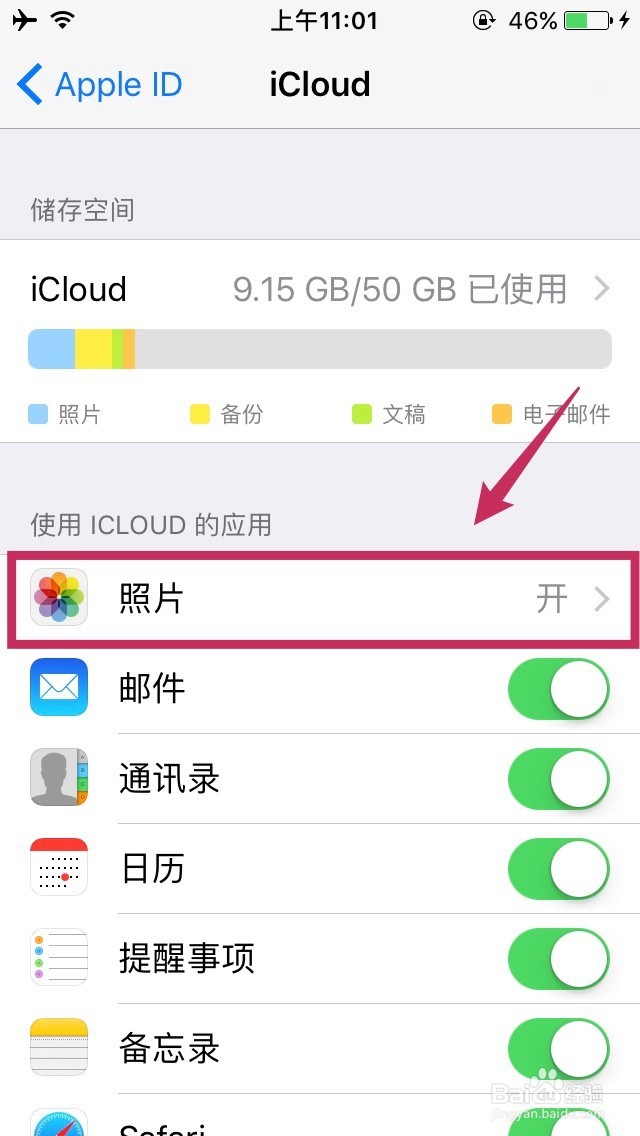
1、如果没有数据线,但是有WiFi网络,可以用iCloud照片图库功能来同步照片。首先,进入iPhone的【设置】→【账号】→【iCloud】→【照片】,打开【iCloud照片图库】的按钮。
把电脑的照片传到iPhone/iPad的两种方法

把电脑的照片传到iPhone/iPad的两种方法

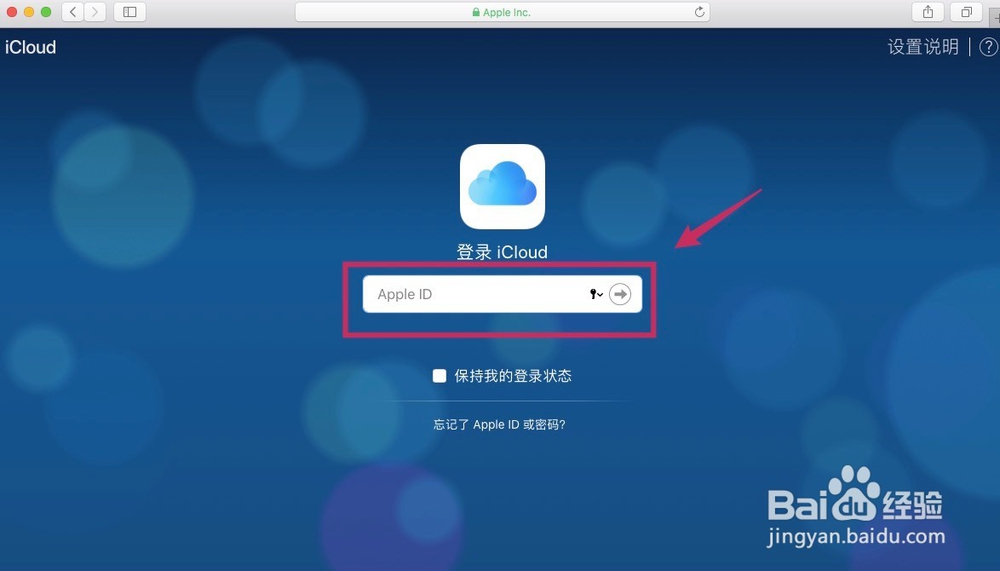
2、在电脑上的浏览器里打开icloud.com,登录iCloud账号。

把电脑的照片传到iPhone/iPad的两种方法

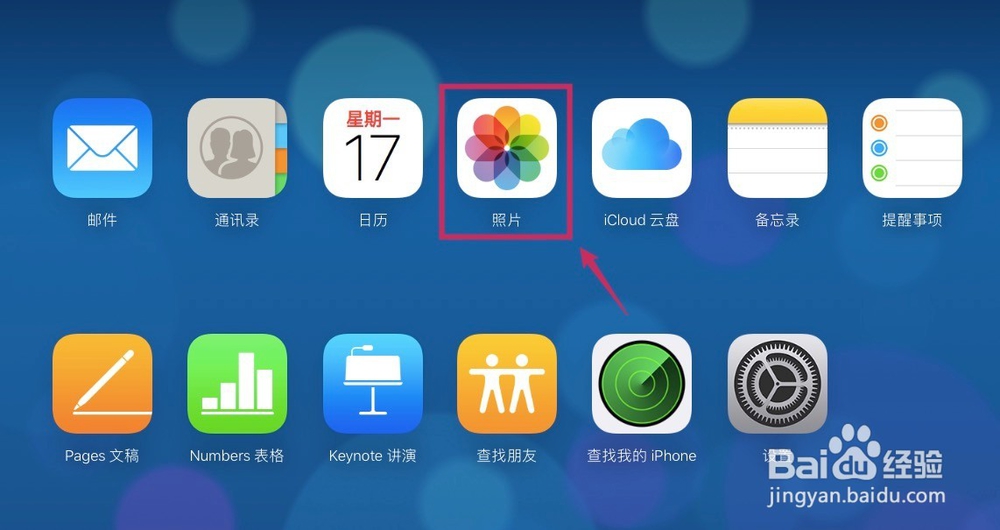
3、进入【照片】。

把电脑的照片传到iPhone/iPad的两种方法

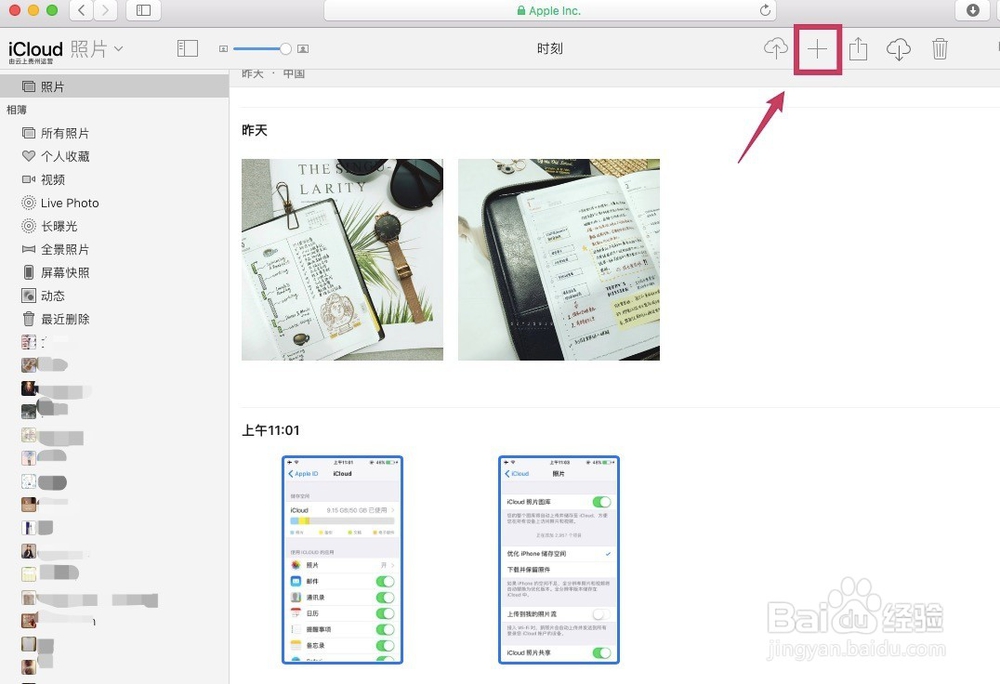
4、点击右上角的【+】添加符号,选择想要添加到iPhone/iPad上的照片。
把电脑的照片传到iPhone/iPad的两种方法

  • 怎么三秒搞定聊天记录迁移
  • 新旧iphone如何全部完整搬家?
  • 在亚马逊购物如何搜索排序
  • 如何把华为手机导入苹果手机通讯录?
  • 空调auto是什么意思
  • 热门搜索
    辽宁大学怎么样 排卵期是怎么算的 word怎么调整行距 嗓子干疼怎么办 股癣怎么治疗 老婆出轨了怎么办 怎么样补肾 生殖器疱疹怎么治 superme怎么读 婴儿感冒鼻塞怎么办