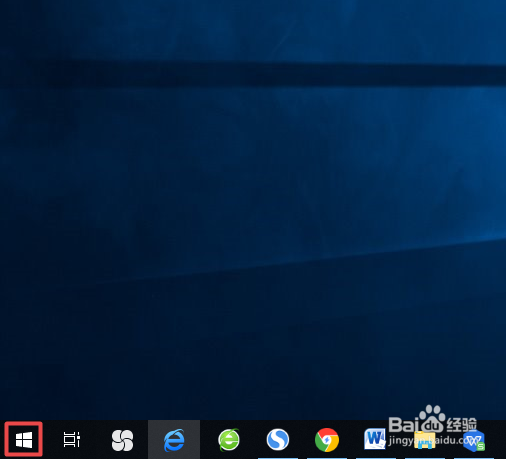
1、首先,我们打开我们的电脑,痕夏然后我们点击电脑桌面左上角的微软按钮;
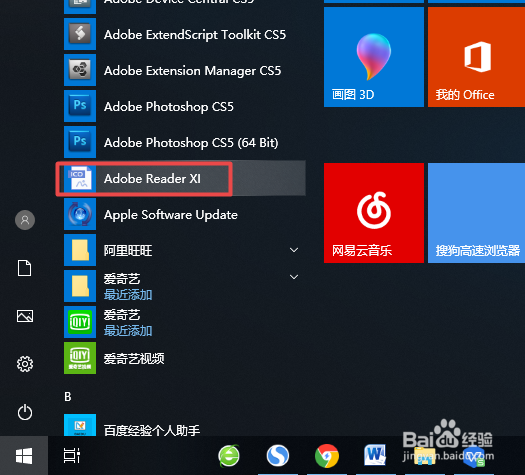
2、弹出的界面,我们阅光沃点击Adobe Reader;
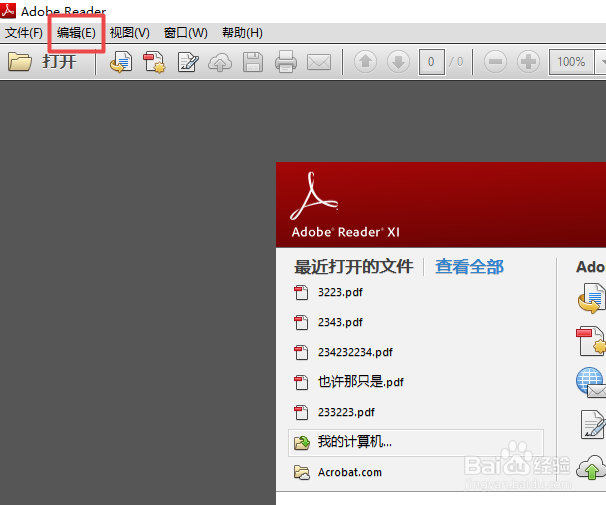
3、弹出的界面,我们点击编辑;
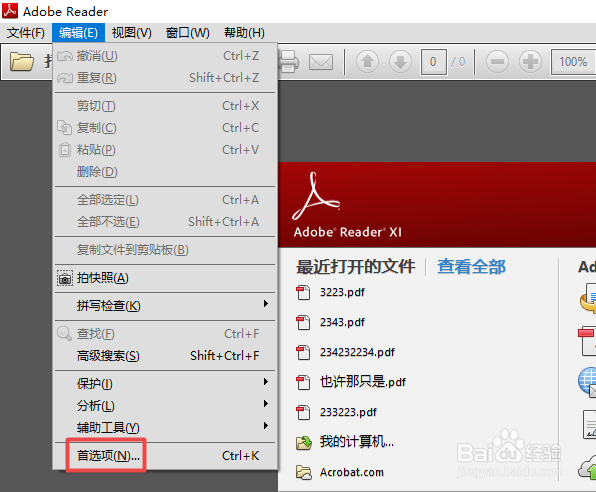
4、弹出的界面,我们点击首选项;
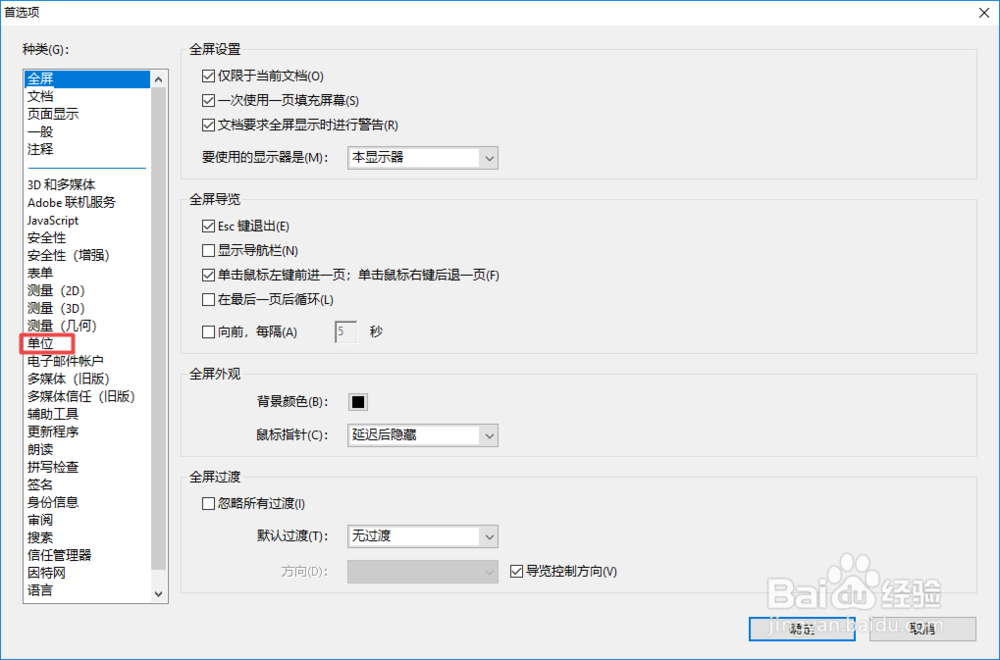
5、弹出的界面,我们点击拒篇单位;
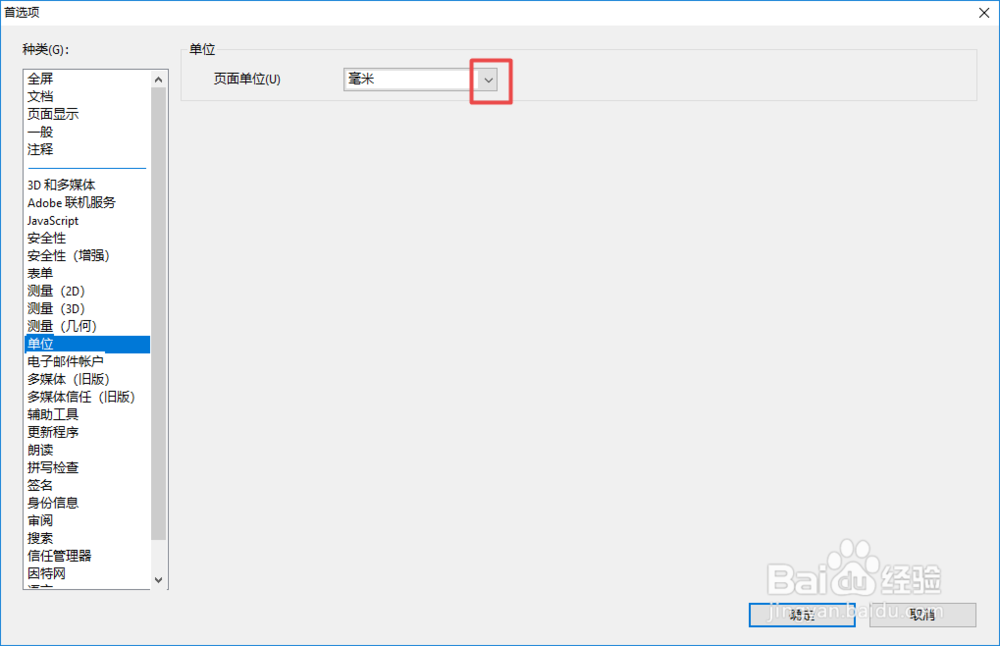
6、弹出的界面,我们点击页面单位边上的下拉箭头;
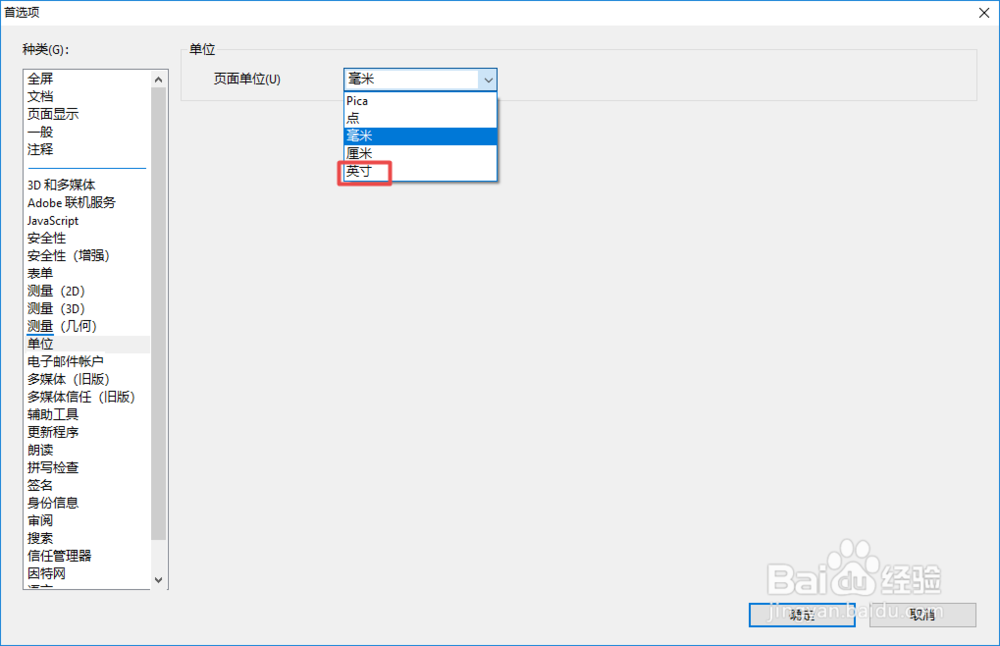
7、弹出的界面,我们点击英寸;
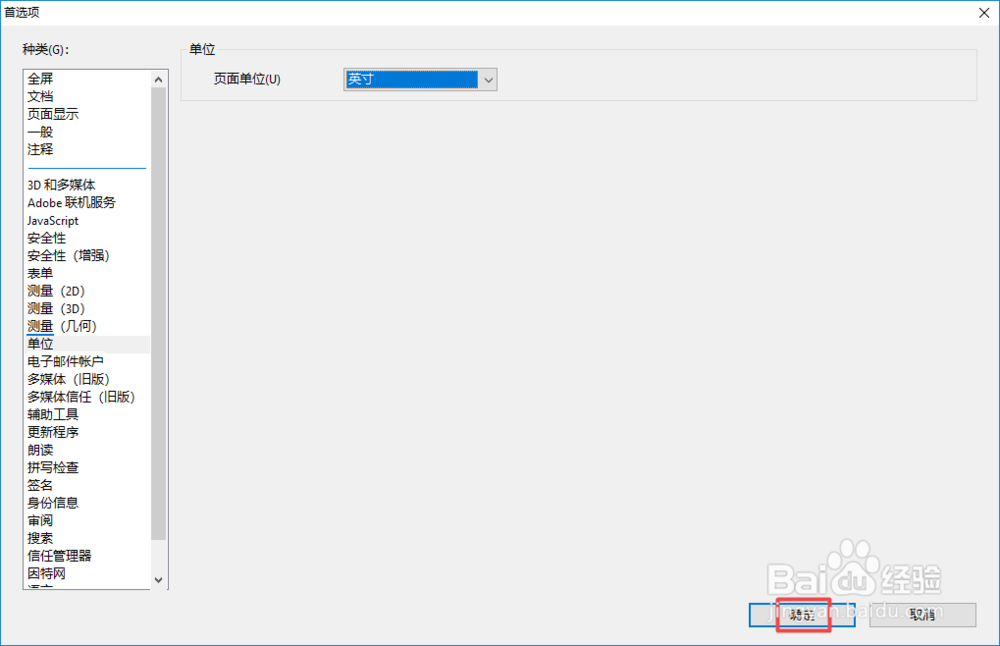
8、最后,我们点击确定就可以了,这样我们就将页面单位设置成英寸了。
时间:2026-04-23 22:20:40
1、首先,我们打开我们的电脑,痕夏然后我们点击电脑桌面左上角的微软按钮;
2、弹出的界面,我们阅光沃点击Adobe Reader;
3、弹出的界面,我们点击编辑;
4、弹出的界面,我们点击首选项;
5、弹出的界面,我们点击拒篇单位;
6、弹出的界面,我们点击页面单位边上的下拉箭头;
7、弹出的界面,我们点击英寸;
8、最后,我们点击确定就可以了,这样我们就将页面单位设置成英寸了。
