演示文件幻灯片放映的方式

 时间:2026-04-22 02:09:57

1、首先新建一个演示文件,再新增多个幻灯片,并输入:1、2、3、4……(新建幻灯片的方法,可参考一下链接),如下图:

演示文件幻灯片放映的方式

2、编辑放映幻灯片的模式,有三个方法:

1、从头开始

2、从当前幻灯片开始

3、自定义幻灯片放映

如下图:

演示文件幻灯片放映的方式

3、点击“从头开始”,说明幻灯片的播放形式是从第一张的幻灯片开始,如下图:

演示文件幻灯片放映的方式

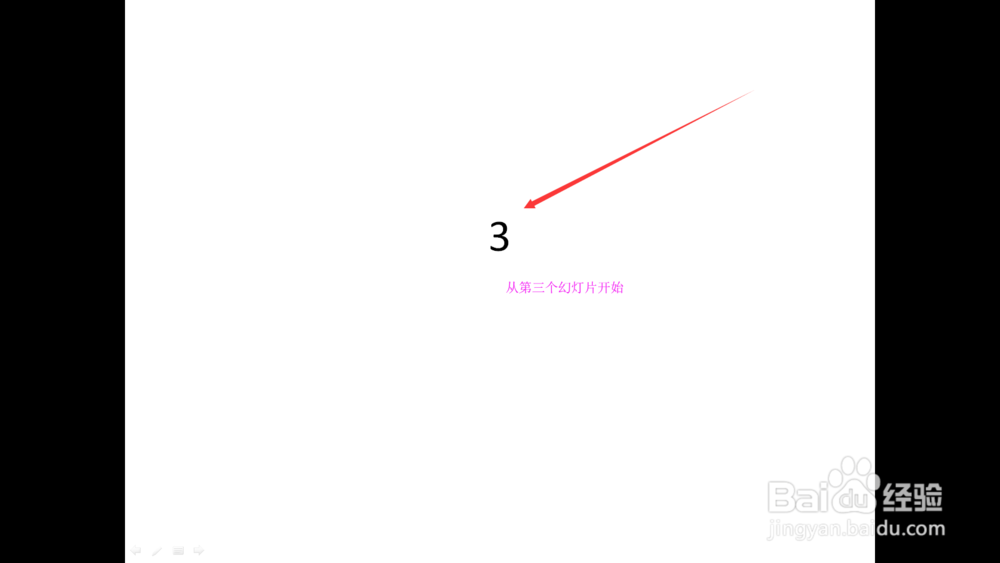
4、点击“从当前幻灯片开始”,说明幻灯片的播放形式是从你自己所选的幻灯片开始,如下图:(本案例选择从第三个幻灯片开始)
演示文件幻灯片放映的方式

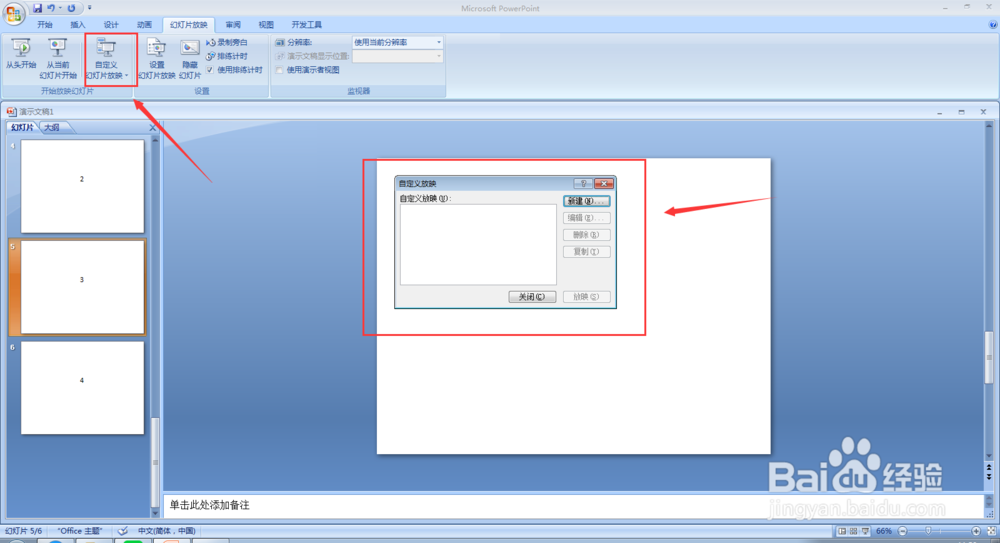
5、点击“自定义幻灯片放映”,则会出现一个小窗口:自定义放映的窗口,如下图:
演示文件幻灯片放映的方式

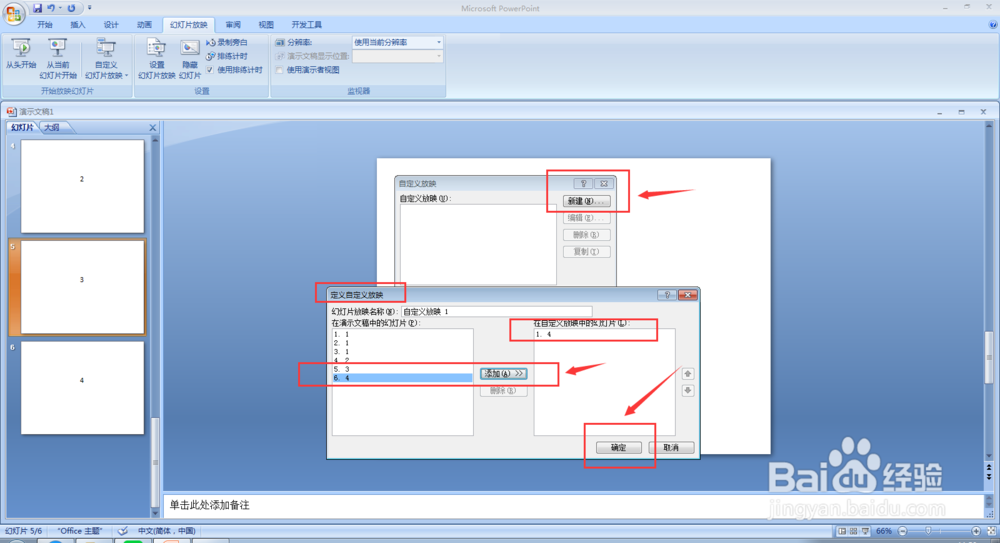
6、选择新建按钮,则弹出“定义自定义放映”的窗口,可在里面自行选择从哪个幻灯片开始放映,点击“添加”再点击“确认”即可,如下图:
演示文件幻灯片放映的方式

  • PowerPoint 2016怎么插入图片
  • PPT2016幻灯片中如何插入特定行和列的表格
  • PPT怎么弄动作设置?
  • PPT的对齐方式有几种?
  • PPT如何为对象添加动画效果
  • 热门搜索
    肝火旺盛怎么办 帐篷怎么搭 社保卡怎么查询余额 起亚kx3傲跑怎么样 百日咳怎么治疗 千层饼怎么做 何首乌怎么吃治白发最有效 手上起小水泡痒怎么办 怎么格式化手机 失眠怎么调理