高大尚图表之蝴蝶图显示

 时间:2024-10-12 00:27:28

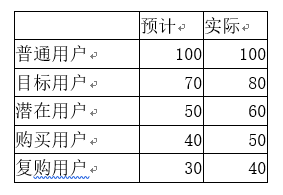
1、首先先模拟2组数据

高大尚图表之蝴蝶图显示

2、选中数据区域,点击【插入】-【条形图】-【二维条形图】-【簇状条形图】

高大尚图表之蝴蝶图显示高大尚图表之蝴蝶图显示

3、选定一条数据系列,双击数据条,【设置数据系列格式】中【系列选项】设置为“次坐标轴”。

高大尚图表之蝴蝶图显示

4、选定纵坐标轴,【设置数据系列格式】中【坐标轴选项】勾选“逆序类别”

高大尚图表之蝴蝶图显示

5、选择图表,添加坐标轴---次要纵坐标轴。

高大尚图表之蝴蝶图显示

6、选择次要纵坐标轴,并设置【设置数据系列格式】中【坐标轴选项】勾选“逆序类别”。

高大尚图表之蝴蝶图显示

7、设置主、次要横坐标轴,均设置【最小值:-180】、【最大值:120】并纵坐标轴交叉于0。

高大尚图表之蝴蝶图显示

8、选中次要横坐标轴,设置【设置坐标轴格式】勾选逆序刻度值。

高大尚图表之蝴蝶图显示高大尚图表之蝴蝶图显示

9、 接下来根据个人的习好可以进行调整。

10、 删除坐标线、坐标轴、标题,添加数据标签等。结果如下图所示:

高大尚图表之蝴蝶图显示
  • ppt怎么合并单元格?
  • ppt绘图工具在哪里
  • PPT如何插入图形的简单方法
  • 在PPT中用SmartArt制作好看的版面
  • ppt2016怎么在幻灯片中插入视频
  • 热门搜索
    笔记本怎么用 新迎燕空调怎么样 谌龙怎么读 亚索怎么玩 通讯地址怎么填 姿势的拼音怎么写 肌美精面膜怎么样 结婚证丢了怎么办 喝酒喝多了怎么办 怎么护理头发